
Как изменить размер фото на iPhone и iPad
Быстрые ссылки
Как изменить размер фото с помощью приложения «Команды»
Как изменить размер фото с помощью стороннего приложения
Редактор в приложении “Фото” довольно функционален, но в нём нельзя изменить размер файла. К счастью, можно использовать ярлык в “Команды” или стороннее приложение, чтобы уменьшить разрешение или размер фото на iPhone и iPad. Ниже — подробные инструкции, советы и готовые чек‑листы.
Как изменить размер фото с помощью приложения «Команды»
Если нужно уменьшить разрешение или размер файла изображения, используйте приложение “Команды”. Это встроенный инструмент автоматизации Apple, который позволяет создавать собственные действия и упрощать повторяющиеся многошаговые операции.
Если вы работаете на Mac, изменить размер фото можно за пару секунд с помощью встроенного приложения “Предпросмотр“ (Preview).
Если вам нужно только обрезать изображение, сделайте это в приложении “Фото”, нажав кнопку “Правка”.
Создание ярлыка для изменения размера изображения
С помощью “Команд” можно создать простую автоматизацию из заранее заданных шагов. Мы создадим ярлык, который принимает одно или несколько изображений, изменяет их размер по введённой вами ширине и сохраняет результат в приложении “Фото”.
- Откройте приложение “Команды” на iPhone или iPad.
- Во вкладке “Мои команды” нажмите кнопку с плюсиком (+) в правом верхнем углу, чтобы создать новую команду.
- Нажмите “Добавить действие” и введите в поиск “Изменить размер изображения” (или “Resize Image”). Выберите действие “Изменить размер изображения”.
- Нажмите кнопку «Изображение» внутри действия и в появившемся окне выберите опцию “Ввод команды” (Shortcut Input). Это позволит отправлять в ярлык одно или несколько изображений через меню «Поделиться» в приложении “Фото”.
- Решите, какой должна быть ширина и высота результата. По умолчанию ширина стоит 640 пикселей, высота — авто. Рекомендуется выбрать опцию “Спрашивать каждый раз”, чтобы при запуске задавать нужную ширину без создания нескольких ярлыков.
- Оставьте “Автоматическая высота” включённой, чтобы сохранить соотношение сторон.
- Внизу найдите и добавьте действие “Сохранить в фотоальбом” (Save to Photo Album). По умолчанию изображение сохранится в альбоме «Недавние». При желании нажмите на название альбома и выберите другой.
Если вы всё сделали правильно, ваша команда будет выглядеть примерно так:
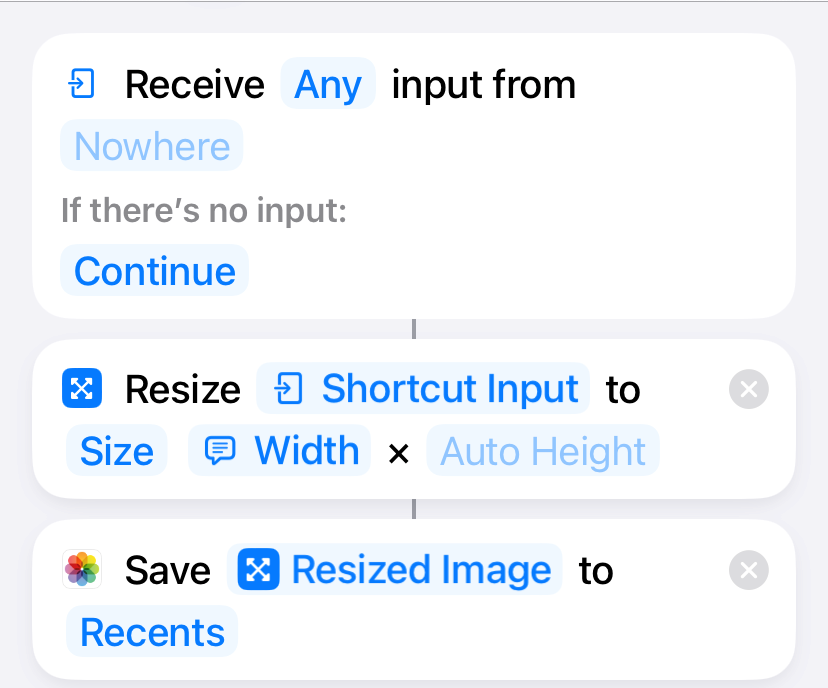
Важно: в русской локализации приложения альбом “Recents” отображается как “Недавние”. Названия действий в ярлыке могут быть локализованы.
Добавление ярлыка в лист “Поделиться”
- Откройте меню с раскрывающимся списком рядом с кнопкой “Готово” и выберите “Переименовать”.
- Дайте ярлыку понятное имя — например, “Изменить размер“.
- Нажмите поле, где указано расположение ярлыка (чаще всего “Нигде”), и включите опцию “Показывать в листе «Поделиться»”.
- Нажмите “Готово” и затем снова “Готово”, чтобы сохранить команду.
Использование ярлыка для изменения размера изображения
- Откройте приложение “Фото” и выберите одно или несколько изображений, которые нужно изменить.
- Нажмите кнопку “Поделиться” (значок квадрата со стрелкой вверх).
- В списке действий выберите ваш ярлык (например, “Изменить размер“).
- Введите желаемую ширину в пикселях и подтвердите нажатием “Готово”.
- Подождите несколько секунд — модифицированные изображения сохранятся в альбом «Недавние”.
Если вы увеличивали изображение и заметили размытость или пикселизацию, рассмотрите возможность использования специализированного апскейла на базе ИИ.
Как изменить размер фото с помощью стороннего приложения
Если вам нужно изменить размер лишь пару раз и вы не хотите создавать ярлык, используйте простое приложение. Бесплатное приложение Image Size — один из вариантов с простым интерфейсом: оно показывает размер в пикселях, позволяет блокировать соотношение сторон и сохраняет изображение обратно в “Фото”.
- Скачайте Image Size из App Store.
- Откройте приложение и нажмите кнопку “Фото” в левом верхнем углу. Дайте приложению доступ к библиотеке (ограниченный доступ к выбранным фото или полный доступ — по желанию).
- Выберите изображение и нажмите “Выбрать”.
- В разделе “Пиксели” измените “Ширину” или “Высоту”. Убедитесь, что значок цепочки между полями включён, чтобы сохранить соотношение сторон.
- Приложение покажет ожидаемый размер файла для уменьшённого изображения. Нажмите кнопку сохранения внизу (стрелка вниз с линией).
- Результат будет сохранён в альбоме «Недавние” в приложении “Фото”.
Повторите процесс для нужного числа изображений.
Когда какой подход выбирать
- Для частого пакетного изменения большого количества фото — ярлык в “Командах” удобнее: можно обрабатывать сразу несколько изображений через лист «Поделиться».
- Для эпизодических одиночных изменений проще открыть Image Size или похожее приложение.
- Для увеличения мелких изображений и сохранения качества ищите инструменты с функцией апскейла на базе ИИ.
Важно: изменение разрешения уменьшает количество пикселей, а значит — и визуальную детализацию. Для печати используйте более высокие разрешения.
Дополнительные методы и альтернативы
- Pixelmator, Photoshop Express и другие редакторы часто включают опцию изменения размера и предлагают дополнительно фильтры компрессии.
- Если нужно массовое переименование и изменение размера по определённым правилам на Mac, используйте “Предпросмотр“ или Automator/скрипты.
- Для профессиональной подготовки изображений к печати и веб‑публикации лучше работать с компьютером и инструментами вроде Photoshop или Affinity Photo.
Практические подсказки и эвристики
- Для публикации в социальных сетях обычно достаточно 1080 пикселей по ширине; каждый сервис может сжимать изображение дополнительно.
- Для отправки по почте или мессенджеру можно ориентироваться на 800–1200 пикселей по ширине, чтобы сохранить баланс между качеством и размером файла.
- Для миниатюр и аватаров подойдёт 200–400 пикселей.
Факт‑бокс:
- Частые варианты ширины: 1080px — соцсети, 800–1200px — веб, 200–400px — миниатюры.
- Соотношение сторон обычно сохраняйте, чтобы избежать искажений.
Контрольные списки по ролям
Для обычного пользователя:
- Установить или открыть приложение “Команды”.
- Создать ярлык с действием “Изменить размер изображения”.
- Включить опцию “Показывать в листе «Поделиться»”.
Для маркетолога/ SMM‑специалиста:
- Согласовать требуемую ширину изображения для платформы.
- Настроить ярлык с предустановленными значениями (например, 1080 px).
- Проверить итоговые изображения на разных устройствах перед публикацией.
Для дизайнера:
- Использовать исходные файлы с высоким разрешением.
- Применять пакетные операции на компьютере для контроля силы сжатия и цветового профиля.
Механика быстрого тестирования и критерии приёмки
Критерии приёмки:
- Изображение было успешно изменено и сохранено в альбом «Недавние”.
- Соотношение сторон сохранено, если это требовалось.
- Качество изображения соответствует целевому использованию (веб/печать/аватар).
Тестовые шаги:
- Выбрать изображение 3000×2000 px.
- Запустить ярлык и задать ширину 1080 px.
- Проверить, что итоговое изображение имеет ширину 1080 px и читаемо на экране.
- Сравнить файл до и после на предмет резких артефактов сжатия.
Когда способ не сработает или дает плохой результат
- При увеличении маленького изображения до большого разрешения стандартное изменение размера даст размытость; нужен апскейл на базе ИИ.
- Если изображение защищено правами доступа приложения или находится в стороннем облаке без локальной копии, ярлык не сможет получить вход.
- При попытке сохранить в конкретный альбом, который был удалён или недоступен, сохранение будет происходить в «Недавние”.
Мини‑методология для массовой обработки фотографий на iPhone
- Решите целевое разрешение и требования к качеству.
- Подготовьте ярлык с параметром “Спрашивать каждый раз” или с фиксированным значением.
- Используйте пакетный режим через лист «Поделиться» для обработки сразу нескольких изображений.
- Перенесите итоговые файлы на компьютер для окончательной проверки и оптимизации при необходимости.
Снижение рисков и советы по безопасности
- Не давайте приложению доступ к своей библиотеке, если не доверяете ему: используйте опцию ограниченного доступа, если она доступна.
- Храните оригиналы изображений до тех пор, пока не убедились, что качество итоговых файлов вас устраивает.
Готовые шаблоны и быстрая шпаргалка
Шпаргалка размеров для задач:
- Соцсети: 1080 px по ширине.
- Веб‑страницы: 800–1200 px по ширине.
- Сжатие для почты: 800 px по ширине.
- Миниатюра/аватар: 200–400 px по ширине.
Мермайд: простой поток решения (решение через ярлык или приложение)
flowchart TD
  A[Нужно изменить размер фото?] --> B{Часто делаете это?}
  B -->|Да| C[Создать ярлык в Командах]
  B -->|Нет| D[Использовать приложение Image Size или другое]
  C --> E[Обрабатывать через лист «Поделиться»]
  D --> E
  E --> F{Нужно увеличить качество?}
  F -->|Да| G[Использовать апскейл ИИ на компьютере или в облаке]
  F -->|Нет| H[Сохранить в «Недавние']
Итог
С помощью приложения “Команды” вы можете быстро и гибко изменять размер одного или нескольких изображений прямо на iPhone или iPad. Если вы меняете изображения редко, удобнее использовать сторонние приложения вроде Image Size. Важно сохранять оригиналы и выбирать подходящие разрешения под задачу: соцсети, веб или печать.
Ключевые действия: создать ярлык, включить показ в листе «Поделиться», задать ширину (в пикселях) и сохранить результат в альбоме «Недавние”.
Заметки:
- Если требуется апскейл или минимальная потеря качества при увеличении — используйте инструменты с ИИ.
- Для профессиональной обработки всё равно лучше работать на компьютере.

Похожие материалы

Несколько аккаунтов Skype: Multi Skype Launcher

Журнал для работы: повысить продуктивность

Персональные звуки уведомлений на Android

Скачивание шоу Hulu для офлайн‑просмотра

Microsoft Start: персонализированная новостная лента
