
Как изменить размер больших вложений изображений в Outlook
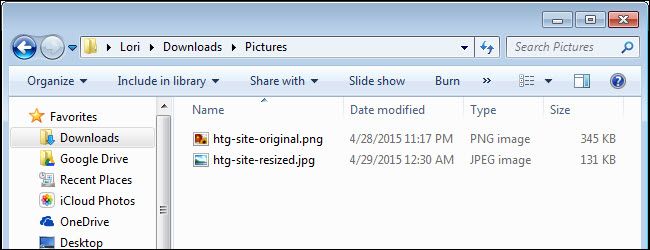
Кратко
Outlook умеет автоматически уменьшать прикреплённые изображения при отправке. Это помогает пройти ограничения почтовых серверов и сэкономить трафик. Ниже — простая пошаговая инструкция, рекомендации, альтернативы и проверочный список перед отправкой.
Зачем уменьшать изображения перед отправкой
- Многие почтовые серверы и корпоративные почтовые шлюзы ограничивают размер вложений.
- Меньшие файлы быстрее отправляются и загружаются у получателя.
- Иногда достаточно уменьшить размер без заметной потери качества, особенно для фотографий с высокой разрешающей способностью.
Определение: вложение — файл, который вы прикрепляете к письму (не та же штука, что встроенное изображение в тело письма).
Как Outlook уменьшает изображение — пошагово
- Создайте новое сообщение и заполните поля: получатель, тема и текст письма.
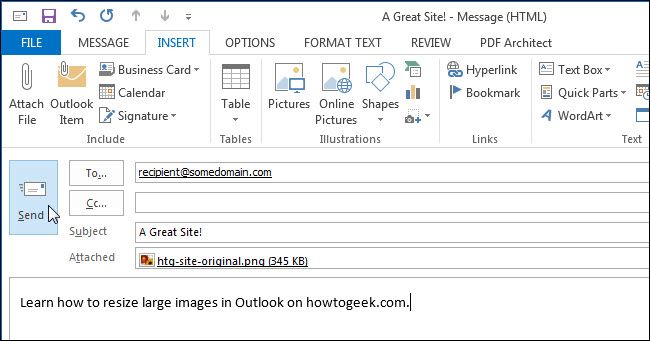
- На вкладке “Вставка” выберите “Файл” (Attach File) и прикрепите нужную картинку.
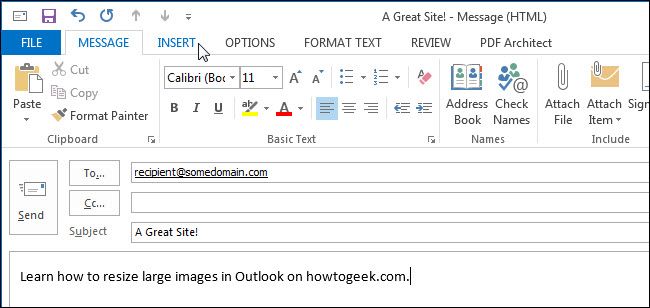
- Открывшееся диалоговое окно позволяет выбрать файл. Выберите изображение и нажмите “Вставить”.
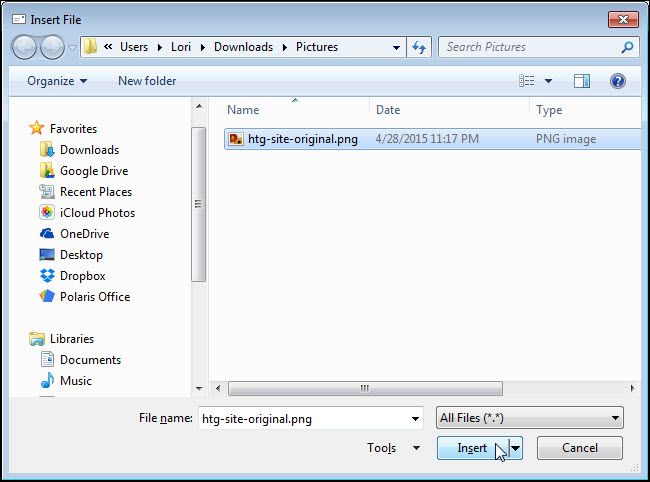
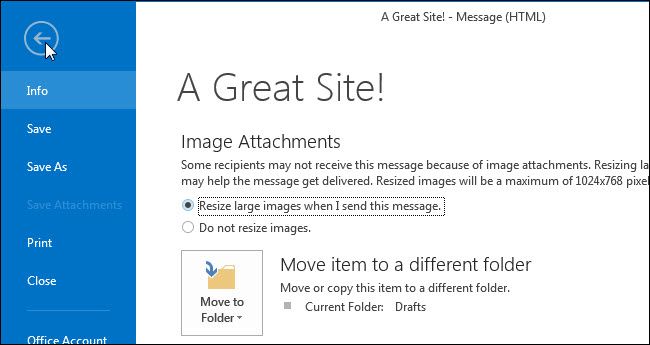
- Перед отправкой включите опцию автоматического изменения размера: откройте вкладку “Файл”.
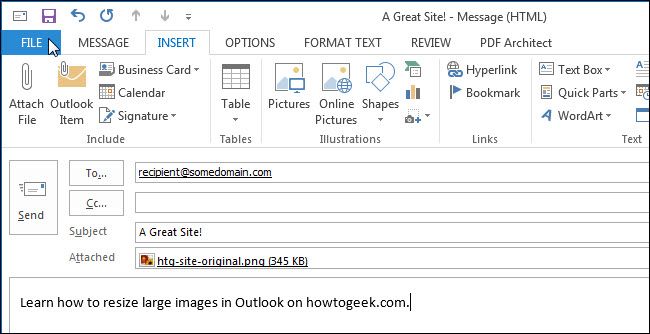
- На экране “Сведения” установите переключатель “Уменьшать большие изображения при отправке этого сообщения” и вернитесь к письму.
- Нажмите “Отправить”. Outlook автоматически изменит размер вложения во время отправки.
В примере исходный файл 345 КБ стал 131 КБ после автоматического уменьшения.
Важно: в некоторых версиях Outlook формулировка опции и расположение настроек могут незначительно отличаться.
Когда этот метод не подходит (ограничения и крайние случаи)
- Если нужно отправить оригинальный файл без сжатия (например, для печати или архивации).
- Если изображение вставлено прямо в тело письма как встроенное изображение, Outlook может не уменьшить его автоматически.
- Для форматов с уже высокой компрессией (некоторые PNG с прозрачностью или форматы RAW) автоматическое уменьшение может не дать значительного выигрыша.
- Если корпоративная политика запрещает автоматическое изменение вложений на клиенте.
Альтернативные подходы
- Использовать облачные сервисы: OneDrive, Google Drive, Dropbox — отправить ссылку вместо файла.
- Сжать изображение вручную в редакторе (Photoshop, Paint, встроенное приложение “Фотографии” в Windows) и сохранить с нужным качеством/разрешением.
- Упаковать несколько файлов в ZIP-архив.
- Использовать специализированные онлайн-инструменты для сжатия изображений (учтите вопросы конфиденциальности).
Мини-методология: как подготовить изображения перед отправкой (чеклист)
- Оцените цель: нужен оригинал или достаточно уменьшённой копии.
- Проверьте формат: JPEG обычно хорошо сжимается для фотографий; PNG — для графики с прозрачностью.
- Измените разрешение до 1500–2000 пикселей по длинной стороне для просмотра на экране.
- Сохраните копию оригинала в отдельной папке перед редактированием.
- Прикрепите файл и включите опцию “уменьшать большие изображения” в Outlook.
Ролевые чеклисты
- Для отправителя: проверьте флаг уменьшения изображений, убедитесь, что получателю не нужен оригинал.
- Для получателя: если требуется оригинал, запросите ссылку на облачное хранилище или попросите отправителя приложить неуменьшённую версию.
Советы по совместимости и миграции
- Опция присутствует в классических версиях Outlook (включая Outlook 2013 и более поздние).
- В веб-версии Outlook (Outlook.com / OWA) поведение другое: обычно предлагается автоматически загружать изображения в облако или прикреплять их как ссылки.
- Если вы используете мобильное приложение Outlook, проверьте настройки приложения: интерфейс может отличаться.
Безопасность и защита данных
- Не загружайте конфиденциальные изображения на сторонние сервисы без согласия и шифрования.
- При отправке персональных данных лучше использовать защищённые корпоративные хранилища или шифрование сообщений.
Быстрое дерево решений
flowchart TD
  A[Нужно отправить изображение] --> B{Требуется оригинал?}
  B -- Да --> C[Использовать облачное хранилище или отправить архив]
  B -- Нет --> D{Вы используете настольный Outlook?}
  D -- Да --> E[Прикрепить файл -> Включить 'уменьшать большие изображения' -> Отправить]
  D -- Нет --> F[Сжать вручную или загрузить в облако и отправить ссылку]
Критерии приёмки
- Письмо доставлено и вложение открывается у получателя.
- Размер вложения уменьшен (если это было целью).
- Качество изображения остаётся приемлемым для получателя.
Краткое резюме
Outlook позволяет быстро уменьшать размер прикреплённых изображений прямо при отправке. Если нужен оригинал или есть строгие требования к качеству, используйте облачные сервисы или отправляйте файл без сжатия. Всегда проверяйте настройки версии Outlook, которой пользуетесь.
Полезно сохранить оригинал в отдельной папке и использовать чеклист перед отправкой, чтобы не потерять качество там, где оно критично.

Похожие материалы

Несколько аккаунтов Skype: Multi Skype Launcher

Журнал для работы: повысить продуктивность

Персональные звуки уведомлений на Android

Скачивание шоу Hulu для офлайн‑просмотра

Microsoft Start: персонализированная новостная лента
