
Как изменить размер изображения в Paint 3D на Windows 10
Зачем использовать Paint 3D для изменения размера
Paint 3D уже установлен на большинстве компьютеров с Windows 10. Это быстрый и простой инструмент для базовых задач — изменение размера, кадрирование, простая ретушь. Он подходит, когда не нужен профессиональный редактор вроде Photoshop.
Важно: при значительном увеличении изображения вы можете получить размытые или пикселизированные результаты. Для апскейла используйте специализированные ИИ-инструменты.
Шаг за шагом: изменение размера в Paint 3D
1. Откройте Paint 3D
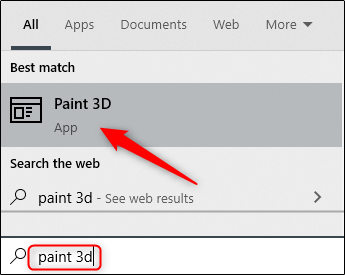
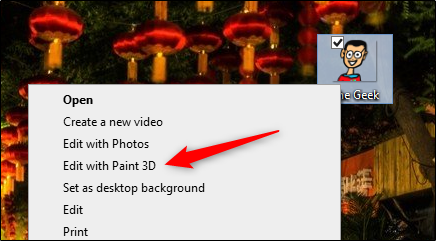
В строке поиска Windows наберите «Paint 3D» и запустите приложение «Paint 3D». Альтернативный быстрый способ: в проводнике правой кнопкой по файлу изображения выбрать «Изменить с помощью Paint 3D».
2. Вставьте изображение
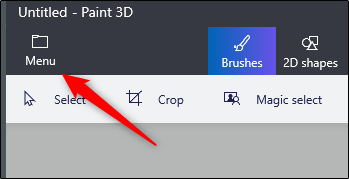
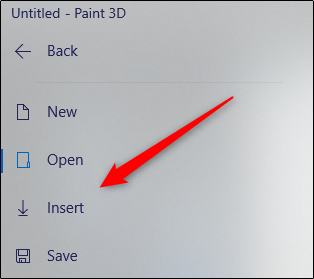
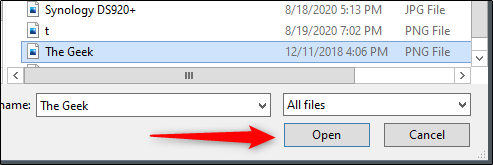
Нажмите «Меню» в левом верхнем углу, затем выберите «Вставить». Откроется Проводник, выберите файл и нажмите «Открыть». Изображение появится на холсте.
3. Откройте настройки холста
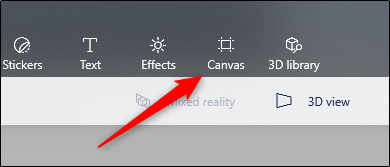
В верхнем меню выберите «Полотно». В правой панели появятся параметры размера холста.
4. Выберите параметры изменения
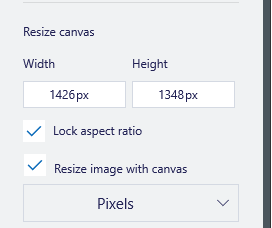
В разделе «Изменить размер холста» вы увидите поля ширины и высоты. Перед вводом новых значений рекомендовано включить две опции:
- Блокировать пропорции — сохраняет соотношение сторон при изменении одного измерения, чтобы не было искажений.
- Изменять изображение вместе с холстом — чтобы само изображение масштабировалось вместе с холстом.
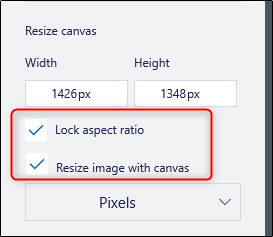
Выберите единицы измерения — пиксели или проценты — в выпадающем списке.
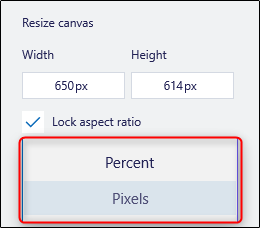
5. Укажите новые размеры
Впишите нужные значения ширины или высоты. При включённой блокировке пропорций второе значение изменится автоматически. Вы сразу увидите результат на холсте.
6. Сохраните файл
Выберите Меню → Сохранить или нажмите сочетание клавиш Ctrl+S. Рекомендуется сохранить копию под новым именем, чтобы сохранить оригинал.
Советы по качеству при увеличении
- Малое изображение, увеличенное в Paint 3D, часто становится размытым. Для лучшего результата используйте алгоритмы апскейла на базе ИИ.
- По возможности работайте с оригинальным изображением в максимальном разрешении.
- Экспортируйте в формат PNG для сохранения качества при работе с графикой и прозрачностью.
Важно: Paint 3D не использует продвинутые интерполяционные алгоритмы. Если вам нужен качественный апскейл, рассмотрите специализированные решения.
Когда Paint 3D не подходит
- Не подходит для пакетной обработки десятков или сотен изображений.
- Не подходит для профессиональной цветокоррекции, тонкой ретуши или векторной графики.
- При необходимости контролировать интерполяцию (bicubic, lanczos) лучше использовать GIMP, Photoshop или специализированные апскейлеры.
Альтернативные подходы
- GIMP — бесплатный редактор с расширенными опциями интерполяции.
- Photoshop — профессиональные инструменты изменения размера и апскейла.
- Онлайн-сервисы и приложения с ИИ-апскейлом — подходят для увеличения с минимальной потерей качества.
Быстрая методика для типовой задачи
- Скопируйте исходный файл и работайте с копией.
- В Paint 3D включите «Блокировать пропорции» и «Изменять изображение вместе с холстом».
- Введите размеры в пикселях.
- Сохраните как PNG или JPG в зависимости от требований.
Контрольные примеры и случаи отказа
- Пример, когда метод работает: уменьшение фото профиля с 2000×2000 до 400×400 — результат будет приемлем.
- Пример, когда метод не подходит: увеличение 200×200 до 2000×2000 — изображение станет размытым; нужен апскейл на базе ИИ.
Быстрое руководство ролям
- Новичок: используйте только интерфейс «Меню» → «Вставить» → «Полотно», включите обе опции и введите размеры.
- Дизайнер: используйте GIMP или Photoshop для контроля интерполяции и цветового профиля.
- Веб-разработчик: подготовьте несколько вариантов изображения (1x, 2x, 3x), оптимизируйте размеры и формат (WebP для веба).
Диаграмма принятия решения
flowchart TD
  A[Нужно изменить размер изображения?] --> B{Уменьшить или увеличить}
  B -->|Уменьшить| C[Paint 3D подходит]
  B -->|Небольшое увеличение| D[Paint 3D подойдет, но проверить качество]
  B -->|Значительное увеличение| E[Использовать ИИ-апскейл]
  C --> F[Сохранить копию как PNG/JPG]
  D --> F
  E --> G[Выбрать специализированный инструмент]
Критерии приёмки
- Изображение не искажено (пропорции сохранены).
- Нет нежелательных обрезов.
- Качество на приемлемом уровне для целевого использования (веб, печать, иконка).
Короткое объявление для соцсетей (100–200 слов)
Ищете простой способ изменить размер изображения на Windows 10 без Photoshop? Paint 3D — быстрый и доступный инструмент для базовых задач: уменьшение, увеличение, сохранение в нужном формате. В нашем пошаговом руководстве мы показываем, как вставить изображение, настроить холст, включить блокировку пропорций и изменить размеры в пикселях или процентах. Для значительного увеличения изображения обратите внимание на ИИ-апскейлеры, которые сохраняют детали лучше, чем стандартная интерполяция. Руководство включает решение, когда Paint 3D подходит, а когда стоит выбрать альтернативы, и простые советы по сохранению качества.
Итог
Paint 3D удобен для быстрых, разовых задач по смене размера изображений на Windows 10. Для профессиональной работы или апскейла больших изображений используйте дополнительные инструменты. Сохраняйте копии оригиналов и выбирайте формат экспорта в зависимости от назначения файла.
Важно: всегда сохраняйте резервную копию исходного изображения перед масштабированием.

Похожие материалы

Несколько аккаунтов Skype: Multi Skype Launcher

Журнал для работы: повысить продуктивность

Персональные звуки уведомлений на Android

Скачивание шоу Hulu для офлайн‑просмотра

Microsoft Start: персонализированная новостная лента
