
Как уменьшить размер фотографий для отправки по электронной почте
Введение
Мы все регулярно отправляем фотографии по электронной почте — друзьям, семье или коллегам. Современные цифровые камеры делают снимки высокого разрешения, но вместе с качеством растёт и размер файлов. Это приводит к проблемам: большой объём вложений может превысить лимит почтовых серверов или затруднить приём на медленных соединениях.
Небольшие реальные примеры из практики:
- Фото с 5-мегапиксельной камеры часто занимают 4–6 МБ.
- Пять таких фото — примерно 20–30 МБ, что уже много для обычного письма.
- Двадцать пять фотографий = ~100–150 МБ — такое вложение обычно не пройдёт.
Цель этой статьи — показать простые способы уменьшить размер фотографий перед отправкой и выбрать подходящий метод в разных ситуациях.
Краткие определения
- Разрешение: количество пикселей по ширине и высоте; влияет на размер файла и детализацию.
- Сжатие (lossy): уменьшает размер файла, уменьшая часть информации изображения (например, JPEG).
- Сжатие (lossless): уменьшает объём без потери качества (реже даёт большой выигрыш для фото).
Уменьшение размера в Outlook 2007
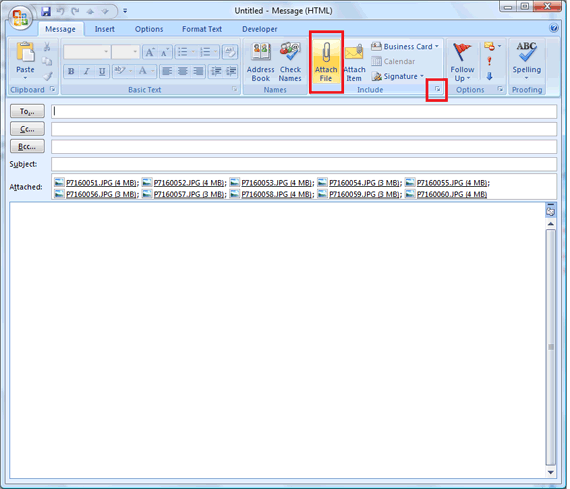
- Откройте Outlook 2007 и создайте новое сообщение.
- Во вкладке “Сообщение” нажмите “Прикрепить файл” в секции “Включить” и добавьте изображения.
- Нажмите на кнопку, которую я отметил на рисунке, чтобы открыть боковую панель. В разделе “Параметры изображения” выберите размер изображения (например, “Большой”).
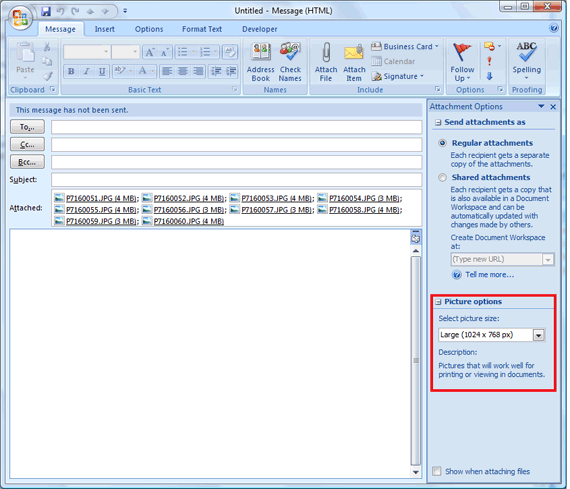
- При желании включите опцию “Показывать при прикреплении файлов”, чтобы панель появлялась автоматически при добавлении вложений. Напишите письмо и нажмите “Отправить” — Outlook предложит уменьшить файлы и отправит уже обработанные версии.
На практике десять фотографий по 4 МБ каждая можно уменьшить до общего размера в несколько сотен килобайт без заметной потери качества для просмотра на экране.
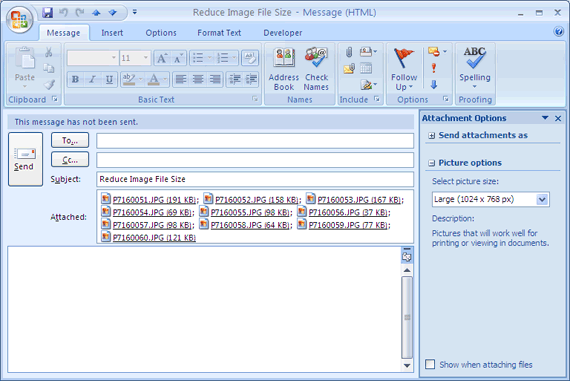
Важно: исходные файлы остаются на вашем компьютере; Outlook создаёт уменьшенные копии для отправки.
Уменьшение размера в Mozilla Thunderbird
- Для Thunderbird потребуется расширение: Auto resize JPEG images for Thunderbird.
- Скачайте .xpi-файл расширения, откройте Thunderbird, выберите “Инструменты → Дополнения” и установите расширение.
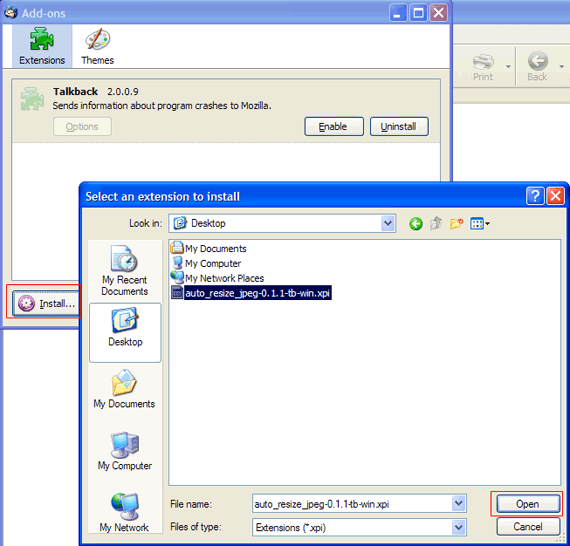
- Перезапустите Thunderbird. Создайте новое сообщение и прикрепите изображения. При отправке вы увидите запрос на изменение размеров (если не включили автоматическое изменение). Подтвердите — и вложения будут уменьшены.
На практике при использовании расширения можно значительно снизить общий размер почты: пример автора — сокращение с 36 МБ до ~1.6 МБ для десяти фотографий.
Альтернативные подходы и когда их использовать
- Облачные ссылки (Google Drive, Dropbox, Яндекс.Диск): идеальны для отправки большого количества фото или высококачественных архивов. Получателю отправляется ссылка, а не вложения.
- Архивирование (ZIP/7z) с высоким уровнем сжатия: полезно, когда нужно отправить множество файлов в одном вложении. Подходит, если получатель умеет распаковать архив.
- Конверсия в другой формат (WebP, HEIC): современный формат даёт меньший размер при схожем качестве, но совместимость может быть ограничена.
- Пакетное изменение размера на рабочем столе (IrfanView, FastStone, Photoshop, ImageMagick): даёт больше контроля над качеством и метаданными.
- Настройка камеры: снижение разрешения или качество JPEG сразу при съёмке экономит место и время на сжатие.
Когда не стоит уменьшать:
- Если фото требуется для печати высокого качества — не стоит сжимать перед передачей.
- Если заказчик или коллеги нуждаются в полной версии — лучше отправить ссылку на оригиналы.
Практические рекомендации и эвристики
- Для просмотра на экране обычно достаточно 100–300 КБ на изображение; это экономит трафик и быстро открывается в почтовом клиенте.
- Всегда сохраняйте оригиналы прежде, чем делать массовую компрессию.
- Удаляйте метаданные (EXIF) из изображений, если хотите скрыть местоположение или другую личную информацию. Многие инструменты для уменьшения предлагают опцию удаления EXIF.
- Проверяйте качество после сжатия: откройте несколько файлов, чтобы убедиться, что детализация и цвета приемлемы.
Важно: не рекомендуется полагаться только на сжатие без проверки, особенно для рабочих или коммерческих целей.
Чек-листы по ролям
Обычный пользователь (быстрая отправка):
- Выбрать фото → Включить автоматическое уменьшение в почтовом клиенте → Отправить.
- Если много фото — воспользоваться облачной ссылкой.
Фотограф / контент-менеджер (сохранение качества):
- Сохранить оригиналы → Сделать копии → Пакетно изменить размер до целевого разрешения → Проверить качество → Отправить ссылку или вложение.
Системный администратор / IT-служба:
- Настроить политики почтовых серверов (лимиты вложений) → Обучить сотрудников использованию облачных репозиториев → Предложить одобренные инструменты для пакетной обработки.
Мини-методология перед отправкой (шаблон шагов)
- Отберите фотографии для отправки.
- Создайте резервную копию оригиналов.
- Выберите метод: встроенное уменьшение (Outlook/Thunderbird), пакетная обработка, архив или облако.
- Удалите лишние метаданные при необходимости.
- Проверьте итоговые файлы на нескольких устройствах (телефон/ПК).
- Отправьте письмо или ссылку.
Совместимость и безопасность
- Проверьте, какие форматы поддерживают получатели. WebP и HEIC экономят место, но не всегда открываются стандартными средствами на старых устройствах.
- При передаче личных фотографий учитывайте конфиденциальность: удалите EXIF (данные GPS) и используйте защищённые ссылки при необходимости.
Часто задаваемые вопросы
Какое максимальное количество фото можно отправить по почте?
Это зависит от почтового сервера отправителя и получателя. Многие сервисы ограничивают размер письма (обычно 20–25 МБ). Если нужно передать больше, используйте облачные хранилища или разделите отправку.
Уменьшится ли качество моих фото после сжатия встроенными средствами почтового клиента?
Да, встроенное уменьшение обычно использует «потерянное» сжатие (JPEG) и снижает разрешение. Для просмотра на экране качество остаётся приемлемым, но для печати или профессиональной обработки лучше отправлять оригиналы.
Как удалить местоположение (GPS) из фото перед отправкой?
Многие инструменты (фото-редакторы, мобильные приложения и некоторые почтовые клиенты) позволяют удалить метаданные EXIF. Также есть специализированные утилиты для пакетного удаления EXIF.
Краткое резюме
- Для быстрой отправки используйте встроенные возможности Outlook 2007 или расширения для Thunderbird.
- Для больших объёмов или при требованиях к качеству — отдавайте предпочтение облачным ссылкам или пакетной обработке на рабочем столе.
- Всегда сохраняйте оригиналы и проверяйте итоговые файлы перед отправкой.
Важно: выбирайте метод в зависимости от цели — просмотр на экране, печать или архивирование.
Краткая памятка (одной строкой): сохраните оригинал → уменьшите копию → проверьте качество → отправьте ссылку или вложение.

Похожие материалы

Несколько аккаунтов Skype: Multi Skype Launcher

Журнал для работы: повысить продуктивность

Персональные звуки уведомлений на Android

Скачивание шоу Hulu для офлайн‑просмотра

Microsoft Start: персонализированная новостная лента
