
Как вернуть размер Gmail к норме и включить полноэкранный режим
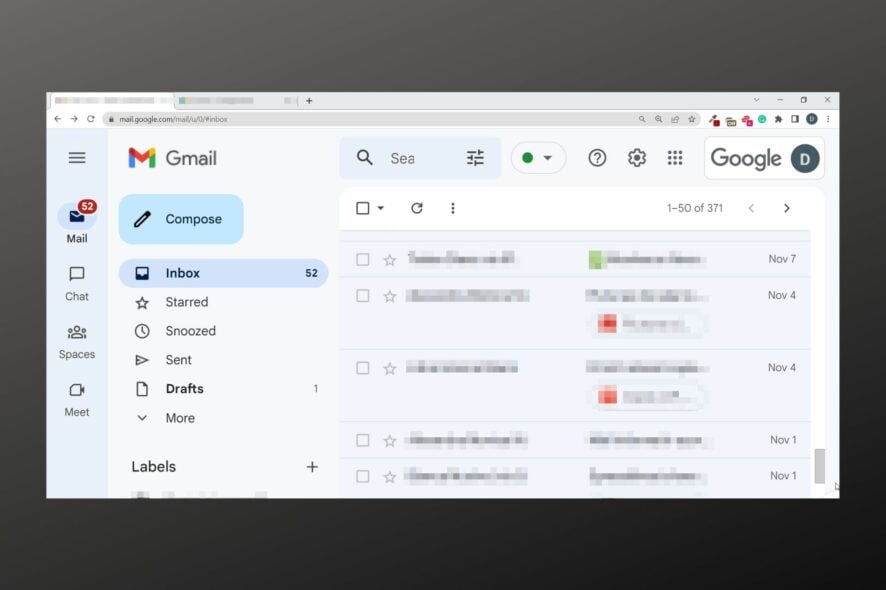
Если окно Gmail кажется слишком широким, большим или, наоборот, маленьким, сначала попробуйте изменить масштаб страницы (Ctrl + «-» или Ctrl + «+»). Можно также использовать колесо мыши с удержанием Ctrl. Для временных и постоянных правок проверьте настройки плотности, панель чтения и инструменты разработчика (Ctrl + Shift + I → Styles → Zoom → 1.0). Если проблема сохраняется, попробуйте другой браузер или сбросьте пользовательские настройки страницы.
Gmail — один из самых популярных почтовых сервисов с более чем миллиардами пользователей. Он удобен и тесно интегрирован с другими продуктами Google, например Google Drive. Но даже в стабильных приложениях иногда возникают визуальные проблемы: окно Gmail может выглядеть слишком широким, слишком узким или вовсе уменьшенным.
В этой заметке вы найдёте простые шаги для восстановления нормального размера экрана, рекомендации по полноэкранному режиму и быстрые проверки, которые помогут понять причину. Все инструкции подходят для большинства современных браузеров на базе Chromium и Firefox.
Основные симптомы
- Gmail выглядит слишком широким и оставляет пустые поля по бокам.
- Содержимое почтового ящика кажется уменьшенным (мелкий шрифт, много пустого пространства).
- При компоновке письма окно композиции не соответствует размеру экрана.
Важно: если другие сайты в браузере отображаются корректно, проблема, скорее всего, связана с настройками именно страницы Gmail или временным косяком браузера.
Быстрые советы перед подробными шагами
- Попробуйте открыть Gmail в другом браузере — это поможет понять, системная ли это проблема или только в текущем браузере.
- Отключите расширения, которые влияют на внешний вид страниц (например, блокировщики стилей, менеджеры тем, расширения для масштабирования).
- Если вы используете устройство с высокой плотностью пикселей (HiDPI), проверьте системные настройки масштабирования экрана.
1. Если экран Gmail слишком широкий или большой
- Нажмите и удерживайте клавишу Ctrl на клавиатуре.
- Пока удерживаете Ctrl, нажимайте клавишу «-» (минус) рядом с клавишами + и Backspace.
- Повторяйте нажатие до тех пор, пока масштаб не станет комфортным.

Примечание: то же самое можно сделать с помощью меню браузера: настройки → масштаб страницы → уменьшить.
2. Если экран Gmail слишком маленький
- Нажмите и удерживайте клавишу Ctrl.
- Пока удерживаете Ctrl, нажимайте клавишу «+» (плюс).
- Повторяйте, пока размер страницы не достигнет требуемого уровня.
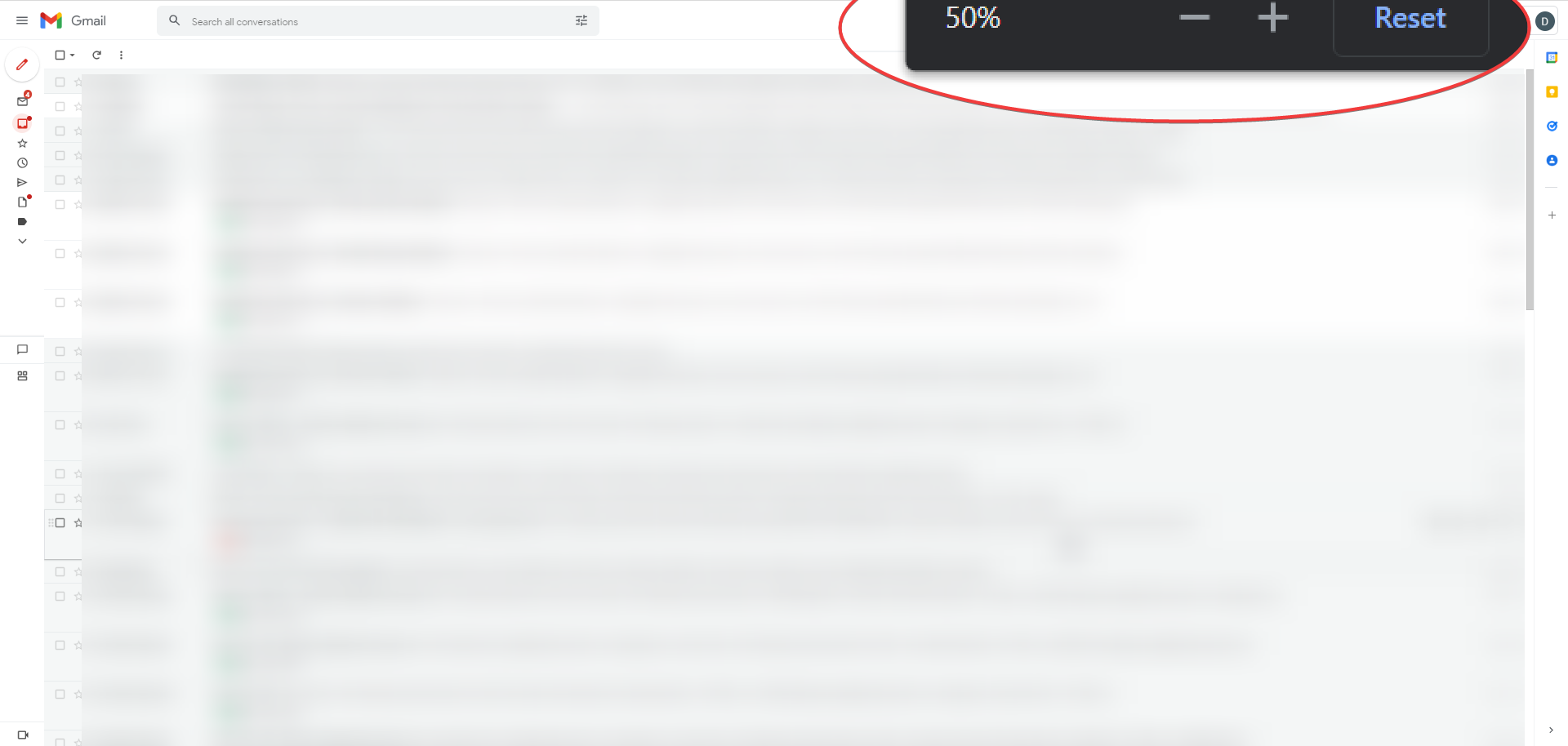
Подсказка: можно использовать колесико мыши. Удерживайте Ctrl и прокрутите колесико вверх, чтобы увеличить масштаб, или вниз — чтобы уменьшить.
3. Использование инструментов разработчика для временной правки
Если масштаб страницы сброшен нестандартно через CSS или специальные правила, можно вручную исправить значение Zoom в инструментах разработчика.
- Откройте Gmail.
- Нажмите Ctrl + Shift + I, чтобы открыть Инструменты разработчика (Developer Tools).
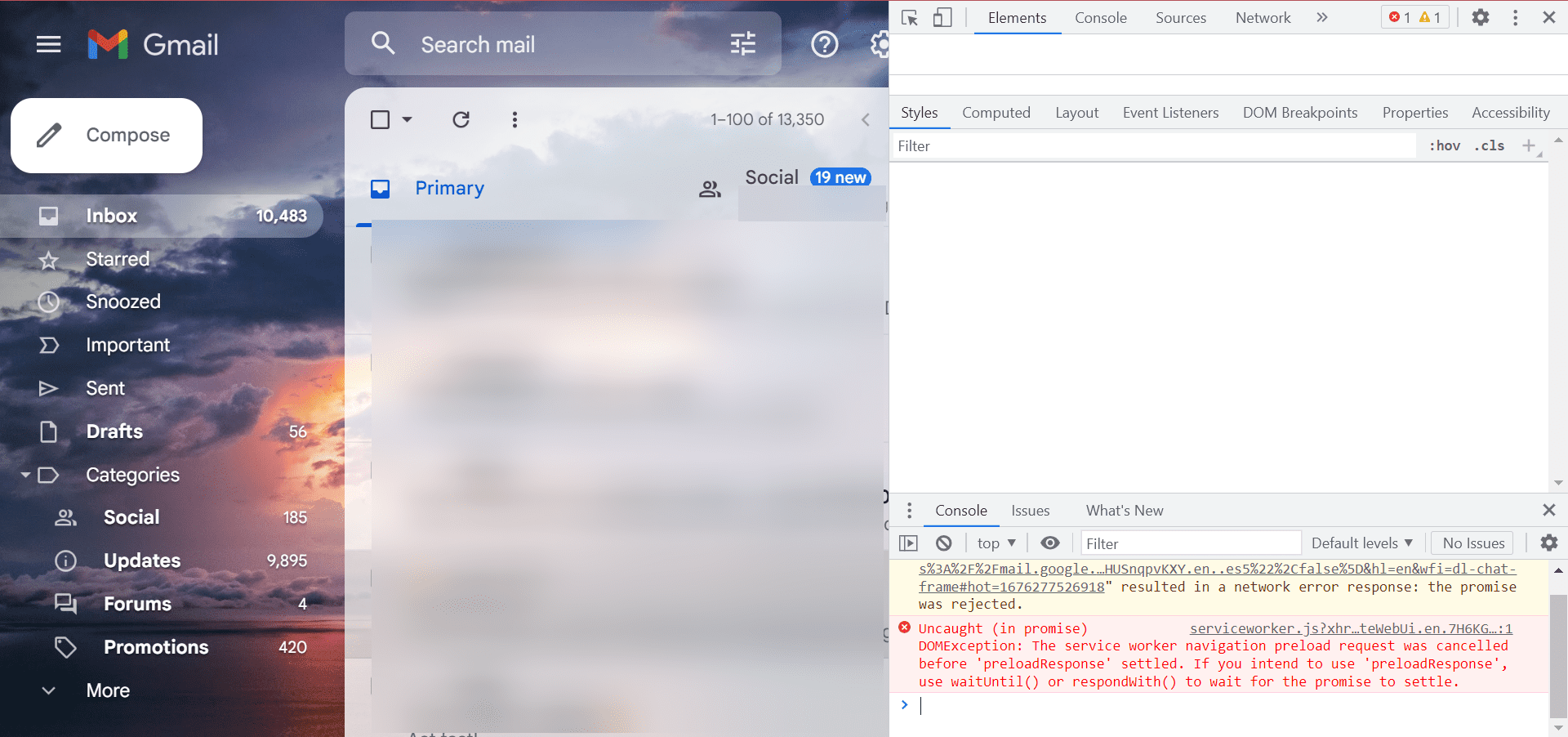
- На вкладке Elements выберите панель Styles.
- Найдите свойство, связанное с zoom или transform: scale и установите Zoom в 1.0 (или удалите вручную неправильное правило).
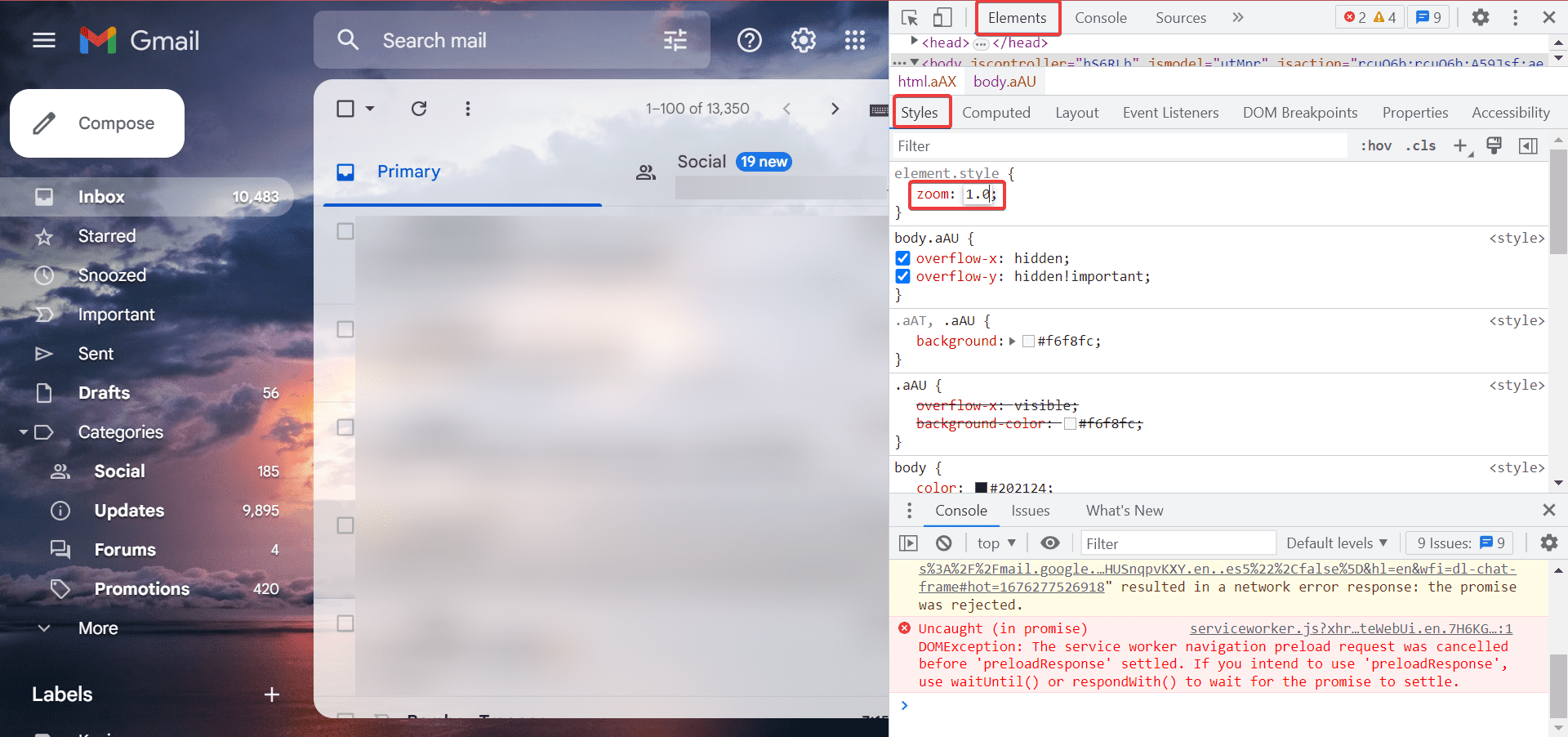
Важно: изменение через инструменты разработчика временно и действует до обновления страницы. Если проблема повторяется, найдите источник правила (расширение, пользовательский стиль или настройка Gmail).
Как сделать окно Gmail полноэкранным
Полноэкранный режим помогает сосредоточиться на письмах и использовать максимум пространства экрана.
- Войдите в Gmail.
- Нажмите F11 на клавиатуре — браузер переключится в полноэкранный режим.
Чтобы выйти из полноэкранного режима, нажмите F11 снова.
Эти сочетания работают в большинстве браузеров и глобально для окна, а не только для Gmail.
Когда описанные методы не помогают
- Расширение браузера принудительно перекрывает стили страницы. Отключите расширения и проверьте.
- Пользовательский CSS или темы (Stylus, Stylish) могут применять масштаб. Отключите их.
- Баг в самой версии браузера или конфликт с профилем пользователя. Попробуйте создать новый профиль браузера или обновить браузер до последней версии.
- Если проблема возникает только в рабочем аккаунте Google, администратор домена мог задать политики. Обратитесь в IT-поддержку вашей организации.
Альтернативные подходы и инструменты
- Переключитесь на другой браузер на Chromium-ядре (Opera One, Chrome, Edge). Это быстро проверяет, связана ли проблема с конкретным браузером.
- Используйте сочетания клавиш для управления интерфейсом Gmail: g then i — перейти во входящие (работает при включённых горячих клавишах).
- В настройках Gmail (значок шестерёнки) измените Плотность (Density) и Панель чтения (Reading pane) — иногда это упрощает компоновку и устраняет «широкий» вид.
Контрольный список для диагностики (шаги для проверки)
- Открыть Gmail в режиме инкогнито/приватном окне — если всё ок, проблема в расширении.
- Отключить все расширения, перезапустить браузер.
- Сбросить масштаб страницы (Ctrl+0 чтобы вернуть 100%).
- Провести проверку в другом браузере.
- Открыть Инструменты разработчика и проверить свойства zoom/transform.
- Очистить кэш браузера и cookies для mail.google.com.
Шпаргалка горячих клавиш для работы с размером и видом
- Ctrl + «-» — уменьшить масштаб страницы.
- Ctrl + «+» — увеличить масштаб страницы.
- Ctrl + 0 — восстановить масштаб 100%.
- Ctrl + Shift + I — открыть инструменты разработчика.
- F11 — полноэкранный режим браузера.
Краткое руководство для повторной проверки (SOP)
- Проверьте масштаб: Ctrl + 0 → затем при необходимости Ctrl + +/−.
- Откройте Gmail в приватном окне: если проблема исчезла — отключите расширения.
- Проверьте настройки Gmail: Плотность и Панель чтения.
- Если нужно временно исправить CSS — откройте DevTools и установите zoom:1.0.
- Если ничего не помогает — попробуйте другой браузер и создайте новый профиль.
Часто задаваемые вопросы
Q: Что делать, если после обновления браузера Gmail снова «растягивается»?
A: Очистите кэш и cookies для mail.google.com, отключите расширения и проверьте, не применён ли у вас пользовательский CSS. Если проблема остаётся, откатите обновление или подождите следующего патча.
Q: Изменения в DevTools исчезают после обновления страницы — как их сделать постоянными?
A: Правки в DevTools — временные. Чтобы сделать изменения постоянными, найдите источник правила (расширение, пользовательский стиль) и удалите или исправьте его. Можно также использовать пользовательские скрипты, но это рискованно и не рекомендуется для большинства пользователей.
Q: Почему при увеличении масштаба элементы интерфейса Gmail могут «съехать»?
A: Некоторые динамические компоненты используют абсолютное позиционирование и плохо адаптируются к необычному масштабу. Возврат к 100% (Ctrl + 0) и перезапуск часто решают проблему.
Краткое резюме
- Обычно проблему решает изменение масштаба (Ctrl + + / Ctrl + −) или возврат к 100% (Ctrl + 0).
- Инструменты разработчика полезны для временного исправления, но нужно найти источники неправильных стилей.
- Если проблема повторяется, проверьте расширения, пользовательские стили и профиль браузера.
Важно: если вы работаете в корпоративной среде, обсудите проблему с IT‑отделом — иногда настройки задаются централизованно.

Похожие материалы

Несколько аккаунтов Skype: Multi Skype Launcher

Журнал для работы: повысить продуктивность

Персональные звуки уведомлений на Android

Скачивание шоу Hulu для офлайн‑просмотра

Microsoft Start: персонализированная новостная лента
