
Как изменить размер Android‑приложений на Chromebook
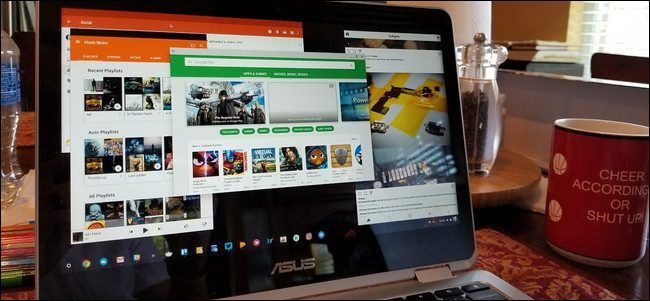
Кратко
Эта инструкция показывает, как включить изменение размера окон Android‑приложений на Chromebook. Вы убедитесь, что у вас Android 7.1.1 или новее, включите Параметры разработчика и активируете опцию изменения размера окон. Также приведены советы по отладке и альтернативы, если функция не работает.
Android‑поддержка на Chromebook началась с Android 6.0. В ранних сборках приложения могли работать только в полноэкранном режиме или в фиксированном маленьком окне, что неудобно для многих задач. Начиная с Android 7.1.1 (Nougat) Google добавил возможность изменять размер окон приложений, но по умолчанию она может быть выключена. Ниже — пошаговая инструкция, как включить и настроить эту опцию.
Шаг 1: Проверьте версию Android на Chromebook
Перед началом убедитесь, что на вашем Chromebook установлена версия Android, поддерживающая изменение размера окон (7.1.1 или новее).
- Нажмите на системный трей (правый нижний угол экрана), затем на значок шестерёнки, чтобы открыть Настройки.
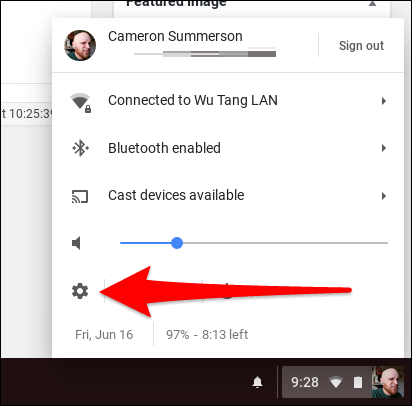
Прокрутите список настроек до секции «Google Play Store» и кликните по ней.
Нажмите «Manage Android preferences» (Открыть настройки Android). Это запустит меню настроек Android внутри контейнера.
В Android‑меню перейдите в раздел «О телефоне/устройстве» (About Device) и посмотрите версию Android внизу страницы.
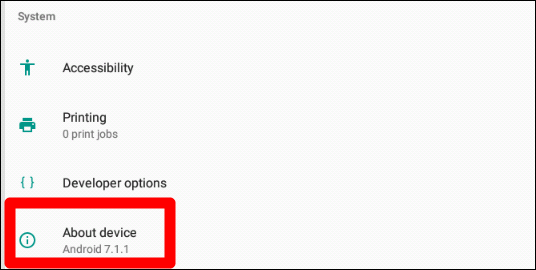
Если у вас Android 6.0 — к сожалению, изменение размера недоступно. Если версия 7.1.1 или выше — переходите к следующему шагу.
Шаг 2: Включите Параметры разработчика
Чтобы получить доступ к экспериментальным и расширенным настройкам Android, включите Параметры разработчика.
- В меню настроек Android откройте «О устройстве».
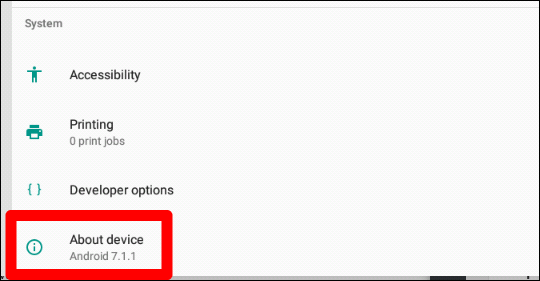
- Нажмите по строке «Build number» (Номер сборки) семь раз подряд. Внизу появится уведомление о количестве оставшихся нажатий до включения режима разработчика.
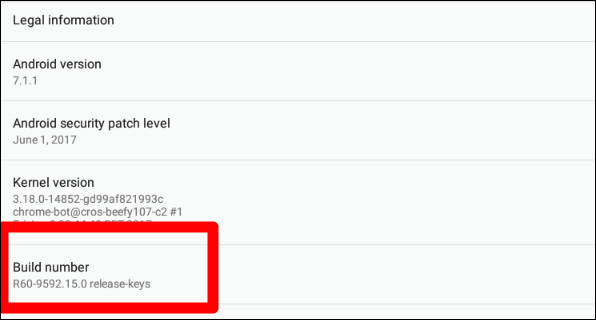
- После седьмого нажатия Параметры разработчика будут активированы.
Важное: не меняйте незнакомые настройки в этом меню без понимания их назначения — некоторые опции могут повлиять на стабильность системы.
Шаг 3: Включите изменение размера окна
- Вернитесь в основное меню Android‑настроек; теперь появится новый пункт «Developer Options» (Параметры разработчика).
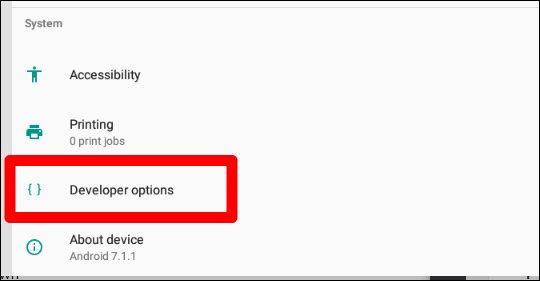
Откройте Параметры разработчика и прокрутите весь список вниз.
Найдите опцию «Allow free window resizing by dragging the border» и включите её. Это разрешит изменять размер окон Android‑приложений, перетаскивая границу окна.
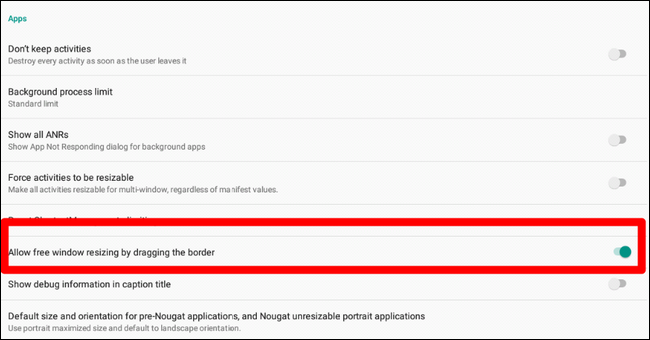
После включения вы можете навести курсор на край окна Android‑приложения; курсор изменится, и вы сможете потянуть за границу, чтобы изменить размер.
Замечание: не все приложения корректно поддерживают изменение размера. Многие современные приложения корректно адаптируются, но устаревшие или плохо поддерживаемые могут оставаться в фиксированных пропорциях.
Необязательно: Установите размер по умолчанию для приложений pre‑Nougat
Android предоставляет настройку, которая задаёт поведение приложений, не предназначенных для Nougat (pre‑Nougat) или «неподдающихся изменению размера в портретной ориентации». Это позволяет контролировать, как такие приложения открываются — полноэкранно или в фиксированном окне.
- В Параметрах разработчика найдите пункт «Default size and orientation for pre‑Nougat applications, and unresizable portrait applications». Этот параметр управляет поведением приложений без поддержки resizable‑флагов.
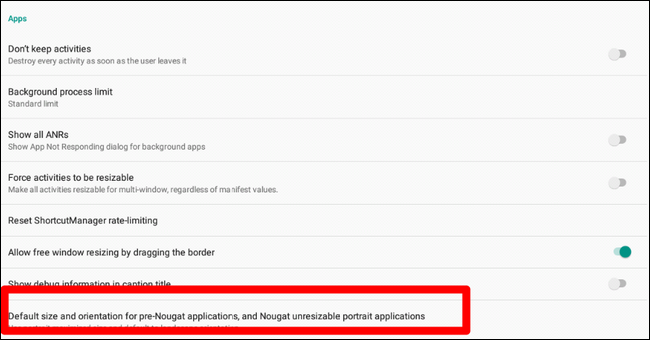
- Попробуйте разные варианты (например, «по умолчанию полноэкранно для портрета» и «ландшафт для остальных») и выберите тот, который лучше подходит под ваши сценарии использования. Например, Instagram удобнее запускать в полноэкранном портретном виде.

Когда закончите — просто выйдите из настроек. Настройки применятся сразу.
Когда это может не работать
- Приложение не адаптировано для изменения размера: разработчик указал в манифесте, что окно фиксировано.
- Приложение устарело и не протестировано для Nougat/API уровней выше 24.
- Некоторые системные или защищённые приложения игнорируют эти флаги по соображениям безопасности.
В таких случаях приложение может оставаться в прежнем размере или отображать элементы некорректно.
Альтернативные подходы
- Используйте веб‑версию сервиса в браузере Chrome, если приложение плохо масштабируется.
- Проверьте, есть ли у приложения версия для Chrome OS или PWA (прогрессивное веб‑приложение).
- Обновите приложение через Google Play — разработчики иногда добавляют поддержку resizable в новых версиях.
- Если нужно тестировать Android‑приложения в разных размерах, используйте эмулятор Android на другом устройстве или в Linux‑среде.
Контрольный список перед изменением размеров
- Chromebook обновлён до последней стабильной сборки Chrome OS.
- Версия Android ≥ 7.1.1.
- Включены Параметры разработчика.
- Активирована опция «Allow free window resizing by dragging the border».
- При необходимости настроена опция поведения для pre‑Nougat приложений.
Критерии приёмки
- Приложение изменяет размер окна при перетаскивании границы.
- Интерфейс приложения остаётся читаемым и доступным в новых размерах.
- Нет критических графических артефактов или крашей приложения после изменения размера.
Устранение неполадок
- Проверьте версию Android ещё раз: иногда релизная сборка Chrome OS получает обновления Android позже.
- Попробуйте перезапустить приложение и/или Chromebook после включения опции.
- Если приложение всё ещё фиксировано, проверьте в Google Play список изменений (changelog) на предмет добавления поддержки resizable‑окон.
- В крайнем случае используйте веб‑версию сервиса или обратитесь к разработчику приложения.
Короткий глоссарий
- Nougat — семейство версий Android 7.x.
- Параметры разработчика — скрытое меню настроек Android для продвинутых опций.
- Resizable — способность приложения менять размер окна при изменении контейнера.
Краткое резюме
Изменение размера Android‑окон на Chromebook доступно на устройствах с Android 7.1.1 и новее. Активируйте Параметры разработчика и включите опцию свободного изменения размера окна. Некоторые приложения не поддерживают эту функцию — в таких случаях используйте веб‑версии или обновления от разработчиков.
Важно: не экспериментируйте с другими настройками в Параметрах разработчика без понимания последствий.
Социальная превью (рекомендуется): Как изменить размер Android‑приложений на Chromebook — быстро включите изменяемые окна и настройте поведение старых приложений.

Похожие материалы

Несколько аккаунтов Skype: Multi Skype Launcher

Журнал для работы: повысить продуктивность

Персональные звуки уведомлений на Android

Скачивание шоу Hulu для офлайн‑просмотра

Microsoft Start: персонализированная новостная лента
