
Как изменить размер изображения в Windows 11
TL;DR
Изменить размер фото в Windows 11 легко: используйте встроенные приложения (Photos, Paint), PowerToys в Проводнике, Word/PowerPoint, онлайн‑сервисы или ImageMagick в командной строке. Выберите метод по задаче: одно изображение, партия файлов, точные пиксели или печать. В статье есть пошаговые инструкции, формулы перевода пикселей в сантиметры и набор практических подсказок для разных ролей.
Быстрые ссылки
- Использование Photos
- Использование Paint
- Через Проводник (PowerToys)
- Через Microsoft Word или PowerPoint
- Использование веб‑сайта
- Использование Командной строки
Введение
Изменение размера изображения — частая задача: уменьшить фото для веба, подготовить превью, сделать изображение для печати или отправки по почте. Windows 11 предлагает несколько простых способов: от графических приложений до автоматизации через командную строку. Ниже приведены подробные инструкции, советы и готовые команды, а также рекомендации, когда какой метод выбирать.
Использование Photos
Самый простой способ изменить размер в одиночных случаях — приложение Photos, которое установлено по умолчанию.
- Найдите нужное изображение в Проводнике. Правый клик → Открыть с помощью → Photos или откройте Photos и выберите изображение.
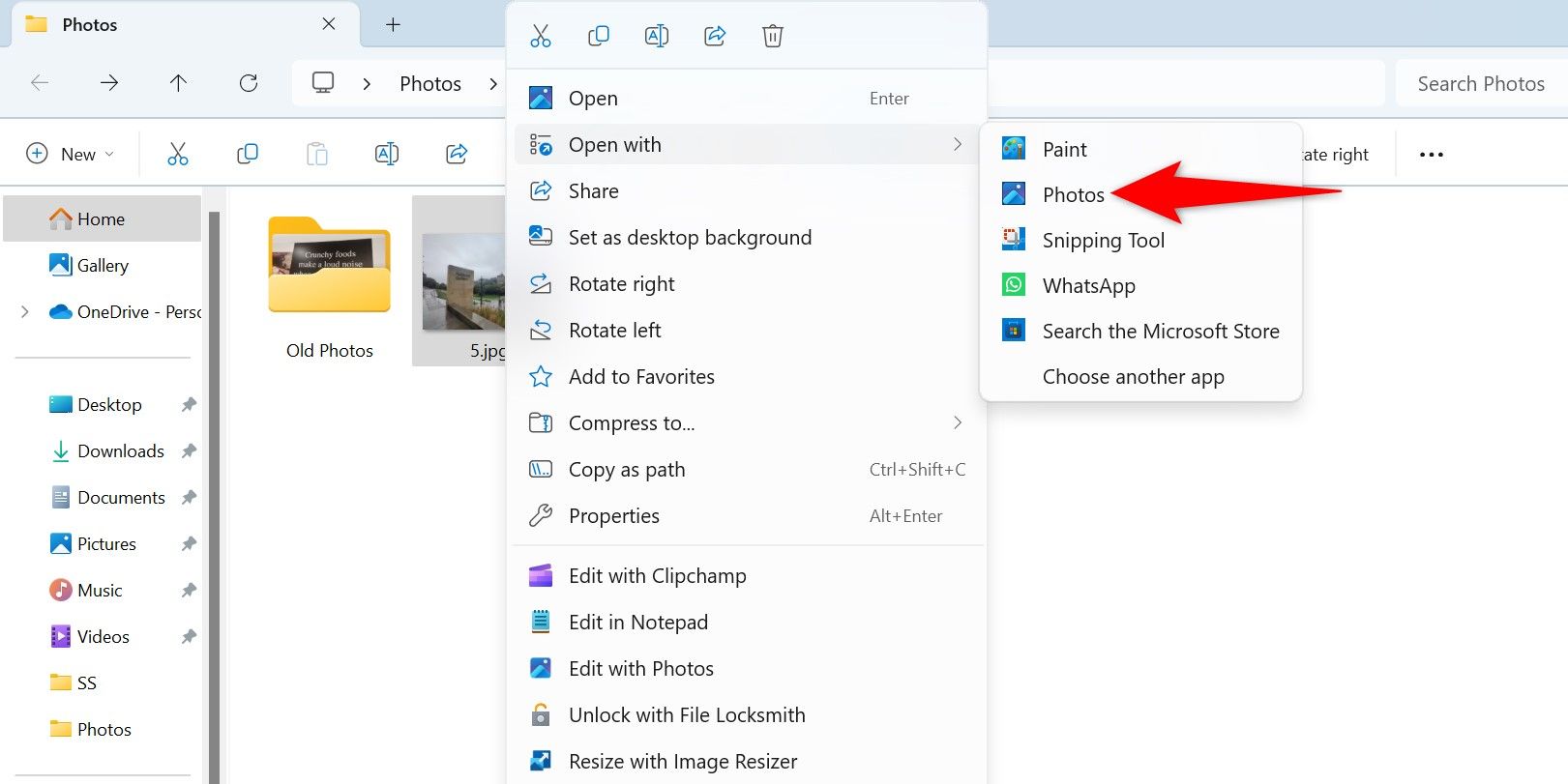
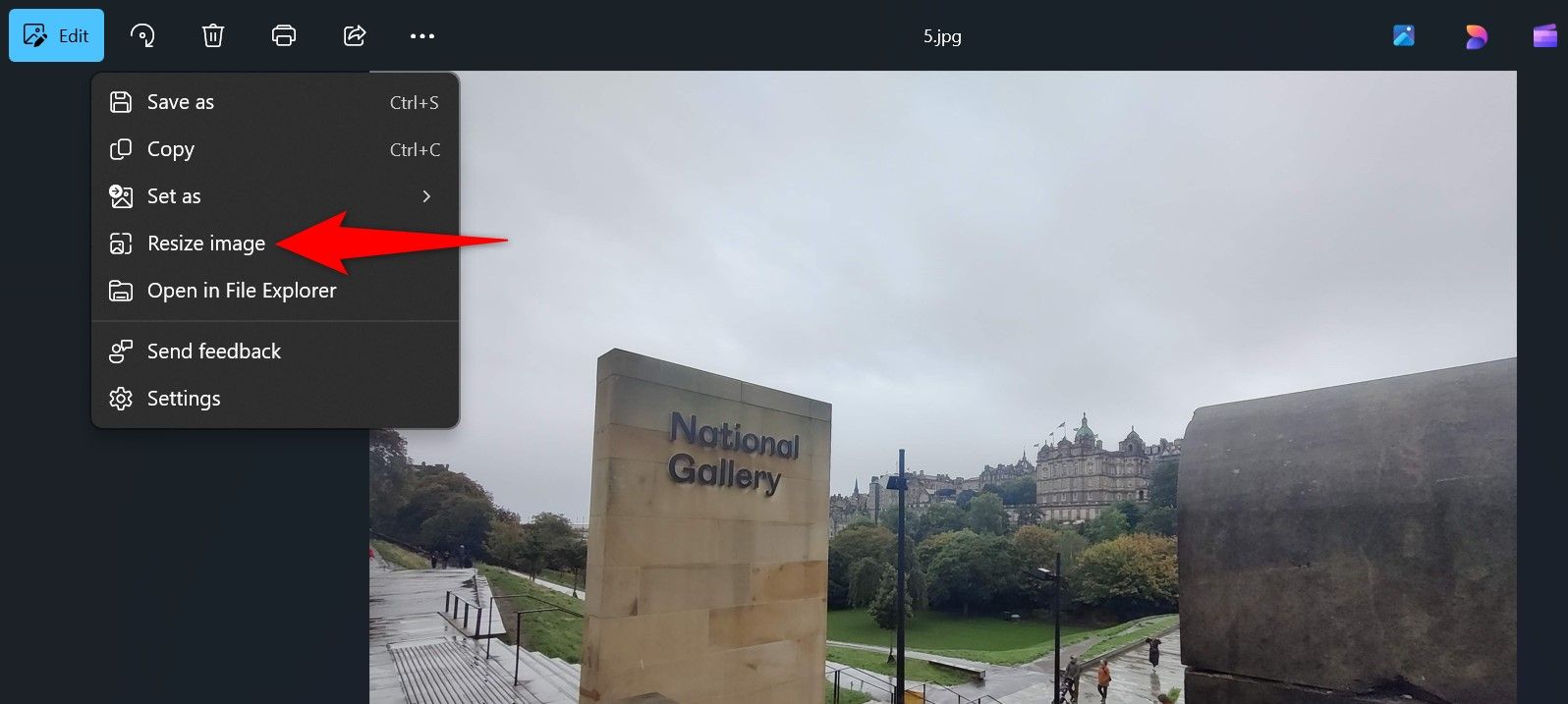
- В окне просмотра нажмите три точки в правом верхнем углу и выберите “Изменить размер изображения”.
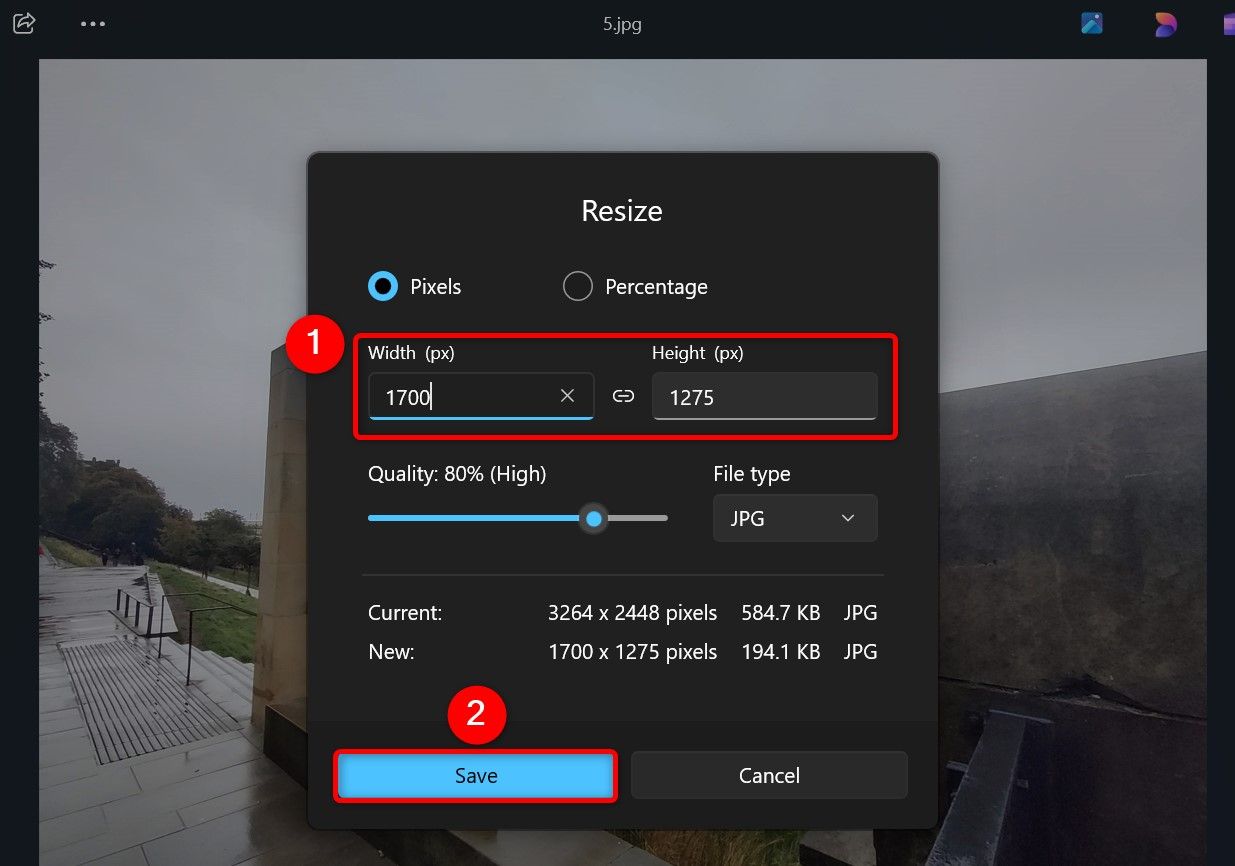
- В открывшемся окне выберите “Пиксели”, введите новую ширину или высоту, при необходимости скорректируйте качество и нажмите “Сохранить”.
- В диалоге “Сохранить как” выберите папку, задайте имя файла и сохраните изменённую копию.
Плюсы: быстрый, интуитивный интерфейс. Минусы: не подходит для пакетной обработки.
Использование Paint
Paint удобен, когда нужна точная установка размеров в пикселях и сохранение результатов в разных форматах.
- Откройте изображение через правый клик → Открыть с помощью → Paint или в самом Paint выберите Файл → Открыть.
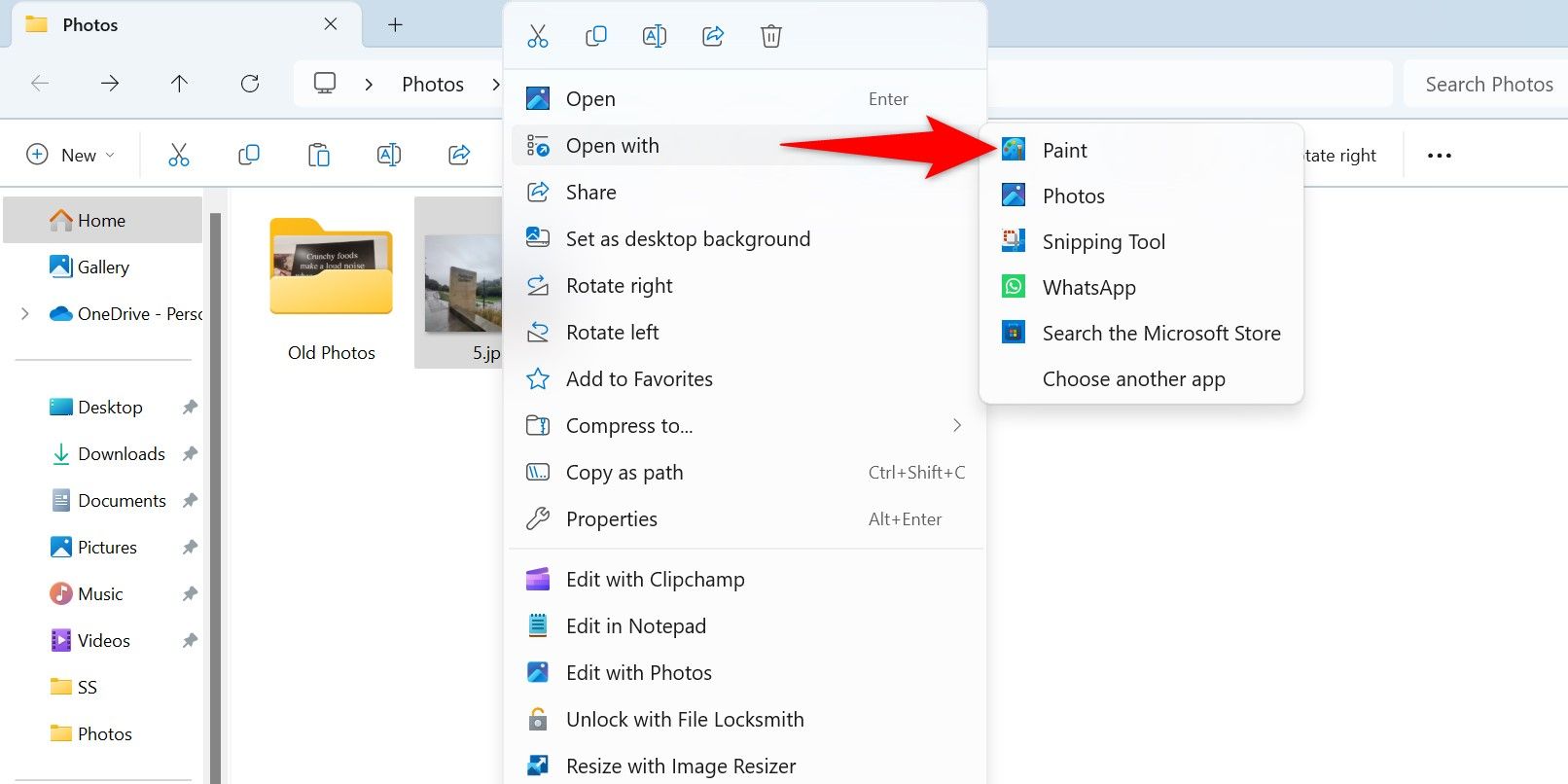
- В разделе “Изображение” выберите “Изменить размер и наклон” (или Ctrl+W).
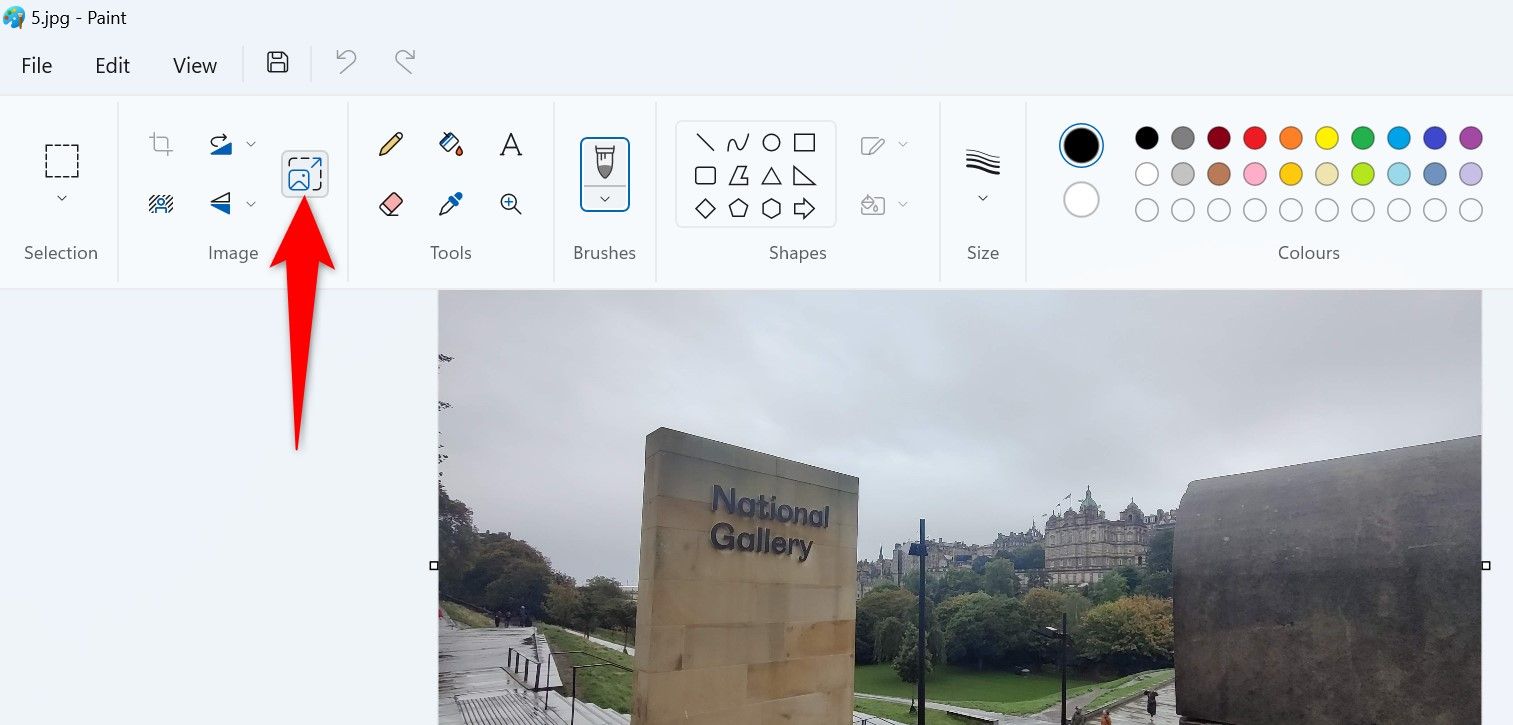
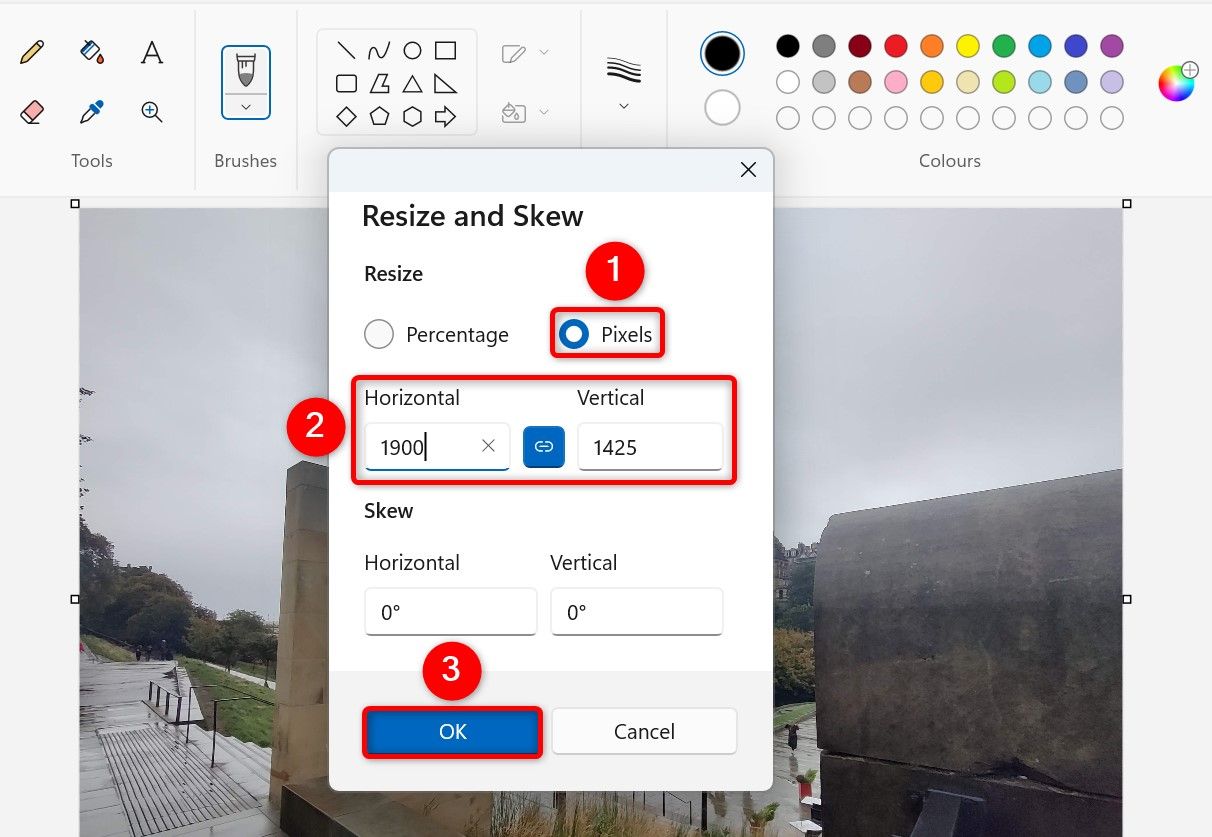
- В окне включите опцию “Пиксели”, введите значения по горизонтали или вертикали. Нажмите “OK”.
- Сохраните как копию: Файл → Сохранить как → выберите формат и папку.
Плюсы: простота, подходит для одиночных файлов. Минусы: нет продвинутых опций качества и пакетной обработки.
Через Проводник (PowerToys Image Resizer)
PowerToys добавляет в контекстное меню Проводника быстрый инструмент для пакетного изменения размера.
- Установите Microsoft PowerToys через Microsoft Store.
- Запустите PowerToys и в боковом меню выберите “Image Resizer”. Включите “Enable Image Resizer”.
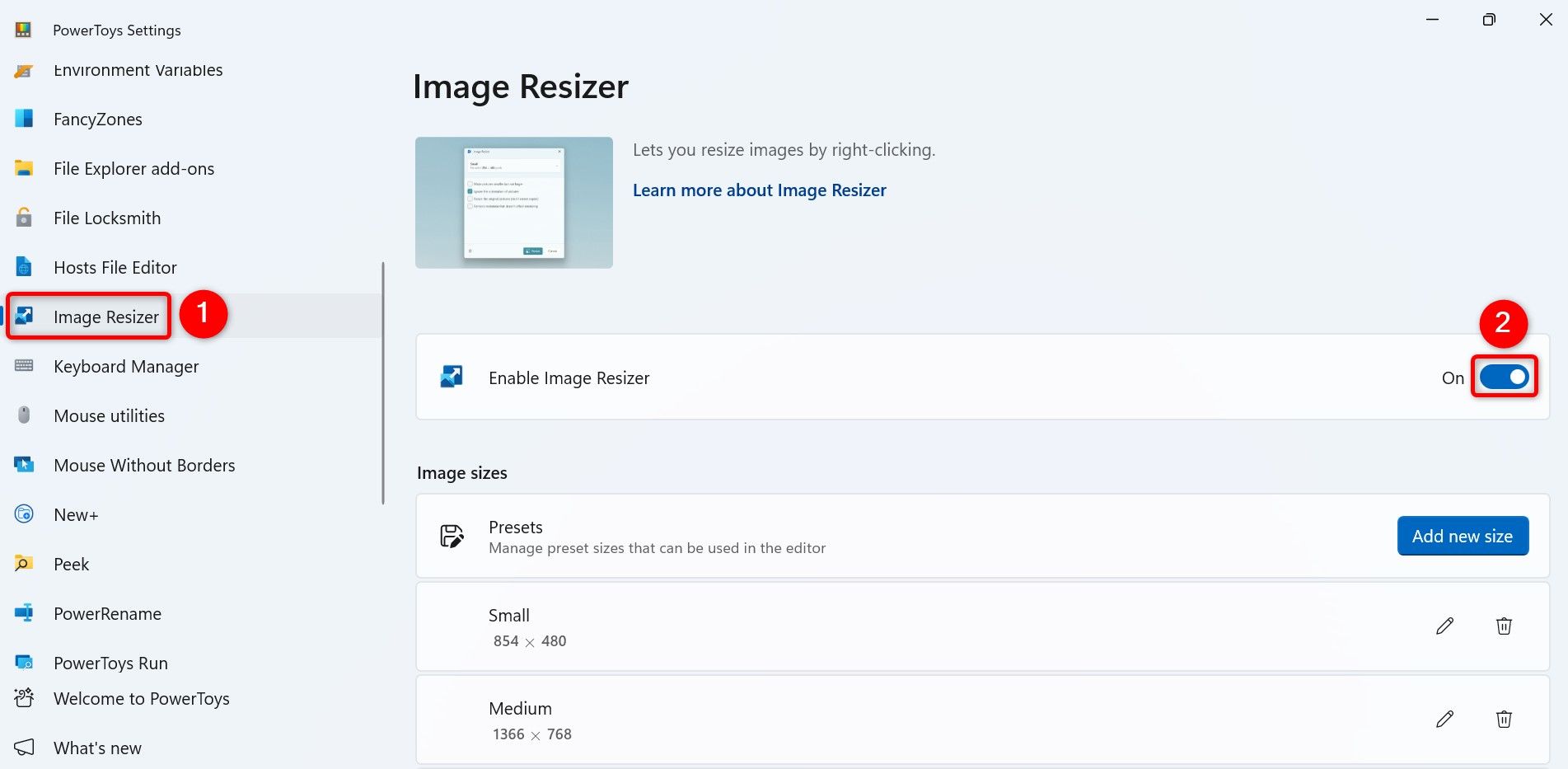
- Выделите одно или несколько изображений в Проводнике, правый клик → Resize pictures.
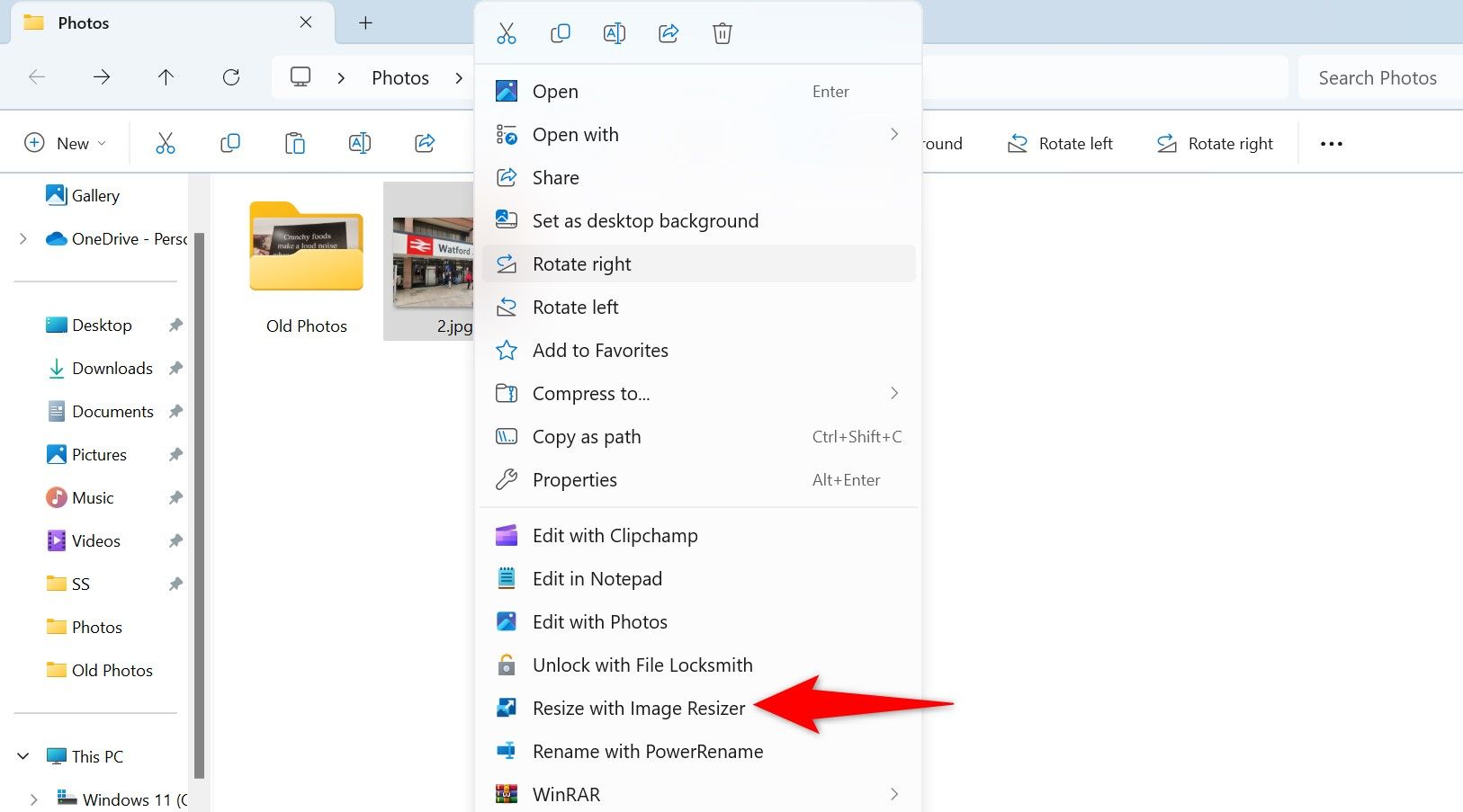
- В окне выберите предустановленный размер или Custom, укажите ширину/высоту, качество и нажмите “Resize”.
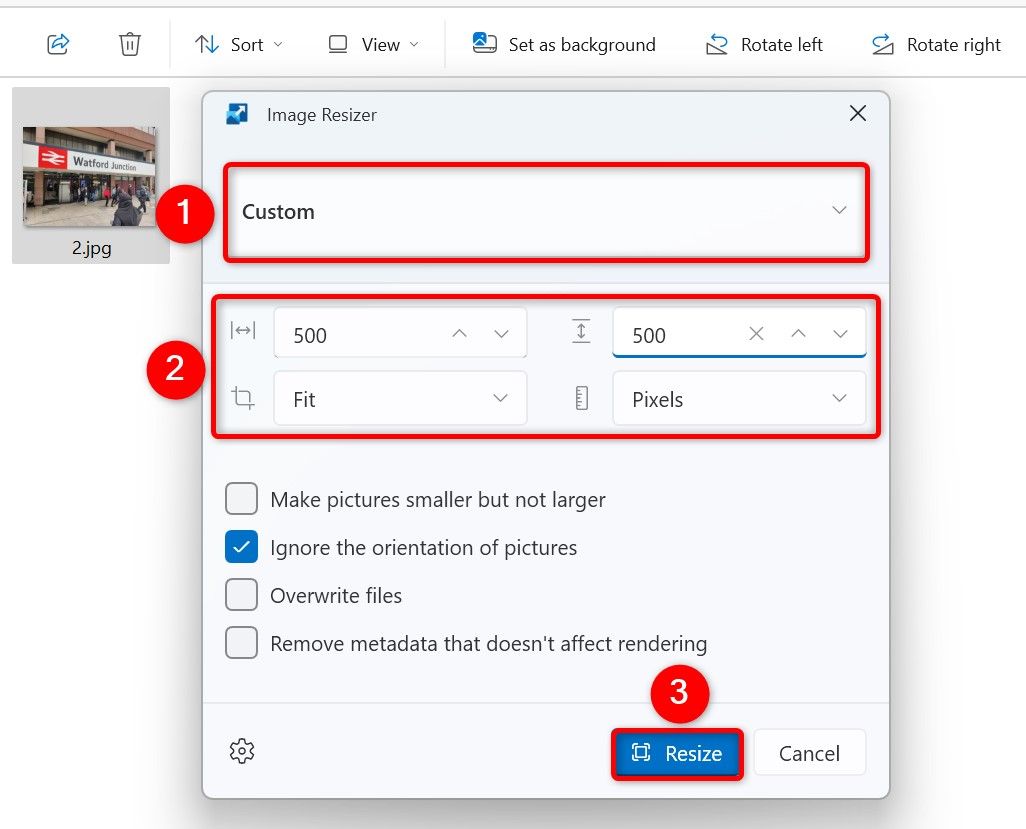
Плюсы: пакетная обработка, быстро. Минусы: нужно установить PowerToys.
Совет: сохраните собственные пресеты размеров (например, web-миниатюра, пост в соцсети, фон рабочего стола).
Через Microsoft Word или PowerPoint
Подходит, если вы уже работаете в документах и нужно изменить изображение для печати или вставки в презентацию.
- В Word/PowerPoint: Вставка → Рисунки → Этот компьютер.
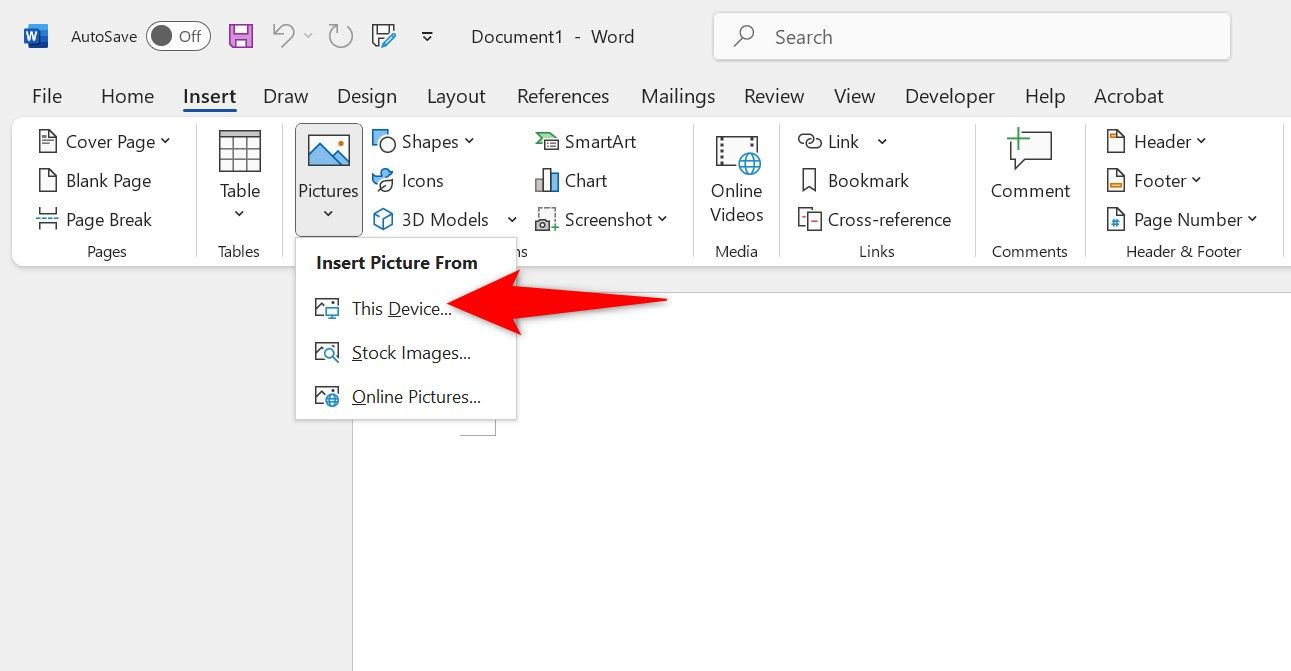
Измените размер вручную за угол изображения или правый клик → “Размер и положение” и введите точные значения.
Чтобы сохранить изображение вне документа, правый клик → “Сохранить как рисунок”.
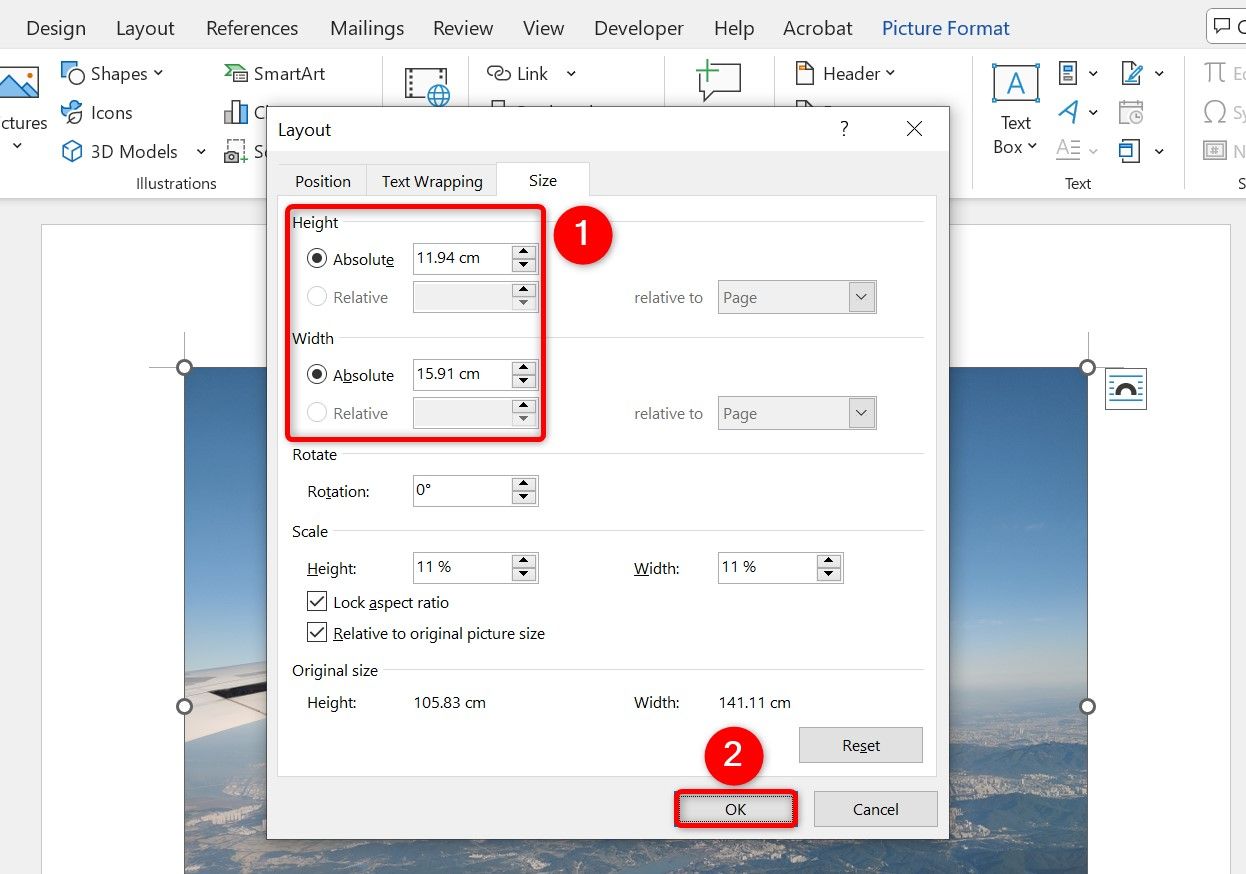
Важно: Word и PowerPoint обычно показывают размеры в сантиметрах или дюймах. Для точного соответствия пикселям используйте формулу перевода (см. раздел Формулы и DPI).
Использование веб‑сайта (на примере Adobe Express)
Онлайн‑сервисы удобны, когда не хочется устанавливать ПО.
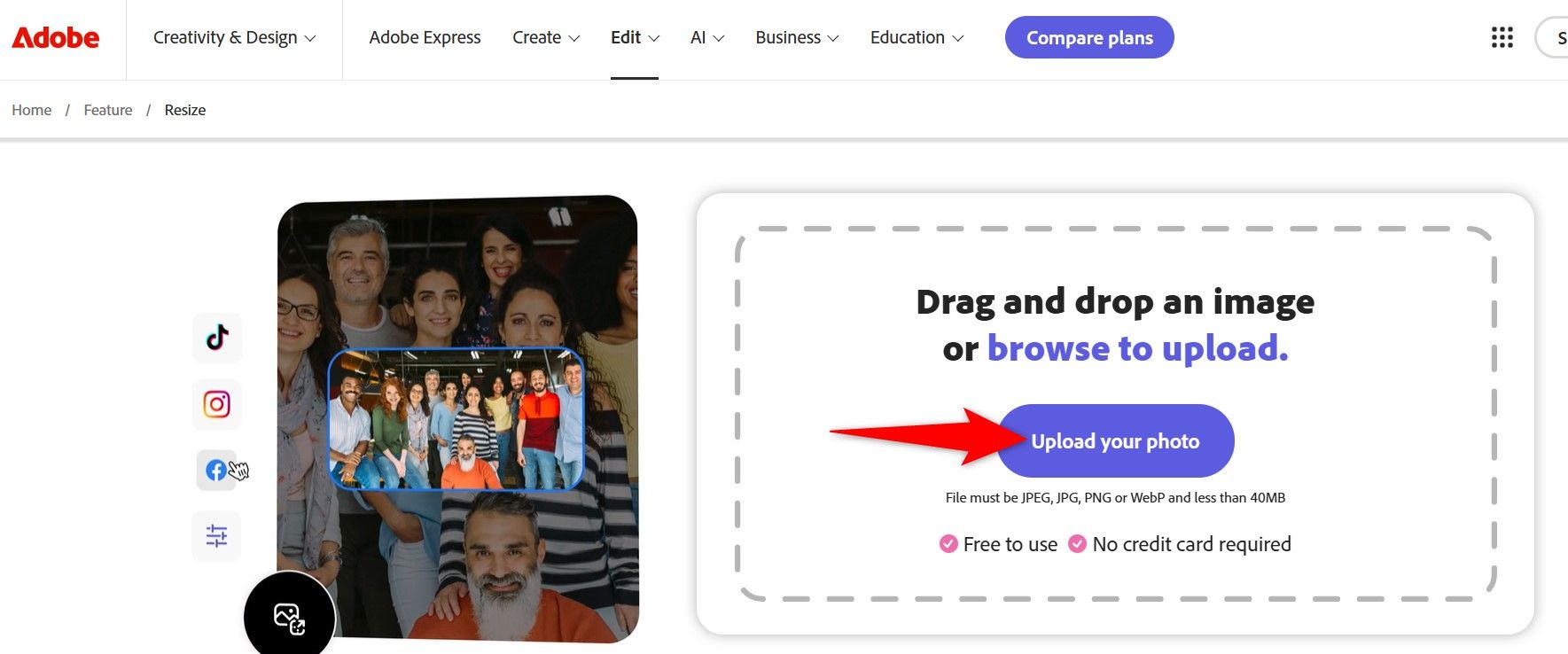
- Откройте сайт Adobe Express (или другой сервис типа Image Resizer). Нажмите “Upload Your Photo” и загрузите изображение.
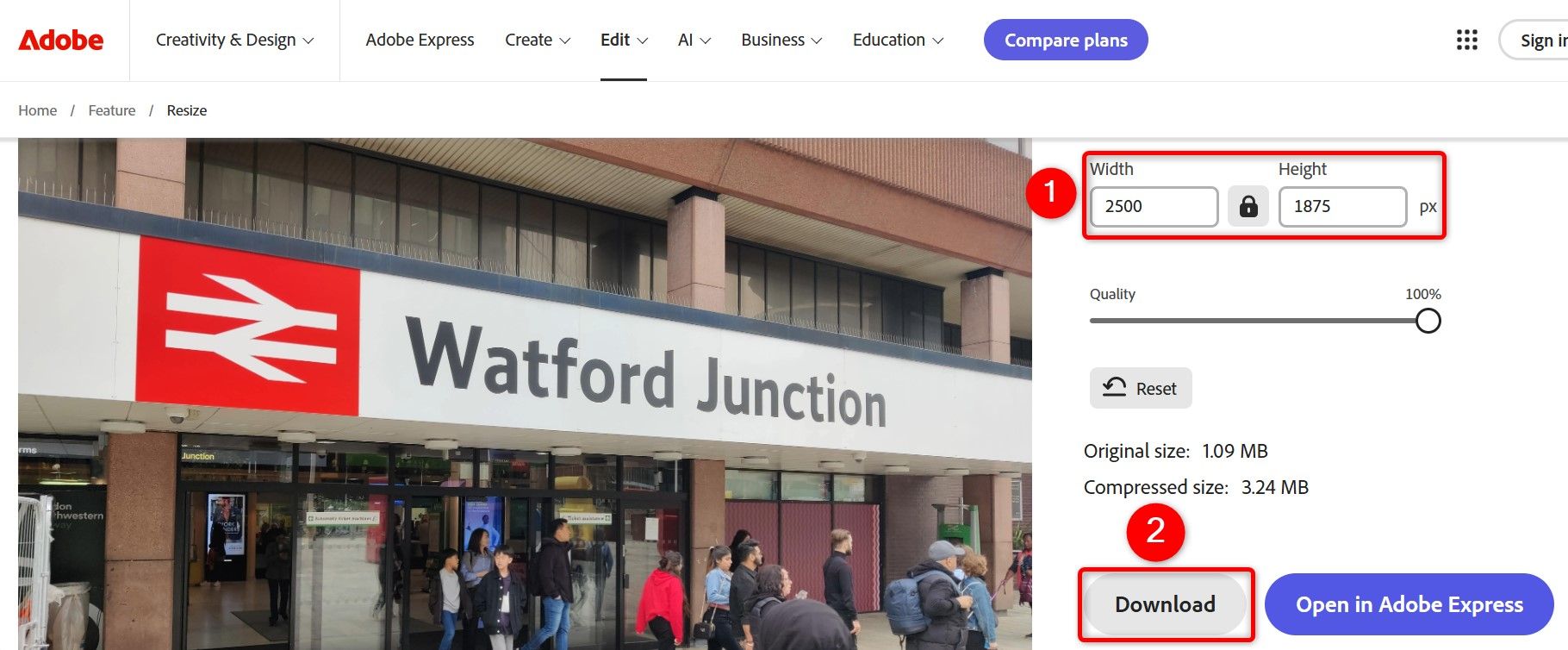
- В панели справа введите нужную ширину или высоту, при желании настройте качество и нажмите “Download”.
Плюсы: не нужно ничего устанавливать, часто есть шаблоны. Минусы: загрузка изображения на сторонний сервер — риск для приватных данных и ограничение по размеру/формату.
Совет по приватности: не загружайте конфиденциальные фото на общедоступные сайты.
Использование Командной строки (ImageMagick)
ImageMagick — мощный инструмент для автоматизации и пакетной обработки.
- Скачайте и установите ImageMagick с официального сайта.
- Откройте Командную строку (Windows+S → Command Prompt).
- Перейдите в папку с изображением:
cd PATHЗамените PATH на полный путь к папке, где лежит изображение.
- Чтобы изменить размер и принудительно игнорировать соотношение сторон:
magick original.jpg -resize 500x500! resized.jpgВосклицательный знак (!) после размера заставляет ImageMagick изменить изображение, игнорируя пропорции.
- Чтобы изменить только ширину (высота подстраивается):
magick original.jpg -resize 500 resized.jpg- Чтобы изменить только высоту:
magick original.jpg -resize x500 resized.jpg- Пример пакетной обработки всех JPEG в папке (PowerShell):
Get-ChildItem -Filter *.jpg | ForEach-Object { magick $_.FullName -resize 1200x800 $_.FullName.replace('.jpg','-resized.jpg') }Плюсы: автоматизация, гибкость, поддержка множества форматов. Минусы: требует установки и базовых знаний командной строки.
Формулы и DPI — как переводить пиксели в сантиметры и дюймы
Чтобы получить физический размер изображения при печати, нужно знать разрешение (DPI — точек на дюйм).
- Дюймы = Пиксели / DPI
- Сантиметры = Дюймы × 2.54
Пример: при 300 DPI изображение шириной 2400 пикселей будет: 2400 / 300 = 8 дюймов → 8 × 2.54 = 20.32 см.
Типичные значения DPI:
- 72 DPI — историческое значение для экранов (иногда встречается для веб‑графики);
- 96 DPI — стандарт Windows для некоторых интерфейсных сценариев;
- 300 DPI — стандарт для качественной печати фотографий.
Если вам нужен пиксель‑точный размер для экрана, работайте напрямую с пикселями.
Частые ошибки и когда методы не подходят
- Неправильный формат: векторную графику (SVG) нельзя просто “уменьшить” как растровое изображение без перерендера.
- Потеря качества: сильное увеличение растрового изображения приведёт к пикселизации.
- Альфа‑канал: некоторые инструменты при сохранении PNG могут изменить прозрачность или фон.
- Конфиденциальность: не загружайте приватные фото на общие веб‑сервисы.
Альтернативные инструменты
- GIMP — бесплатный редактор с продвинутыми опциями изменения размера и алгоритмами ресэмплинга.
- Photoshop — профессиональный инструмент с контролем качества при ресэмплинге.
- IrfanView — лёгкий и быстрый просмотрщик с пакетной обработкой.
Практическая шпаргалка (cheat sheet)
- Быстро для одного файла: Photos или Paint.
- Пакетно в Проводнике: PowerToys Image Resizer.
- Автоматически в скрипте: ImageMagick.
- Для печати: рассчитать по DPI и сохранить в нужном формате (JPEG/TIFF).
Полезные пресеты (пример):
- Миниатюра для сайта: 150×150 px
- Пост в соцсетях: 1080×1080 px
- Фон рабочего стола: 1920×1080 px
- Печать (A4 при 300 DPI): 2480×3508 px
Роль‑ориентированные чек‑листы
Фотограф:
- Проверить исходный формат (RAW → конвертация в TIFF/JPEG).
- Решить: качество для печати или для web.
- Рассчитать размер по DPI.
- Использовать GIMP/Photoshop или ImageMagick для пакетной обработки.
Веб‑разработчик:
- Оптимизировать изображение: уменьшаем до целевых пикселей.
- Задаём качество JPEG 70–85% для баланса размер/качество.
- Проверяем загрузку страницы и время ответа.
Офисный пользователь:
- Использовать Photos/Word для быстрых нужд.
- Сохранять копию оригинала.
Краткая методология для пакетной обработки
- Определите целевые размеры и формат выходного файла.
- Сделайте резервную копию исходной папки.
- Протестируйте команду на 1–3 файлах.
- Запустите пакетную обработку на всей папке.
- Проверьте несколько итоговых файлов на визуальные артефакты.
Критерии приёмки
- Изображение соответствует заданным пикселям или физическим размерам в пределах 1 пикселя.
- Нет нежелательной обрезки или искажений пропорций (если это не требовалось).
- Качество достаточно для назначения (веб/печать).
- Файл открыт целевым приложением без ошибок.
Тестовые случаи
- Изменить одно JPEG 4000×3000 → 1200×900. Ожидается: чёткое уменьшение, сохранение пропорций.
- Принудительное изменение пропорций: 4000×3000 → 1200×1200 с использованием принудительного флага. Ожидается: искажённое изображение, размеры точно 1200×1200.
- Пакетная обработка 100 файлов через PowerToys. Ожидается: все файлы обработаны, имена уникальны или перезаписаны по настройке.
Совместимость и примечания по миграции
- ImageMagick: стабильна на Windows 11, но проверьте версию при переносе скриптов с Linux/ macOS.
- PowerToys: работает только на Windows 10/11.
- Онлайн‑инструменты: интерфейсы могут меняться, следите за политикой конфиденциальности.
Модель принятия решений (Mermaid)
flowchart TD
  A[Нужно изменить размер изображения?] --> B{Один файл или много?}
  B -->|Один| C[Photos или Paint]
  B -->|Несколько| D{Нужна автоматизация?}
  D -->|Нет| E[PowerToys Image Resizer]
  D -->|Да| F[ImageMagick / PowerShell]
  C --> G{Требуется точность для печати?}
  E --> H[Проверить качество и сохранить копии]
  F --> I[Тест на выборке -> запуск на всех]
  G -->|Да| J[Посчитать по DPI и изменить в ImageMagick или Photoshop]
  G -->|Нет| K[Photos / Paint]
Безопасность и приватность
- Не загружайте конфиденциальные изображения в общие веб‑сервисы.
- Перед пакетной обработкой создайте резервную копию.
- Проверьте, не меняет ли инструмент метаданные (EXIF). Если важно сохранить EXIF, убедитесь, что выбранный метод поддерживает это.
Заключение
Windows 11 предоставляет гибкие варианты для изменения размеров изображений: от простых действий в Photos до полной автоматизации с ImageMagick. Выбирайте инструмент по задаче: Photos/Paint для единичных задач, PowerToys для пакетной работы в Проводнике и ImageMagick для автоматизации. Всегда делайте резервные копии, проверяйте итоговые файлы и учитывайте требования к качеству и приватности.
Краткий итог: простой вариант — Photos; пакетный — PowerToys; скрипты и автоматизация — ImageMagick. Рассчитывайте размеры по DPI для печати и избегайте загрузки приватных изображений на публичные сайты.

Похожие материалы

Несколько аккаунтов Skype: Multi Skype Launcher

Журнал для работы: повысить продуктивность

Персональные звуки уведомлений на Android

Скачивание шоу Hulu для офлайн‑просмотра

Microsoft Start: персонализированная новостная лента
