
Как изменить размер файла Microsoft VHD
Быстрые ссылки
- Увеличение размера файла VHD
- Изменение размера раздела виртуального диска
- Контрольный список и критерии приёмки
- Типичные ошибки и устранение неисправностей
- Альтернативные подходы и автоматизация
- Ссылки
Когда вы создаёте Microsoft Virtual Hard Drive (VHD) через Virtual PC или Virtual Server, необходимо указать максимальный размер файла заранее. Даже при динамическом VHD общий максимальный объём задаётся при создании. По мере роста требований системы вы можете расширить VHD, чтобы предоставить больше места для программ и данных.
Увеличение размера файла VHD
Для расширения VHD можно использовать бесплатный инструмент VHD Resizer с простым мастером. Ниже — упрощённый рабочий процесс.
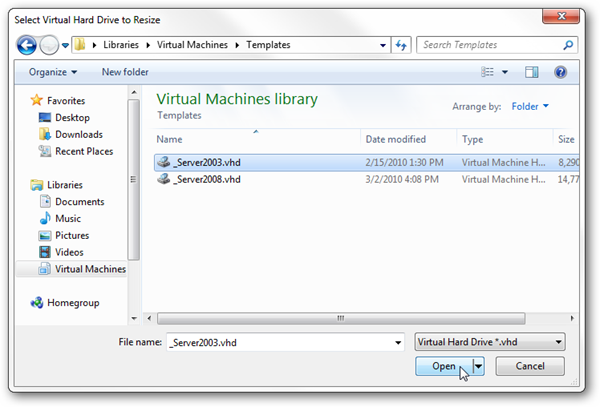
- Откройте VHD Resizer и укажите исходный файл VHD.
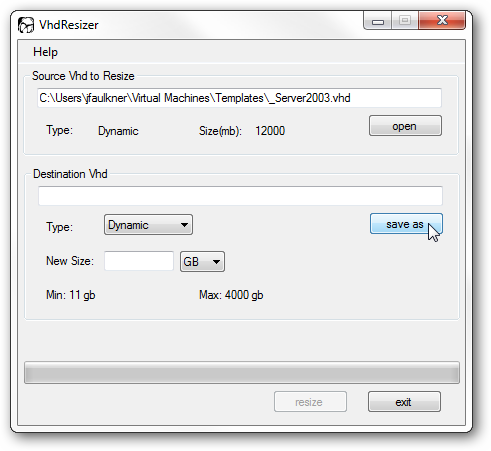
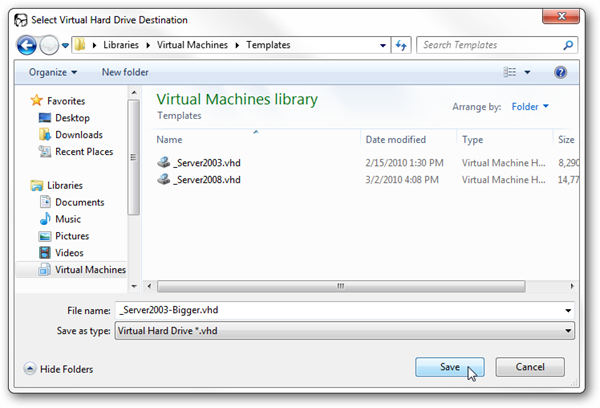
- Задайте путь к файлу назначения — это будет новая копия VHD.
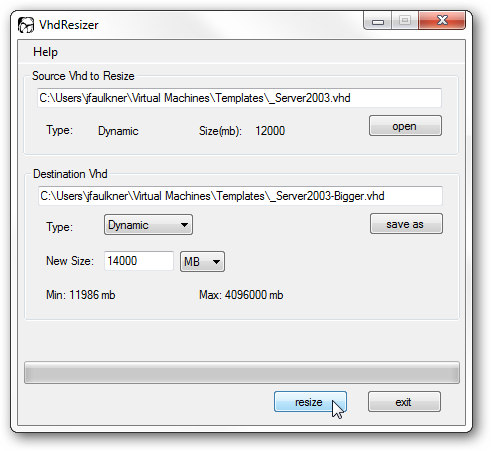
- Укажите новый объём (ёмкость) для файла назначения — это станет ёмкостью нового VHD.
- Запустите процесс; инструмент создаст точную копию исходного файла с большим размером.
- Время операции зависит от размера диска и скорости дисковой подсистемы. Повторите для дополнительных VHD по необходимости.
Важно: инструмент создаёт новый файл; исходный VHD остаётся без изменений. Проверьте, что на диске назначения достаточно свободного места для копии.
Изменение размера раздела виртуального диска
После изменения размера файла VHD операционная система внутри виртуальной машины увидит добавленное пространство как нераспределённое. Чтобы присоединить это пространство к системному разделу, выполните следующие шаги.
- В свойствах существующей виртуальной машины подключите новый, увеличенный VHD как второй жёсткий диск (вторичный диск).
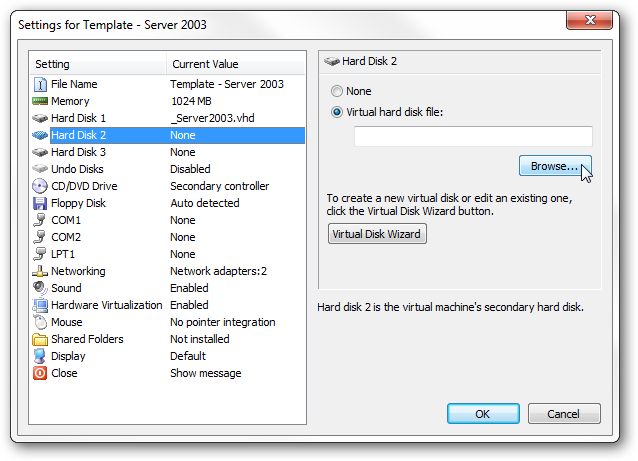
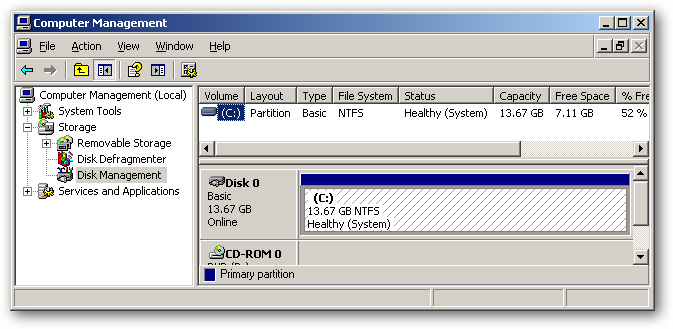
- Запустите виртуальную машину. Откройте «Управление дисками» (Disk Management) — вы увидите неприсвоенное (unallocated) пространство на добавленном диске.
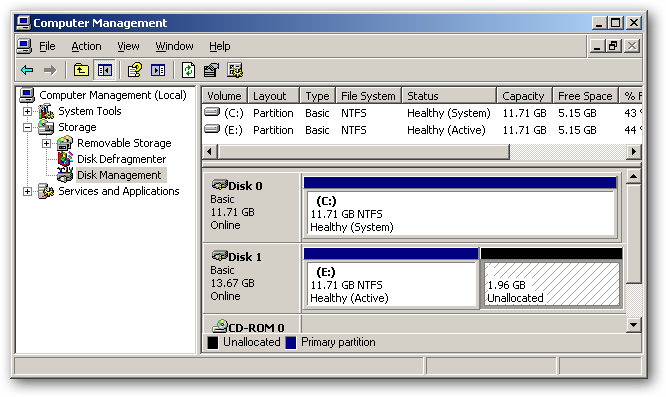
- Чтобы расширить системный раздел, используйте встроенную утилиту Diskpart. Последовательность команд обычно выглядит так:
diskpart
list disk
select disk 1
list partition
select partition 1
extend
exit
Примечание: «disk 1» и «partition 1» указаны как типичный пример; проверьте номера в вашей системе с помощью list disk и list partition.

- После выполнения extend ранее нераспределённое пространство объединится с системным разделом, и размер тома увеличится.
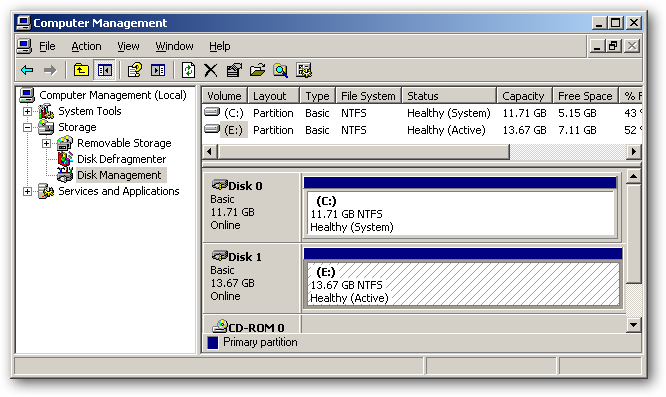
- Остановите виртуальную машину и отсоедините вторичный VHD. Новый VHD теперь готов к использованию как самостоятельный диск — создайте на его основе новую виртуальную машину при необходимости.
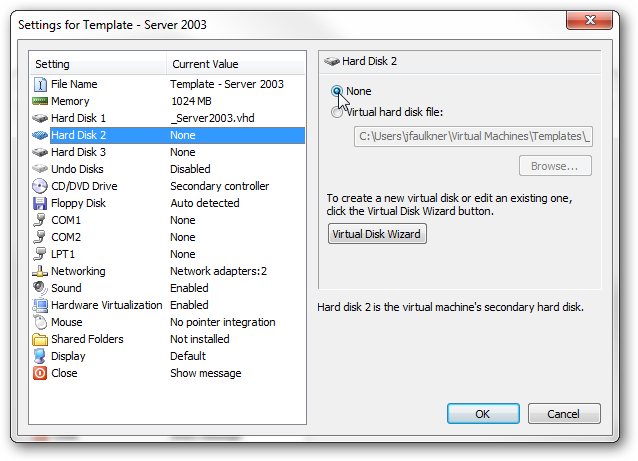
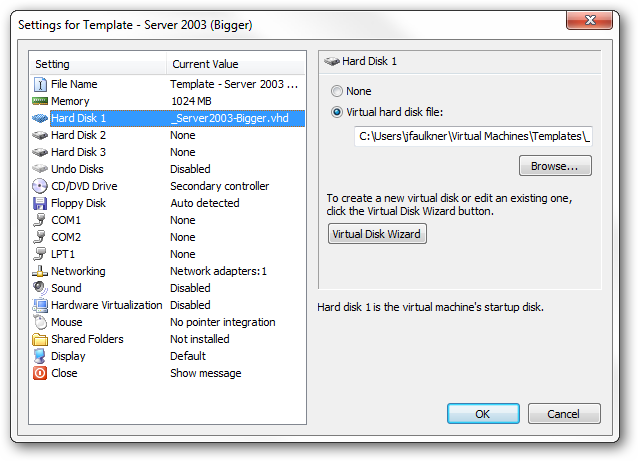
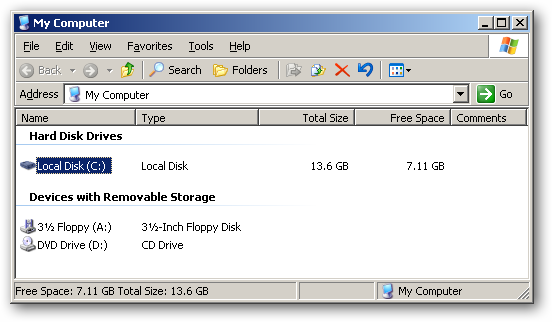
После загрузки новая виртуальная машина будет содержать единый системный диск с увеличенным объёмом, готовым к использованию.
Контрольный список и критерии приёмки
Критерии приёмки
- Виртуальная машина успешно загружается с новым VHD.
- Системный раздел показывает ожидаемый увеличенный объём.
- Данные и файловая система остались целыми и доступными.
- Отсоединение временного VHD прошло без ошибок.
Контрольный список для администратора
- Сделать резервную копию исходного VHD перед началом.
- Проверить, что на хосте достаточно места для новой копии VHD.
- Использовать VHD Resizer или PowerShell в зависимости от окружения.
- Подключить новый VHD как вторичный диск и проверить нераспределённое пространство в «Управлении дисками».
- Выполнить diskpart и расширить раздел.
- Остановить ВМ и удалить вторичный диск.
- Создать новую ВМ (при необходимости) и проверить загрузку.
Типичные ошибки и как их исправить
- Ошибка: недостаточно места на хосте для создания файла назначения. Решение: освободите или добавьте диск, повторите операцию.
- Ошибка: неверный номер диска/раздела в Diskpart. Решение: используйте list disk и list partition для подтверждения номеров.
- Ошибка: файловая система повреждена после расширения. Решение: восстановите из резервной копии или выполните chkdsk в среде загрузки.
Важно: всегда делайте резервную копию исходного VHD до любых операций с размером диска.
Альтернативные подходы и автоматизация
- PowerShell (Hyper-V): если на хосте установлен модуль Hyper-V, можно использовать командлет Resize-VHD:
Resize-VHD -Path "C:\Path\to\disk.vhd" -SizeBytes 100GBЭтот метод полезен для автоматизации и скриптов.
Hyper-V Manager: в некоторых версиях Hyper-V можно управлять виртуальными дисками через графический интерфейс (GUI) без сторонних инструментов.
Сторонние инструменты: существуют платные и бесплатные утилиты, которые умеют менять размер VHD и работать с другими форматами виртуальных дисков (VHDX, VMDK). Выбирайте инструмент с хорошей репутацией и возможностью отката.
Mermaid: простой алгоритм выбора инструмента
flowchart TD
  A[Есть доступ к PowerShell с Hyper-V?] -->|Да| B[Использовать Resize-VHD]
  A -->|Нет| C[Нужен GUI?]
  C -->|Да| D[Использовать VHD Resizer]
  C -->|Нет| E[Использовать сторонний инструмент]
Минимальная методология и проверка качества
Мини-методология по шагам:
- Резервная копия исходного VHD.
- Создание расширенной копии VHD (VHD Resizer или Resize-VHD).
- Подключение новой копии как вторичного диска к ВМ.
- Расширение раздела внутри ВМ (Diskpart).
- Отключение вторичного диска и тест загрузки новой ВМ.
- Мониторинг и проверка целостности данных.
Критерии приёмки описаны выше; пройдите полный цикл на тестовой ВМ перед применением в продакшн.
Короткий словарь
- VHD — формат виртуального жёсткого диска Microsoft.
- Diskpart — консольная утилита Windows для управления дисками.
- Resize-VHD — командлет PowerShell для изменения размера VHD (Hyper-V).
Ссылки
- Download VHD Resizer from VM Toolkit (requires registration)
- Microsoft documentation on Diskpart
Резюме
Увеличение размера VHD и расширение раздела внутри ВМ — безопасная и обратимая операция при наличии резервной копии. Для автоматизации используйте PowerShell; для одноразовых задач подойдёт VHD Resizer. Всегда проверяйте номера дисков/разделов перед выполнением Diskpart и тестируйте процедуру на копии.

Похожие материалы

RDP: полный гид по настройке и безопасности

Android как клавиатура и трекпад для Windows

Советы и приёмы для работы с PDF

Calibration в Lightroom Classic: как и когда использовать

Отключить Siri Suggestions на iPhone
