
Как сбросить пароль Windows без установочного диска
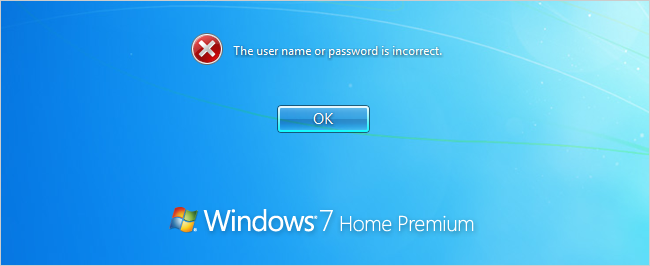
Быстрые ссылки
- Создание загрузочного носителя
- Сброс пароля Windows
Коротко: этот метод подходит для локальных учётных записей Windows. Он использует бесплатный инструмент Offline NT Password & Registry Editor (иногда называют chntpw). Вам понадобится другой компьютер, чтобы записать ISO на CD/DVD или создать загрузочную USB-флешку.
Важно: если вы используете учётную запись Microsoft для входа (обычно в Windows 8/8.1/10/11), пароль хранится в облаке — его нужно сбросить на сайте account.microsoft.com.
Что потребуется
- Другой компьютер с доступом в интернет и приводом для записи дисков или USB-портом.
- Пустой CD/DVD или USB-флешка (загрузочная).
- Скачанный ISO-образ Offline NT Password & Registry Editor.
- Программа для записи ISO (например, ImgBurn, Rufus или любой другой инструмент для создания загрузочных носителей).
Краткое определение: Offline NT Password & Registry Editor — это загрузочный инструмент, который позволяет редактировать учётные записи и отдельные ключи реестра Windows с уровня загрузчика, не загружая Windows.
Создание загрузочного диска
- На втором ПК скачайте ISO-образ Offline NT Password & Registry Editor (поиском найдите официальный образ проекта). Не загружайте сомнительные сборки с неизвестных сайтов.
- Запустите программу для записи ISO (ImgBurn, Rufus или аналог). Если используете CD/DVD: выберите ISO как источник и нажмите «Записать». Если хотите USB: выберите ISO и создайте загрузочную флешку.
- Дождитесь завершения записи. Проверьте, что диск/флешка загрузочные.
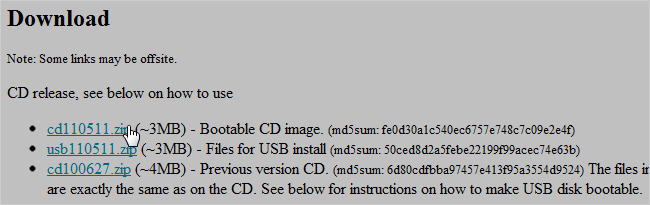
Примечание: на сайте Offline NT обычно есть отдельные инструкции для создания USB; они полезны при отсутствии привода.
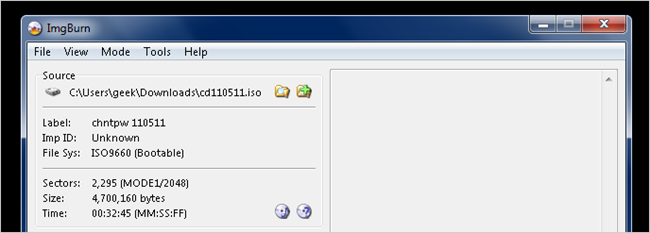
Сброс пароля Windows
- Вставьте CD/DVD или подключите USB к компьютеру, где нужно сбросить пароль.
- Перезагрузите компьютер и зайдите в BIOS/UEFI или меню загрузки (обычно клавиши F2, F12, Esc или Del). Выберите загрузку с CD/USB.
- После загрузки с носителя вы увидите текстовое меню Offline NT Password. На большинстве экранов достаточно нажимать Enter, чтобы принять значения по умолчанию.
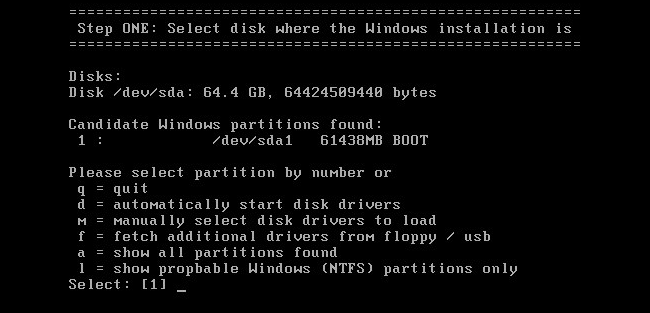
- Выберите первый раздел, если система предложит выбор раздела (обычно это [1]). Нажмите Enter.
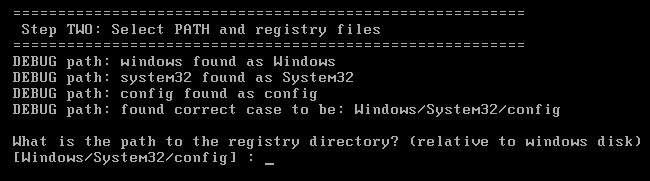
- Выберите путь к реестру — обычно автоматически выбран корректный путь. Нажмите Enter.
- На экране выбора действия выберите «Password reset» (сброс пароля) — обычно достаточно нажать Enter.
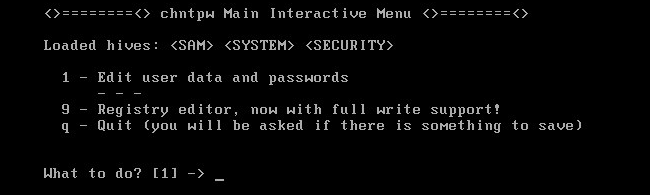
- Выберите редактирование пользователей (Edit user data and passwords). Нажмите Enter.
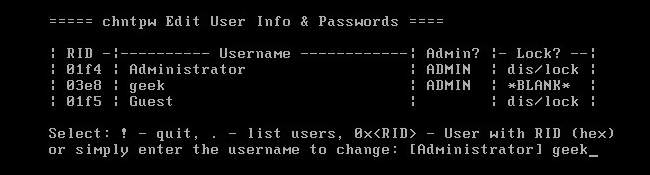
- Введите имя пользователя, для которого хотите сбросить пароль, и нажмите Enter. Пример: geek.
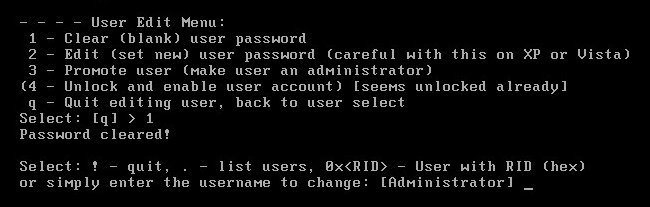
- Выберите действие «очистить пароль» (blank password), обычно это опция по умолчанию — нажмите Enter.
- Сохраните изменения: введите «!» для выхода в главное меню, затем подтвердите запись в файл реестра, введя «y».
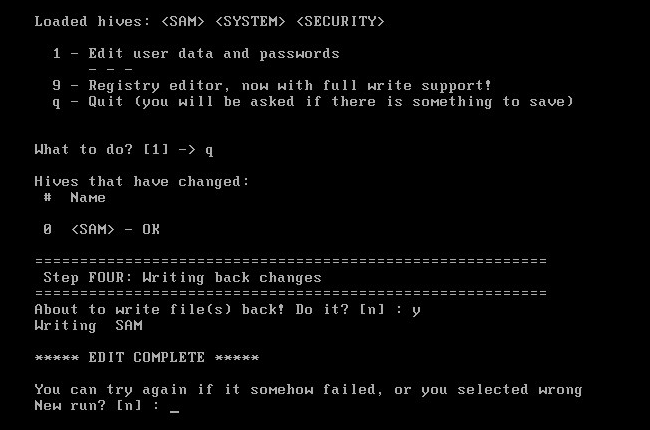
- Дождитесь сообщения «EDIT COMPLETE», извлеките носитель и перезагрузите компьютер. После загрузки Windows вы сможете войти в указанную учётную запись без пароля. Установите новый пароль в настройках учётных записей.
Когда этот метод не сработает
- Если учётная запись — Microsoft Account: пароль нужно сбросить через сайт Microsoft.
- Если диск системно зашифрован (BitLocker) и у вас нет ключа восстановления, Offline NT не поможет — доступ к данным останется заблокирован.
- При повреждённых файловых системах или аппаратных проблемах загрузка с носителя может не пройти.
Важно: сброс пароля удалит только локальный пароль. Он не восстанавливает зашифрованные данные, доступ к которым был привязан к старому паролю.
Альтернативные подходы
- Использовать установочный диск Windows и открыть командную строку для замены utilman.exe (метод с командной строкой), затем создать нового локального администратора. Требует осторожности и знаний командной строки.
- Воспользоваться официальными средствами восстановления пароля Microsoft для облачных учётных записей.
- Обратиться в сервисный центр при сомнительной аппаратной проблеме или необходимости восстановить зашифрованные данные.
Простая методология действий (мини-плейбук)
- Подтвердите тип учётной записи: локальная или Microsoft.
- Если Microsoft — выполните сброс на сайте Microsoft.
- Если локальная — подготовьте загрузочный носитель с Offline NT на другом ПК.
- Загрузитесь с носителя, выполните сброс/очистку пароля для нужного пользователя.
- Сохраните изменения, перезагрузите, задайте новый пароль в Windows.
Рольовой чек-лист перед началом
- Администратор/владелец устройства: подтвердите право доступа к устройству.
- Техник: подготовьте второй компьютер и носитель для записи.
- Пользователь: убедитесь, что важные данные зашифрованы и у вас есть резервные копии.
Риски и рекомендации по безопасности
- Риск: несанкционированный доступ при физическом наличии устройства. Рекомендация: используйте шифрование диска (BitLocker) и храните ключи восстановления безопасно.
- Риск: потеря доступа к зашифрованным файлам после сброса пароля. Рекомендация: имейте резервные копии и ключи шифрования.
Критерии приёмки
- Устройство загружается с созданного носителя.
- Изменения успешно записаны в системный реестр (отображается EDIT COMPLETE).
- После перезагрузки можно войти в локальную учётную запись без пароля.
- Доступ к данным сохранён (если диск не зашифрован).
Решение: когда применять этот метод
flowchart TD
  A[Забыли пароль?] --> B{Учётная запись}
  B -->|Microsoft Account| C[Сброс на сайте Microsoft]
  B -->|Локальная| D{Доступен второй ПК?}
  D -->|Да| E[Создать загрузочный CD/USB с Offline NT]
  D -->|Нет| F[Попросить помощь или сервис]
  E --> G[Загрузиться и сбросить пароль]
  G --> H[Перезагрузить и задать новый пароль]
Что делать после сброса
- Немедленно задайте новый надёжный пароль.
- Включите шифрование диска (BitLocker) при необходимости и сохраните ключ восстановления в надёжном месте.
- Если вы подозреваете неавторизованный доступ, проверьте журналы безопасности и смените пароли для других сервисов.
Резюме
Этот способ — быстрый и проверенный метод сброса локальных паролей Windows без установочного диска. Он прост в исполнении при наличии второго ПК и базовой уверенности в работе с загрузочными носителями. Не забудьте про ограничения: шифрование диска и облачные учётные записи требуют других действий.
Ключевые шаги: подготовить носитель, загрузиться, выбрать раздел и путь к реестру, выбрать сброс пароля, сохранить изменения, перезагрузиться и задать новый пароль.

Похожие материалы

Несколько аккаунтов Skype: Multi Skype Launcher

Журнал для работы: повысить продуктивность

Персональные звуки уведомлений на Android

Скачивание шоу Hulu для офлайн‑просмотра

Microsoft Start: персонализированная новостная лента
