
Как сбросить настройки веб‑браузера до стандартных
Быстрые ссылки
Google Chrome
Mozilla Firefox
Internet Explorer
Хотите вернуть браузер к стандартным настройкам? Неполный деинсталл часто не удаляет пользовательские данные. В Windows Internet Explorer вовсе нельзя полностью удалить — его можно только сбросить. Сброс часто помогает, если браузер изменил стартовую страницу, поисковую систему или установил нежелательные тулбары.
Google Chrome
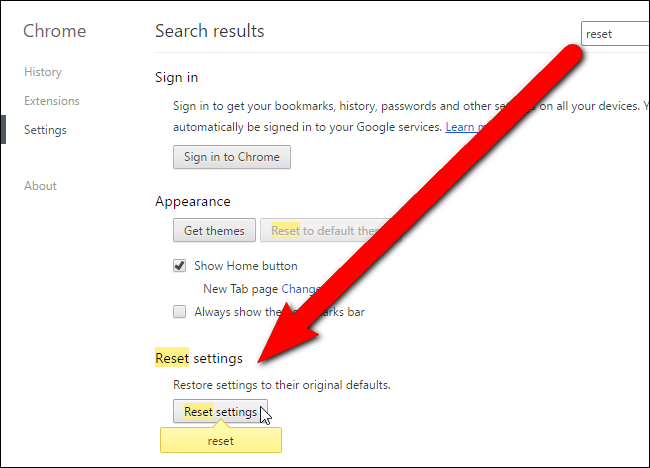
Google Chrome имеет встроенную опцию сброса настроек. Откройте меню (три горизонтальные линии или три точки) в правом верхнем углу окна браузера и выберите «Настройки». Начните вводить в поле поиска «сброс настроек» — появятся совпадающие параметры. Нажмите «Выполнить поиск по запросу “сбросить настройки браузера”», затем кнопку «Сброс настроек браузера».
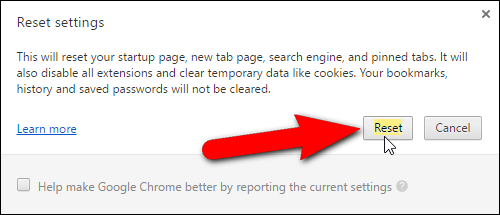
Появится диалоговое окно сброса с описанием последствий. Нажмите «Сброс», если вы уверены.
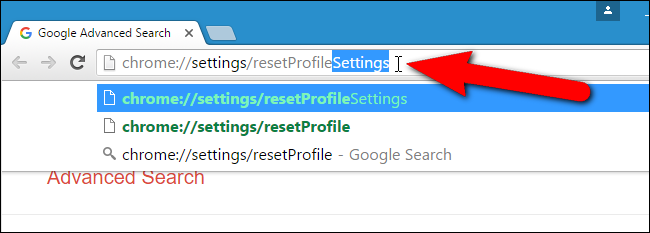
Важно: можно быстро открыть диалог, введя в адресную строку chrome://settings/resetProfileSettings.
Что делает сброс в Chrome: удаляет расширения, настройки, куки, сохранённые данные сайтов, домашнюю страницу и поисковую систему по умолчанию. Что не удаляется: закладки, история просмотров и сохранённые пароли. Если после сброса проблема остаётся, используйте руководство по устранению сбоев Chrome.
Mozilla Firefox
Firefox также предлагает функцию возвращения к настройкам по умолчанию. Нажмите кнопку меню Firefox в правом верхнем углу и выберите «Открыть меню справки».
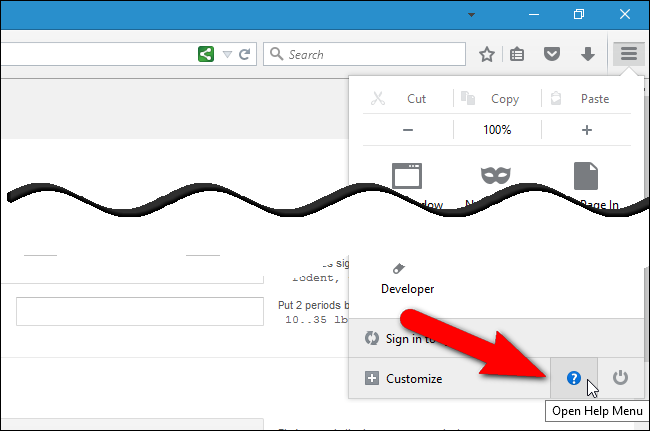
Выберите «Информация для решения проблем» в выпадающем меню справки.
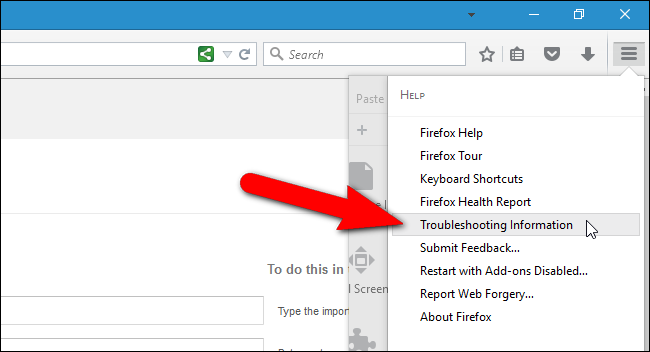
Нажмите «Обновить Firefox» в блоке «Улучшение работы Firefox» в правом верхнем углу страницы.
Примечание: можно также ввести в адресную строку
about:supportдля доступа к той же странице.
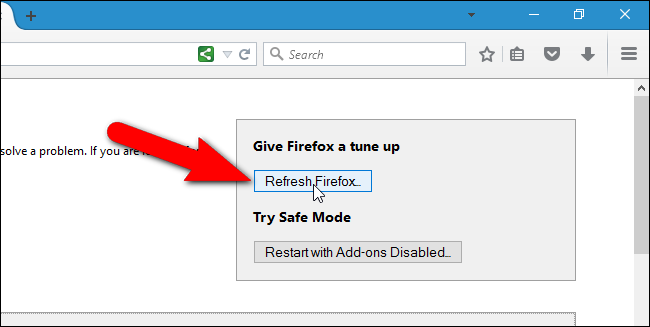
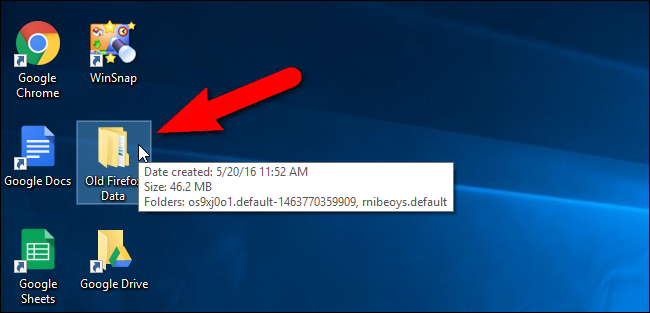
Нажмите «Обновить Firefox» в диалоговом окне. Firefox удалит расширения и темы, сбросит предпочтения, поисковые плагины и специфичные настройки сайтов. При этом Firefox постарается сохранить закладки, историю, пароли, сохранённые формы и открытые окна/вкладки. Ваш старый профиль будет помещён на Рабочий стол в папку с именем “Old Firefox Data” — оттуда можно восстановить данные при необходимости.
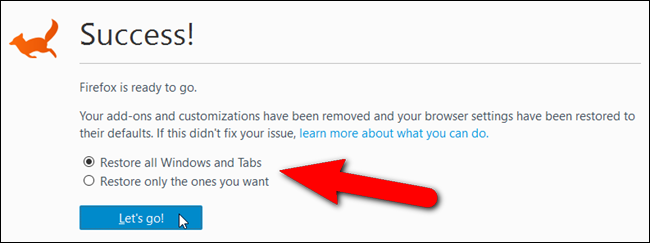
После перезапуска Firefox предложит восстановить окна и вкладки или пропустить это.
Internet Explorer
Internet Explorer позволяет сбросить настройки через параметры. В Windows 8 сброс в классическом режиме также затронет Modern IE.
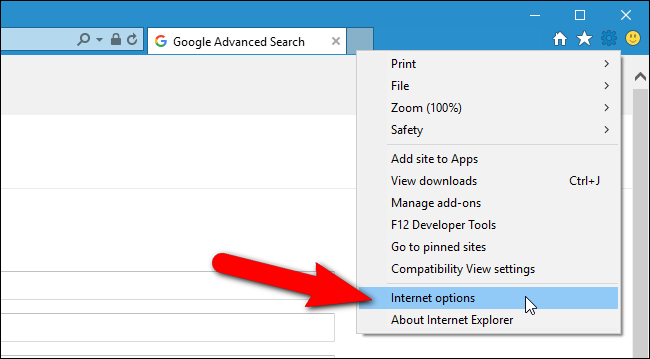
Откройте приложение Internet Explorer на рабочем столе, нажмите значок шестерёнки в правом верхнем углу и выберите «Свойства обозревателя».
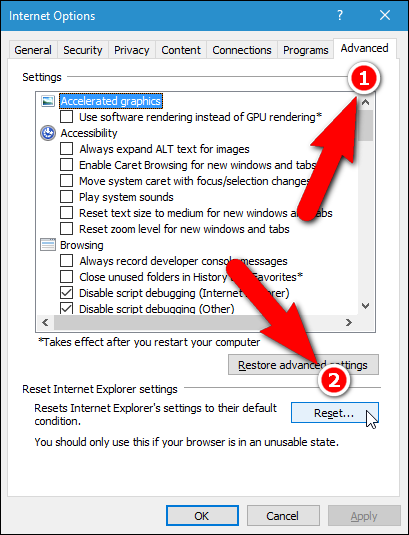
Перейдите на вкладку «Дополнительно» и нажмите «Сброс» внизу. Internet Explorer предупреждает, что использовать эту функцию следует только если браузер в непригодном состоянии.
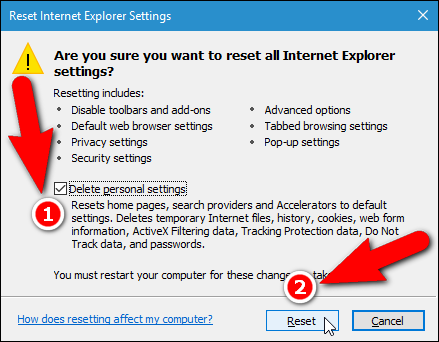
IE отключит надстройки и сбросит параметры безопасности, защиты личных данных и всплывающих окон. Если вы хотите также вернуть домашнюю страницу, поисковые поставщики и удалить временные файлы, историю и куки, установите флажок «Удалить личные настройки», затем нажмите «Сброс».
Ваши избранные и ленты не будут удалены, но сохранённые пароли будут удалены.
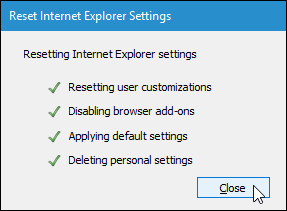
По завершении нажмите «Закрыть» и затем перезагрузите компьютер, чтобы изменения вступили в силу.
Перед сбросом — резервное копирование (обязательное)
Важно создать резервные копии перед сбросом, чтобы избежать потери данных.
- Экспортируйте закладки/избранное в HTML-файл.
- Экспортируйте список расширений и их настроек (если возможно).
- Синхронизируйте профиль браузера (Google/Firefox Account) — проверьте синхронизацию паролей и закладок.
- Сохраните файлы cookie и сессии, если они критичны (через менеджер сессий или расширение).
Краткий чеклист экспорта:
- Экспорт закладок
- Экспорт паролей или проверка синхронизации
- Сохранение настроек расширений
- Сохранение открытых вкладок (если нужно)
Что удаляется и что сохраняется
| Браузер | Что обычно удаляется | Что обычно сохраняется |
|---|---|---|
| Google Chrome | Расширения, настройки, куки, домашняя страница, поисковая система | Закладки, история, сохранённые пароли |
| Mozilla Firefox | Расширения, темы, настройки, поисковые плагины, site‑prefs | Закладки, история, пароли, сохранённые формы, открытые вкладки (по выбору) |
| Internet Explorer | Надстройки, параметры безопасности/конфиденциальности, куки, временные файлы (при выборе) | Избранное/фиды, но пароли удаляются при выборе полного удаления |
Важно: поведение может отличаться в зависимости от версии браузера и политики администратора в корпоративных средах.
Когда сброс не поможет
- Проблема связана с самой операционной системой (например, сетевые службы). Сброс браузера не исправит это.
- Вредоносная программа на уровне системы. Необходимо просканировать компьютер антивирусом и очистить систему.
- Расширение или плагин возвращается при синхронизации с учётной записью — сначала деактивируйте синхронизацию или удалите расширение в учётной записи.
- Поломка профиля браузера глубже, чем можно восстановить — может понадобиться полностью удалить профиль вручную и создать новый.
Альтернативные подходы (когда не хотите полный сброс)
- Отключение всех расширений и включение по одному для поиска виновника.
- Создание нового профиля/пользователя в браузере и перенос только нужных данных.
- Очистка кеша и куки для конкретного сайта.
- Восстановление настроек поиска и домашней страницы вручную.
Мини‑методология: быстрый план действий
- Оцените проблему и проверьте, повторяется ли она в режиме инкогнито.
- Сделайте резервное копирование закладок и паролей.
- Отключите расширения, перезапустите браузер.
- Если не помогло — выполните сброс настроек согласно инструкции для вашего браузера.
- Перезапустите систему и проверьте результат.
- Восстановите только проверенные расширения и настройки.
Плейбук для службы поддержки
Для оператора поддержки:
- Запросите у пользователя версию браузера и описание проблемы.
- Попросите попробовать режим инкогнито и отключить расширения.
- Если проблема сохраняется, предложите экспорт закладок и паролей и затем выполнить сброс.
- После сброса попросите пользователя запустить браузер и прислать скриншоты результата.
- Если проблема осталась, направьте на проверку системы антивирусом и рассмотрите создание нового профиля пользователя.
Критерии приёмки
- Браузер запускается без ожидаемых ошибок.
- Нежелательные тулбары и расширения исчезли.
- Стартовая страница и поисковая система возвращены к заданным по умолчанию.
- Пользовательские закладки и пароли, помеченные для сохранения, доступны.
Проверочные тесты и приемка
- Откройте браузер, перейдите на несколько сайтов и проверьте загрузку страниц.
- Убедитесь, что расширения отсутствуют или включены только те, что вы установили заново.
- Проверьте работу поиска в адресной строке.
1‑строчный глоссарий
- Сброс — возврат настроек браузера к стандартным значениям.
- Профиль — папка с пользовательскими данными браузера (закладки, пароли, настройки).
- Куки — данные сайтов, сохраняющиеся локально для сессий и предпочтений.
- Расширение — дополнение, добавляющее функции браузеру.
Когда обращаться к администратору или специалисту
- Если браузер управляется политиками корпоративной сети.
- Если после сброса сохраняются нежелательные изменения (возможно, вредоносное ПО на уровне учётной записи).
- Если нужно массово выполнить сброс на нескольких рабочих местах — лучше использовать централизованные инструменты управления.
Безопасность и конфиденциальность
- При экспорте паролей храните их в защищённом месте и удаляйте временные файлы после восстановления.
- Не восстанавливайте автоматическую синхронизацию до тех пор, пока не будете уверены, что вредоносное расширение удалено.
Сводка
Сброс браузера — эффективная мера для решения многих проблем, связанных с нежелательными расширениями и неправильными настройками. Перед сбросом сделайте резервную копию, следуйте инструкциям конкретного браузера и проверьте результат. Если проблема остаётся, рассмотрите альтернативные подходы: новый профиль, сканирование на вредоносное ПО или обращение к администратору.
Важно: всегда сохраняйте резервные копии важных данных перед любыми вмешательствами.

Похожие материалы

Несколько аккаунтов Skype: Multi Skype Launcher

Журнал для работы: повысить продуктивность

Персональные звуки уведомлений на Android

Скачивание шоу Hulu для офлайн‑просмотра

Microsoft Start: персонализированная новостная лента
