
Как сбросить колонки Sonos до заводских настроек
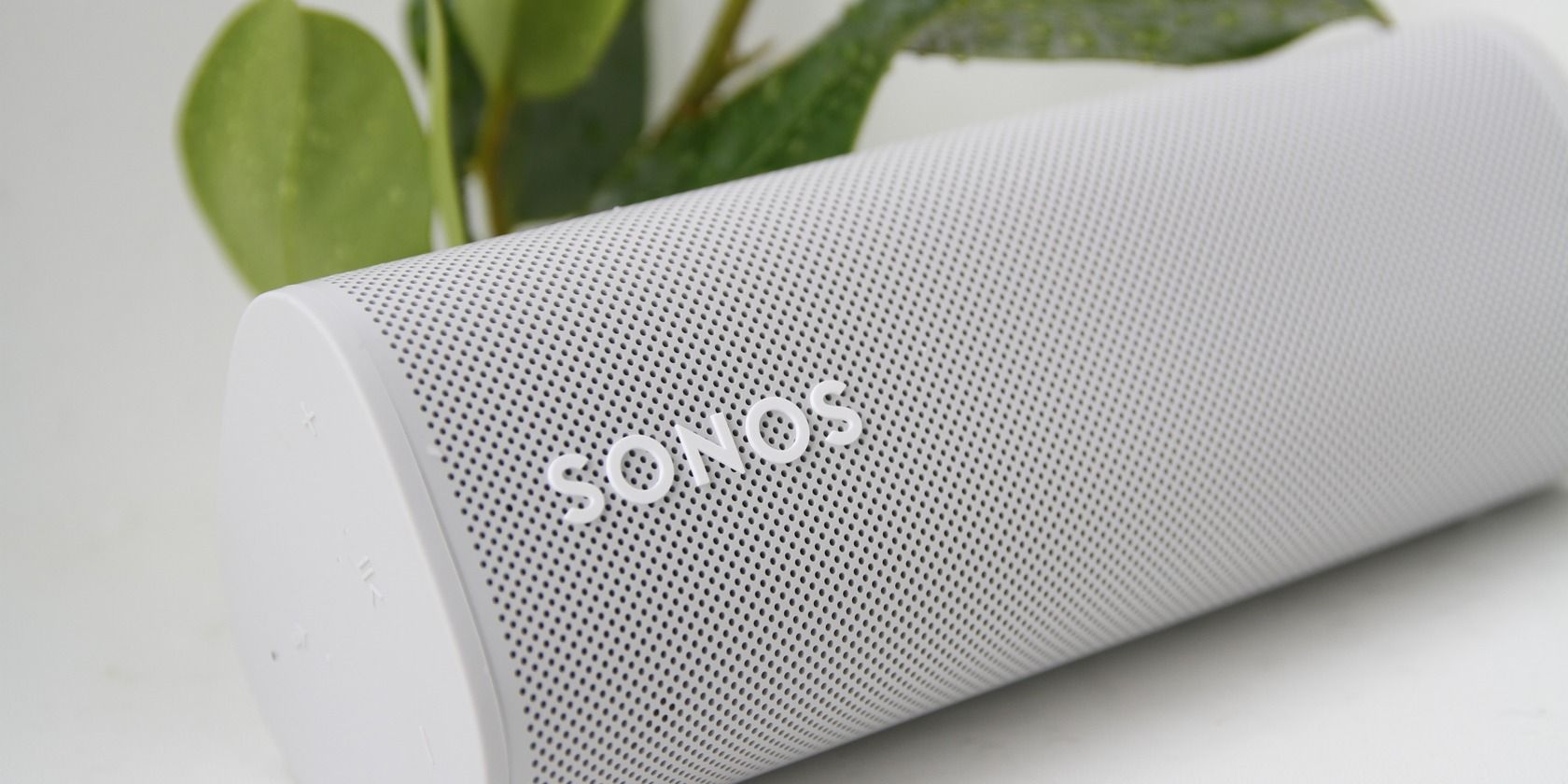
Кратко. Сброс колонки Sonos возвращает её к исходному состоянию: удаляются учётные данные, подключённые сервисы и настройки. Используйте сброс при передаче устройства или как крайний способ устранения неполадок.
Быстрые ссылки
- Как сбросить Sonos Era 100 или Era 300
- Как сбросить Sonos One
- Как сбросить Sonos Play:1
- Как сбросить Sonos Roam или Roam SL
- Как сбросить Sonos Move или Move 2
- Как сбросить приложение Sonos Controller
Короткое резюме
- Сброс пригоден при передаче устройства или если другие способы не исправили проблему.
- Разные модели Sonos имеют разные последовательности нажатий для сброса.
- После сброса колонка требует полной повторной настройки: Wi‑Fi, подписки на сервисы, стереопары и прочее.
Важно: перед сбросом экспортируйте или запишите нужные данные — они будут удалены без возможности восстановления.
Перед началом
- Убедитесь, что у вас есть доступ к сети Wi‑Fi и вход в аккаунт Sonos для повторной настройки.
- Зарядите переносные модели или подключите стационарные к питанию.
- Попробуйте сначала простые шаги: перезагрузка питания, обновление прошивки через приложение, проверка источников питания и кабелей.
Как сбросить Sonos Era 100 или Era 300
- Отключите кабель питания.
- Нажмите и удерживайте кнопку Bluetooth, затем, удерживая её, подключите кабель питания обратно.
- Держите кнопку, пока индикатор не начнёт мигать белым и оранжевым цветами.
Когда сброс завершён, индикатор будет мигать зелёным.
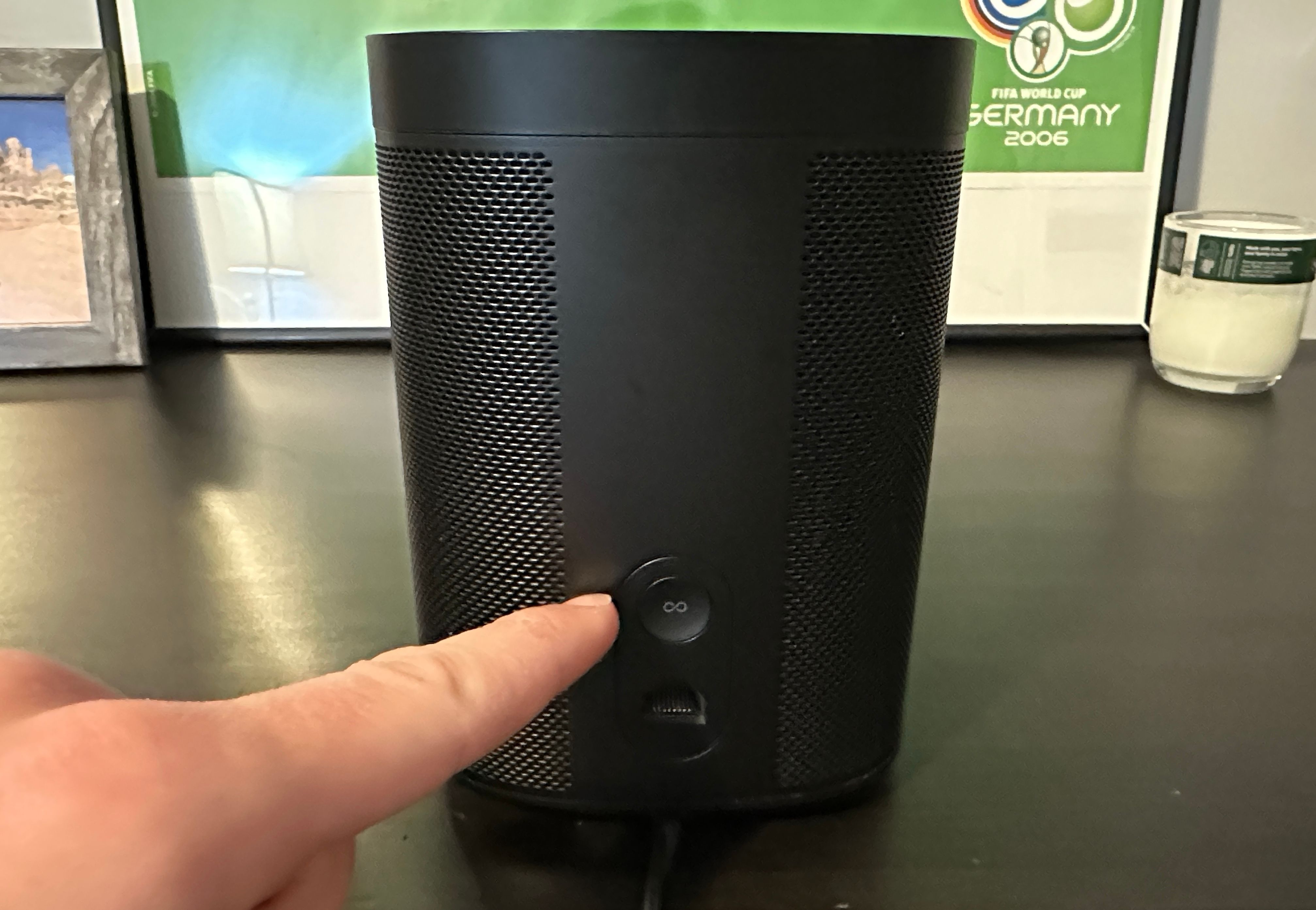
Как сбросить Sonos One
- Выньте кабель питания из розетки.
- Нажмите и удерживайте кнопку Join (на задней панели, с иконкой бесконечности), затем, удерживая её, снова включите питание.
- Держите кнопку, пока индикатор не начнёт мигать белым и оранжевым.
- Когда индикатор начнёт мигать зелёным, сброс завершён — можно настраивать устройство заново или передавать его другому человеку.
Как сбросить Sonos Play:1
На Play:1 нет кнопки с иконкой бесконечности. Для этой модели используйте следующую последовательность:
- Отключите питание (выньте кабель).
- Нажмите и удерживайте кнопку воспроизведения/паузы или кнопку отключения звука и при этом снова подключите питание.
- Держите кнопку, пока индикатор не начнёт мигать оранжевым и белым.
- Дождитесь мигания зелёного света — это означает успешный сброс.
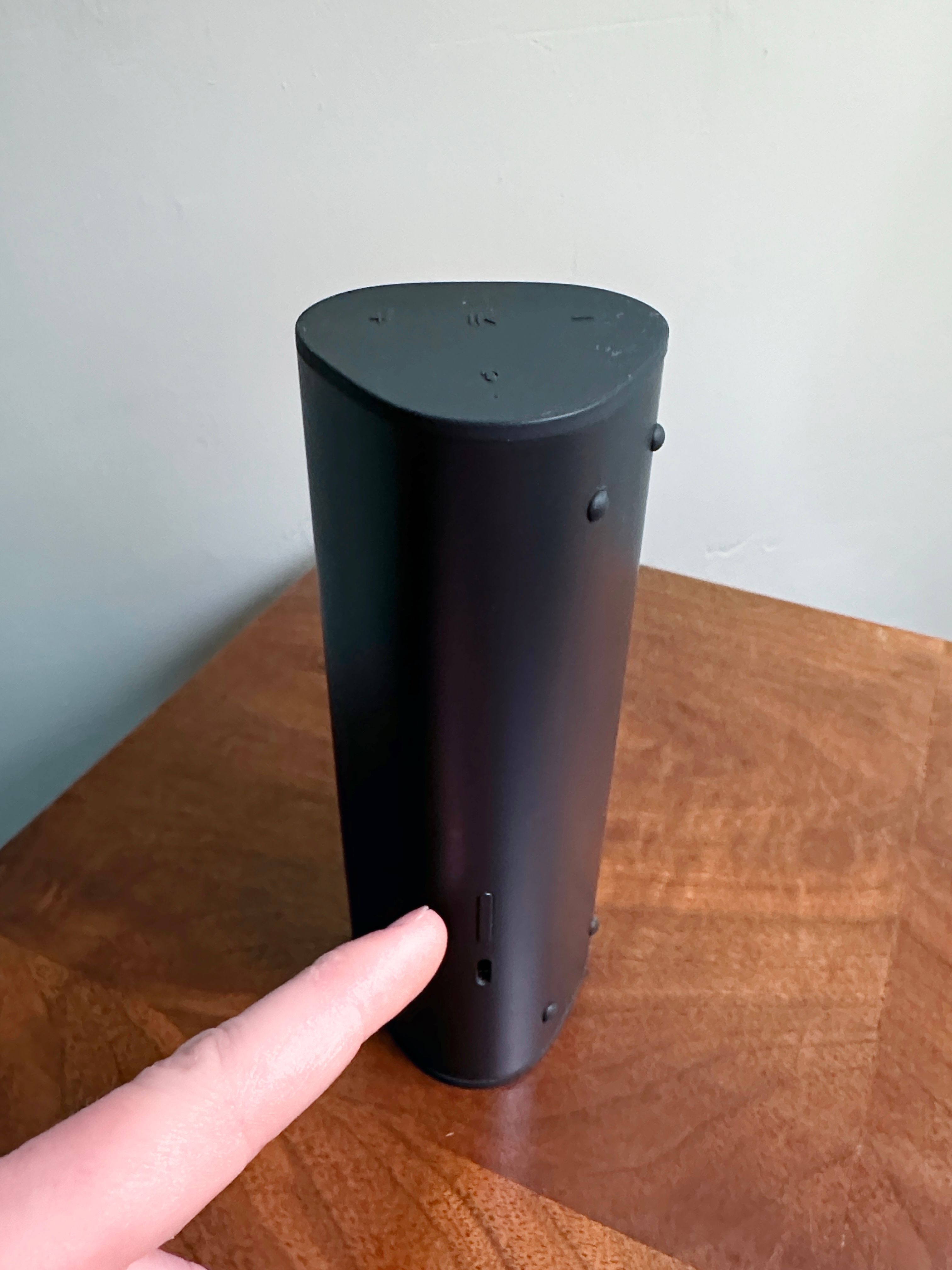
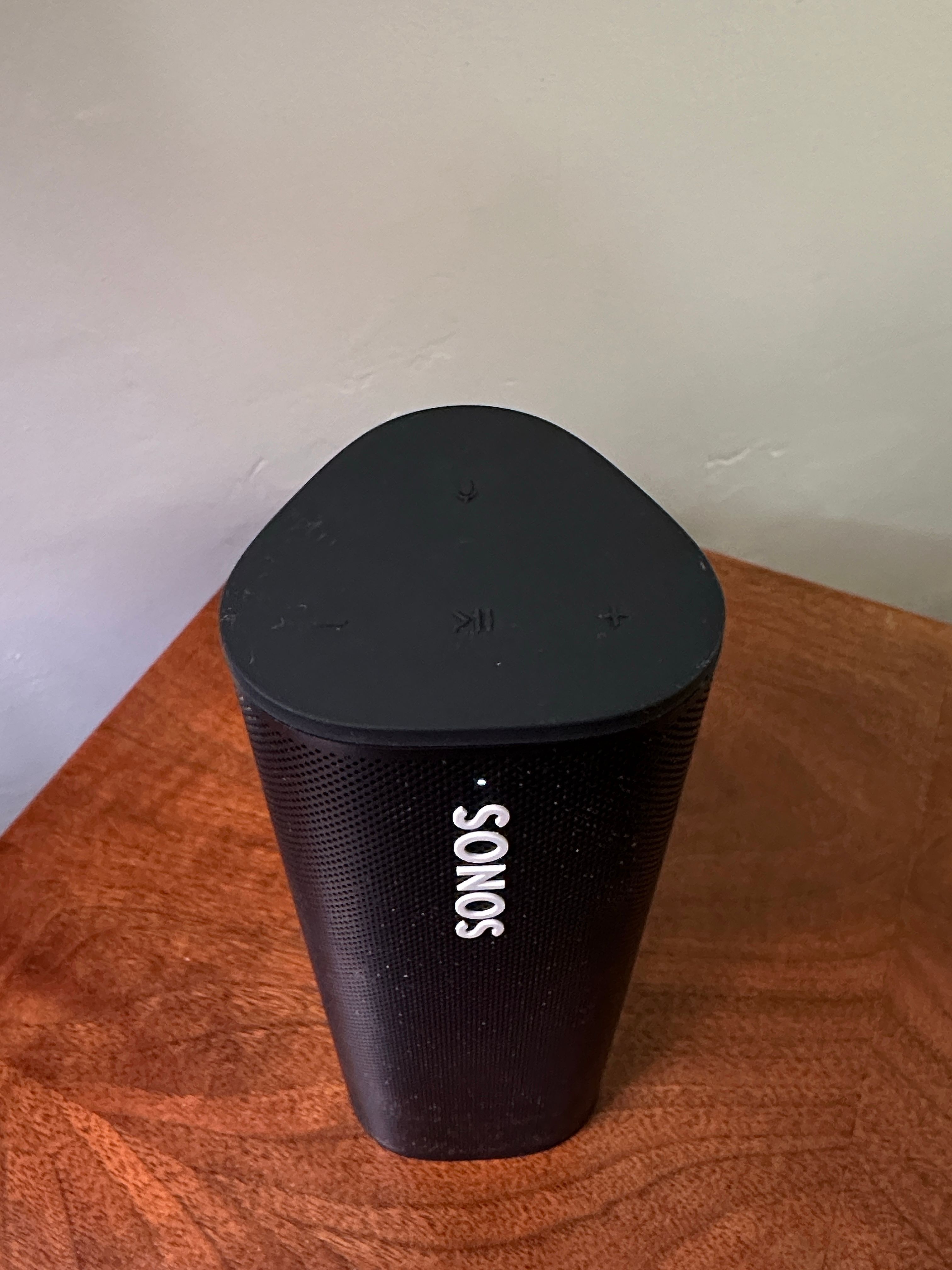
Как сбросить Sonos Roam или Roam SL
- Выключите колонку, удерживая кнопку питания примерно 5 секунд до звукового сигнала; индикатор тоже погаснет.
- Затем удерживайте кнопку воспроизведения/паузы, одновременно один раз нажмите кнопку питания.
- Держите Play/Pause, пока индикатор не начнёт мигать белым и оранжевым.
- Отпустите кнопку и дождитесь зелёного мигания — сброс завершён.
Как сбросить Sonos Move или Move 2
- Снимите Sonos Move или Sonos Move 2 (выпущенную в сентябре 2023 года) с зарядной базы и выключите, удерживая кнопку питания около 5 секунд.
- Затем нажмите кнопку питания один раз или поместите колонку обратно на зарядную базу, чтобы включить её.
- В процессе включения удерживайте кнопку Join (на Sonos Move) или кнопку Bluetooth (на Sonos Move 2) до момента, когда индикатор начнёт мигать белым и оранжевым.
Как сбросить приложение Sonos Controller
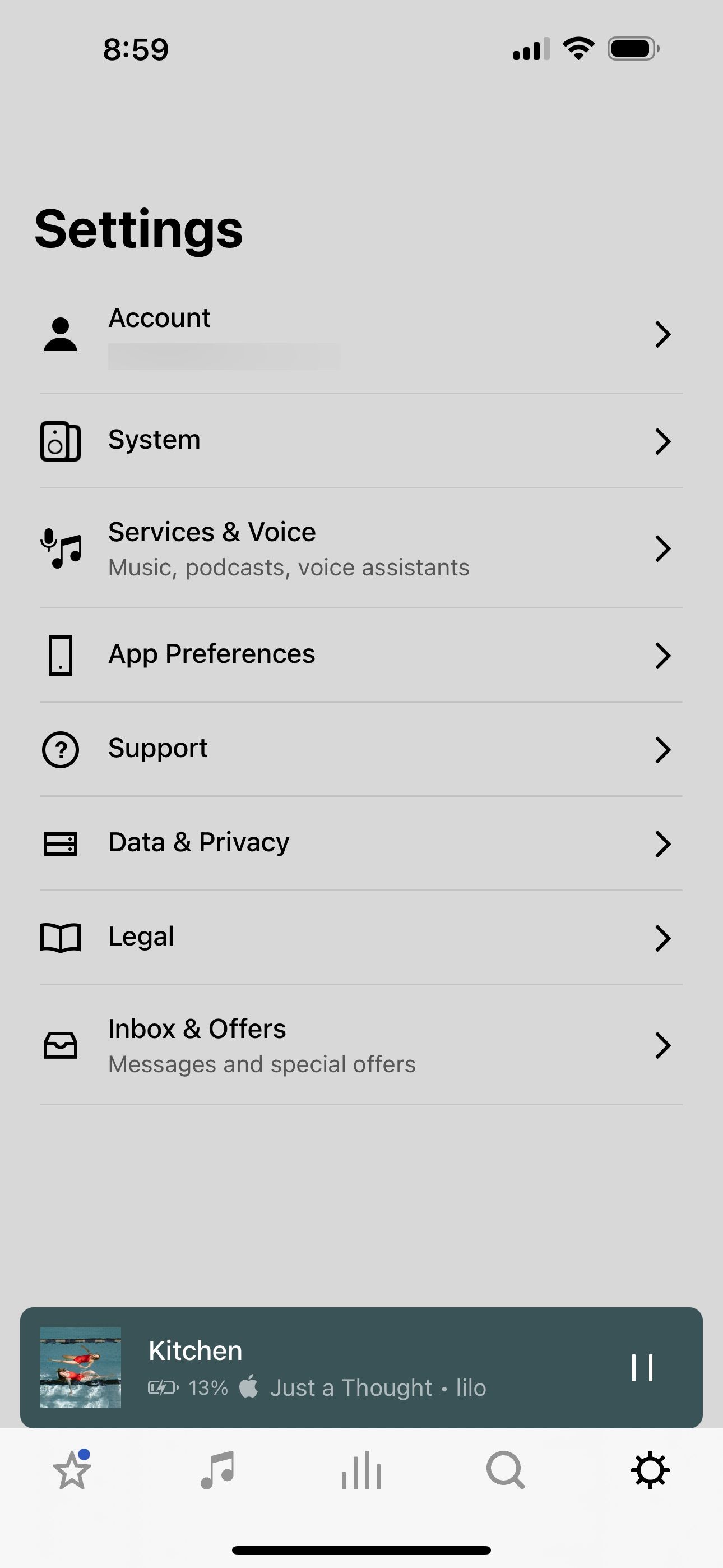
Приложение Sonos Controller для iOS, Android, macOS и Windows управляет воспроизведением и настройками. Иногда удобнее сбросить приложение для настройки новой системы.
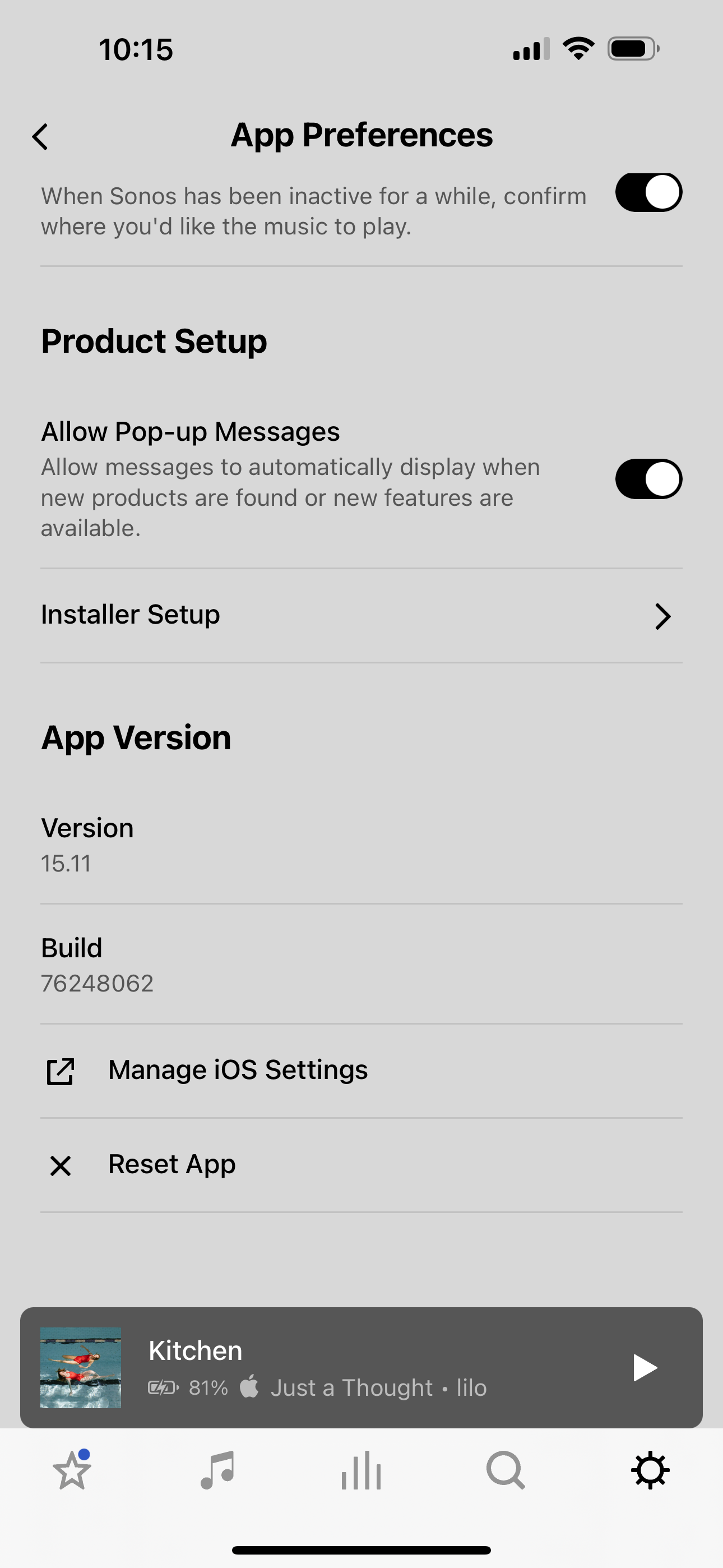
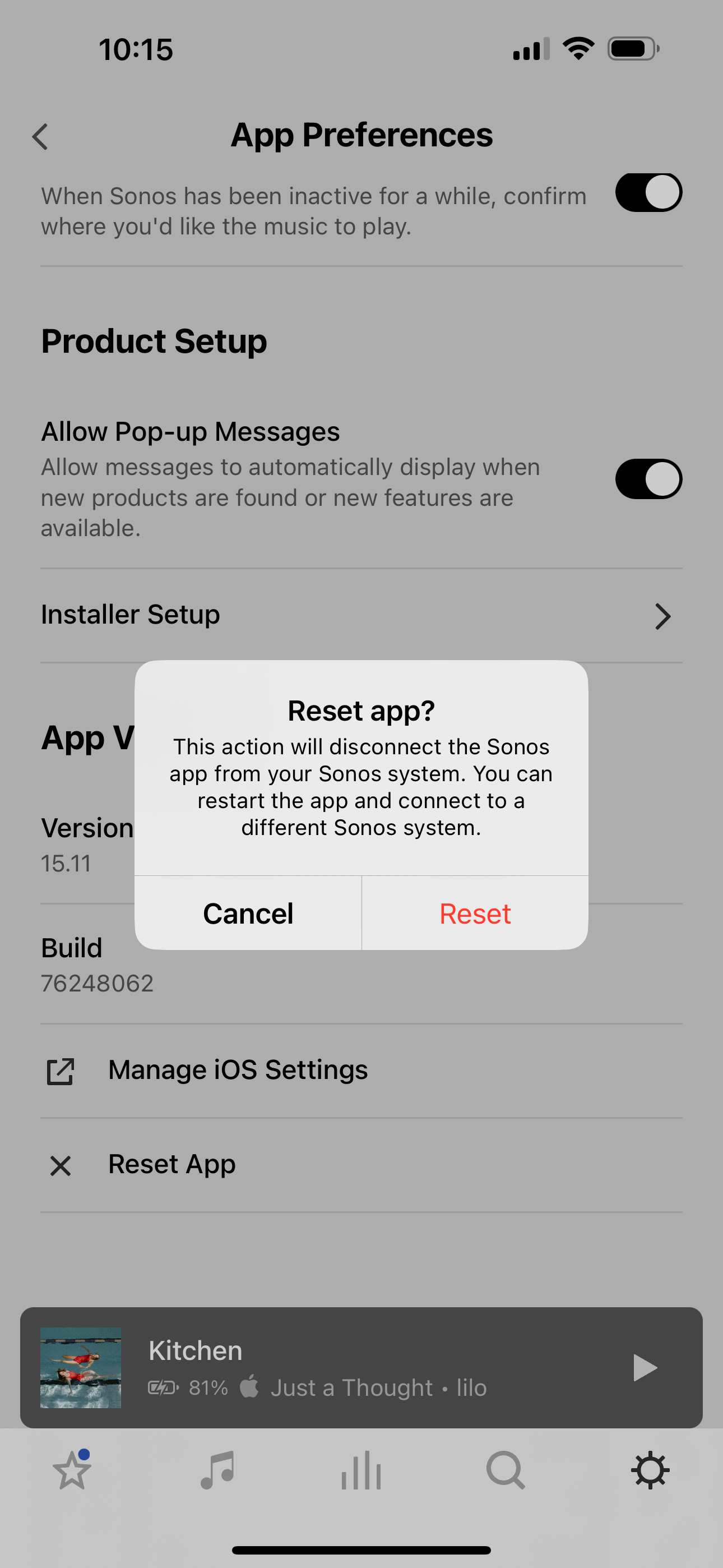
На iPhone или Android:
- Откройте приложение и перейдите в Настройки > Предпочтения приложения.
- Нажмите Сбросить приложение.
- Полностью закройте приложение и запустите его заново.
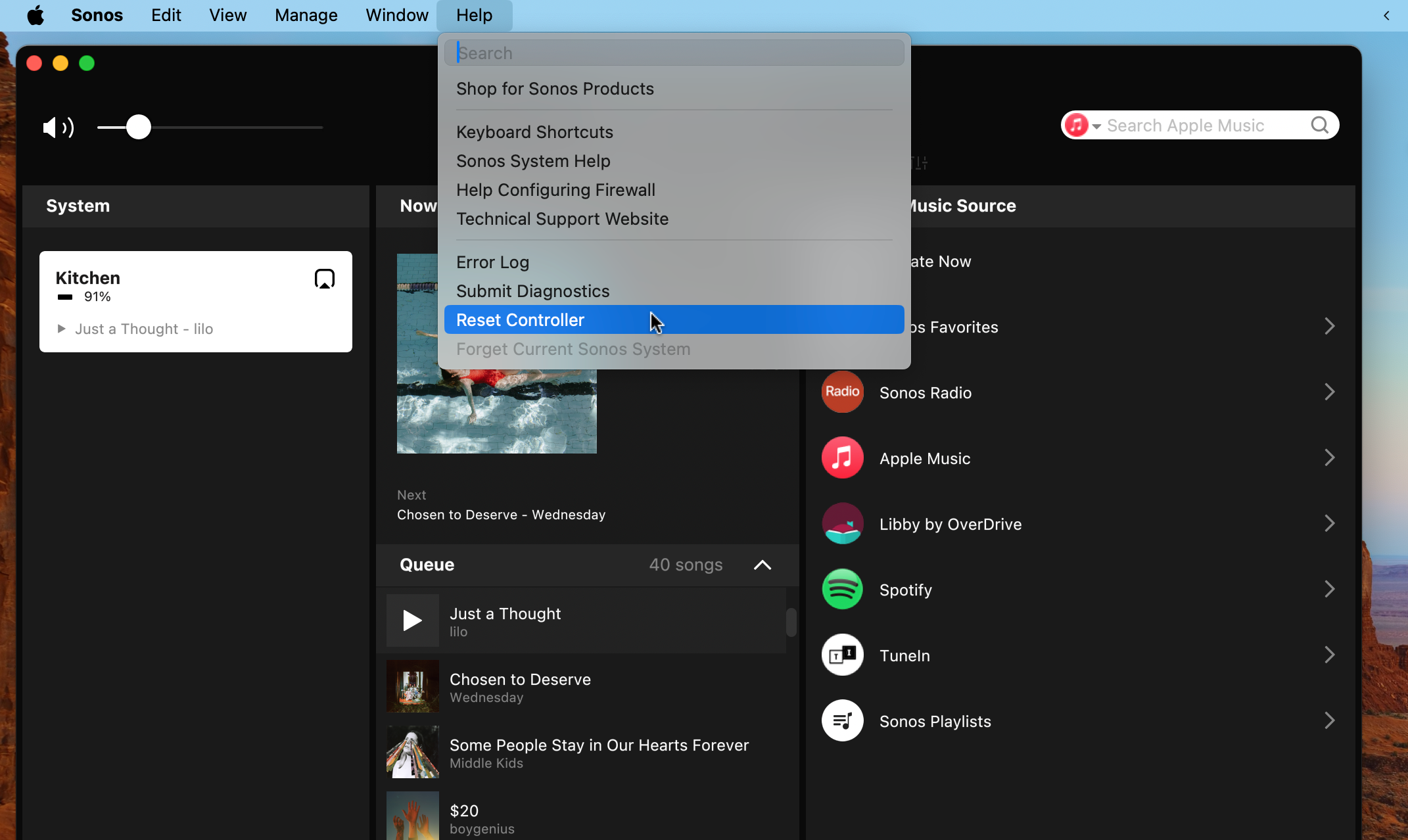
На macOS или Windows:
- Нажмите кнопку Помощь, чтобы открыть меню.
- Выберите Сбросить Controller.
- Подтвердите действие кнопкой Сбросить.
Когда сброс не поможет
- Проблемы с аппаратной частью (например, звук искажается из‑за повреждения динамиков) не решаются программным сбросом.
- Если колонка не получает питание из‑за дефекта блока питания, сброс не исправит аппаратную неисправность.
- При проблемах сети стоит проверить маршрутизатор и параметры Wi‑Fi прежде, чем делать полный сброс.
Альтернативные подходы
- Полная перезагрузка питания: отключите питание на 30 секунд и включите снова.
- Переустановка приложения Sonos и проверка обновлений прошивки перед сбросом.
- Временное удаление и повторное добавление сервисов (например, Spotify) в разделе My Sonos.
Контрольный список перед сбросом
- Сохраните данные учётной записи и учётные записи сервисов музыки.
- Отключите устройство от учётных записей, если передаёте колонку третьему лицу.
- Запишите конфигурации стереопары и групп воспроизведения.
- Убедитесь, что устройство подключено к питанию и индикатор читаем.
Пошаговая методика (мини‑методология)
- Проверить базовые шаги (питание, кабели, сеть).
- Попробовать перезапуск устройства и приложения.
- Если проблема не ушла — выполнить сброс для конкретной модели по инструкции выше.
- После сброса восстановить подключение к Wi‑Fi и заново добавить музыкальные сервисы.
Критерии успешного сброса
- Индикатор стал мигать зелёным после последовательности нажатий.
- В приложении Sonos устройство отображается как новое и доступно для настройки.
- На устройстве исчезли ранее сохранённые настройки и связки (стереопара и пр.).
Риски и способы их смягчения
- Риск: потеря доступа к платным сервисам после сброса. Смягчение: записать логины и пароли заранее.
- Риск: неправильная последовательность кнопок приведёт к неполному сбросу. Смягчение: внимательно следовать инструкции для конкретной модели.
- Риск: продавец не удалил личные данные. Смягчение: выполнить сброс в присутствии покупателя.
Шаблон передачи устройства (короткий план для продавца)
- Сделать резервные копии нужных данных.
- Выполнить сброс по инструкции для модели.
- Подтвердить мигание зелёного индикатора.
- Сообщить покупателю, что устройство готово к настройке.
Быстрый глоссарий
- Join: кнопка на некоторых моделях Sonos для входа в режим настройки.
- Play/Pause: кнопка воспроизведения/паузы на верхней панели.
- My Sonos: личный раздел в приложении с вашими подключёнными сервисами.
Итог
Сброс Sonos — простой, но радикальный шаг. Он полезен при смене владельца или как финальная попытка устранить программные ошибки. Всегда пробуйте менее инвазивные методы сначала и заранее подготовьте данные для восстановления.
Заметка: после сброса вам придётся заново подключать Wi‑Fi и музыкальные сервисы, настраивать стереопары и персонализацию.

Похожие материалы

Несколько аккаунтов Skype: Multi Skype Launcher

Журнал для работы: повысить продуктивность

Персональные звуки уведомлений на Android

Скачивание шоу Hulu для офлайн‑просмотра

Microsoft Start: персонализированная новостная лента
