
Как сбросить код «Экранное время» на iPhone, iPad и Mac
Быстрая навигация
- Как сбросить код «Экранное время» на iPhone или iPad
- Как сбросить код «Экранное время» на Mac
- Как сбросить код «Экранное время» на устройстве ребёнка
Краткое содержание
- Сброс возможен через Apple ID, если при настройке вы указали учётные данные для восстановления и включили «Синхронизацию между устройствами».
- На устройстве ребёнка код может сбросить только организатор семейного доступа.
- Если вы отключили синхронизацию и пропустили шаг восстановления при настройке, стандартного способа сброса кода нет — придётся рассматривать восстановление устройства.
Как сбросить код «Экранное время» на iPhone или iPad
Ниже — подробные шаги и разъяснения, почему они работают.
Шаги
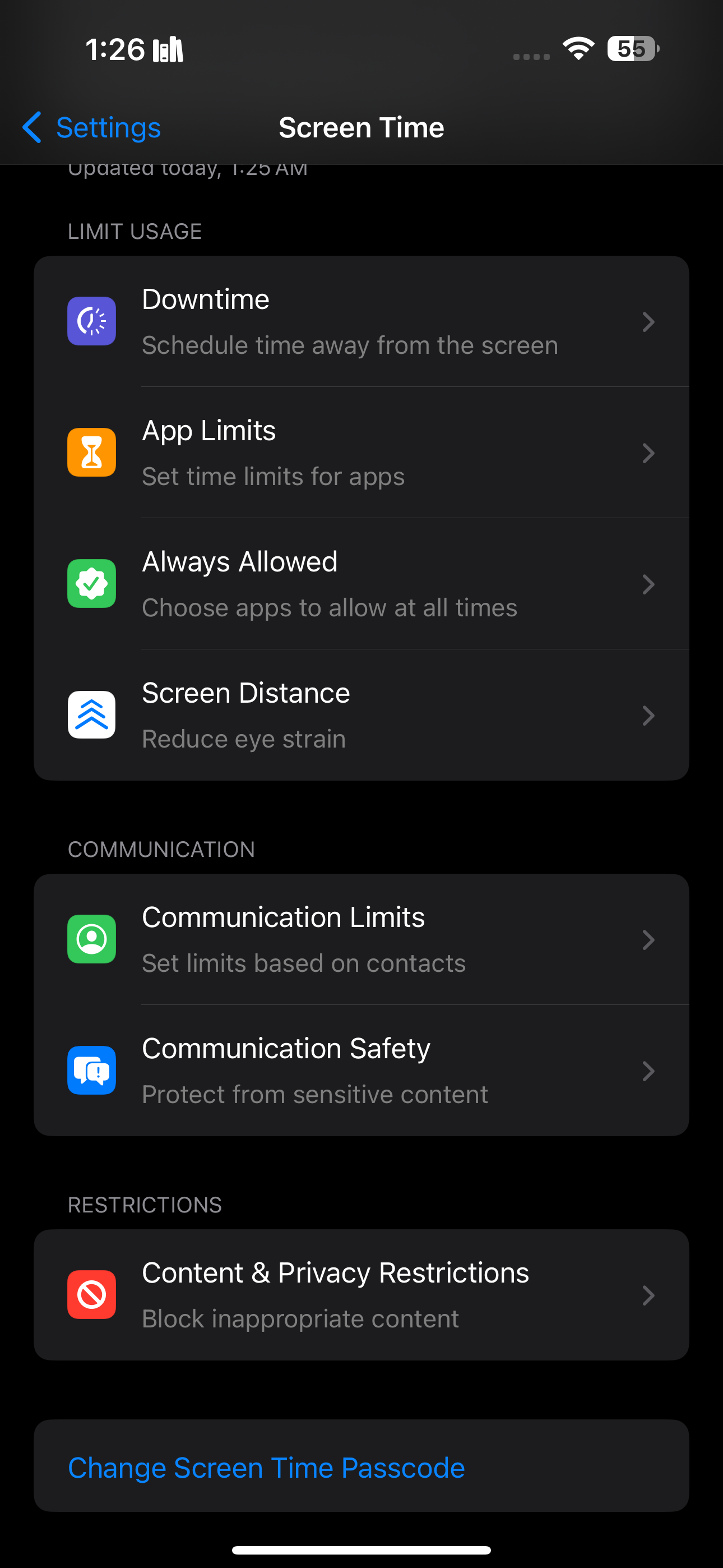
- Откройте приложение Настройки и выберите Экранное время.
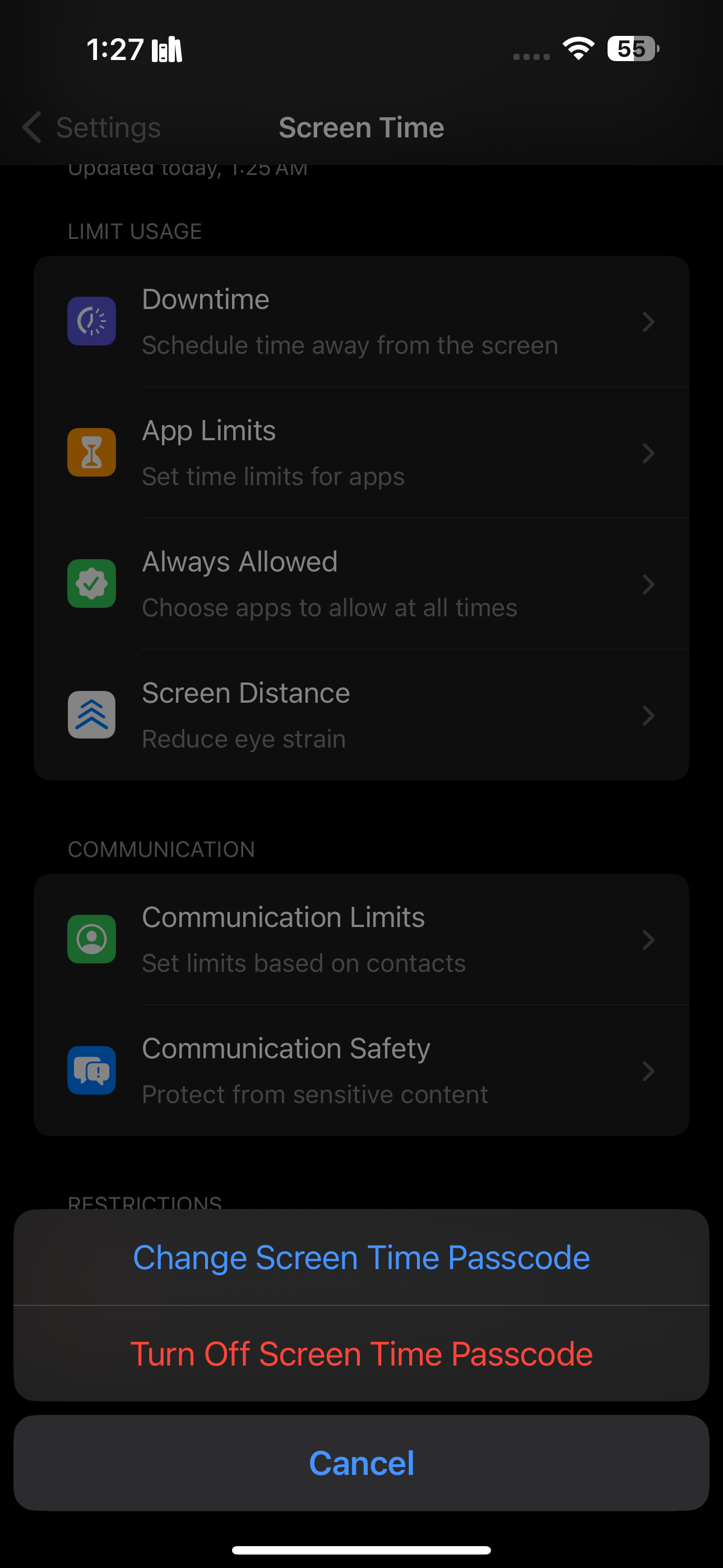
- Нажмите Изменить код Экранного времени и снова выберите Изменить код Экранного времени из двух вариантов.
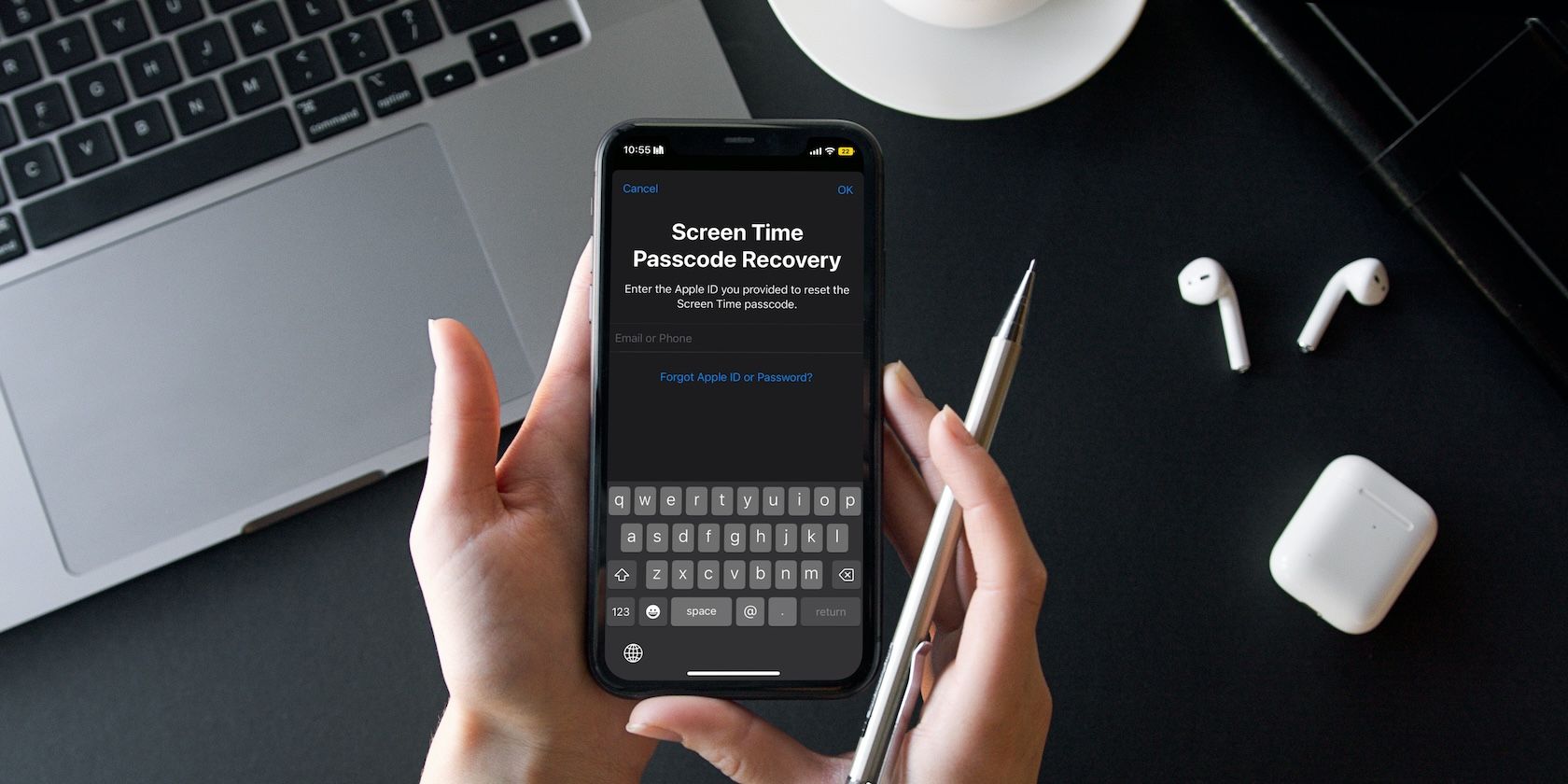
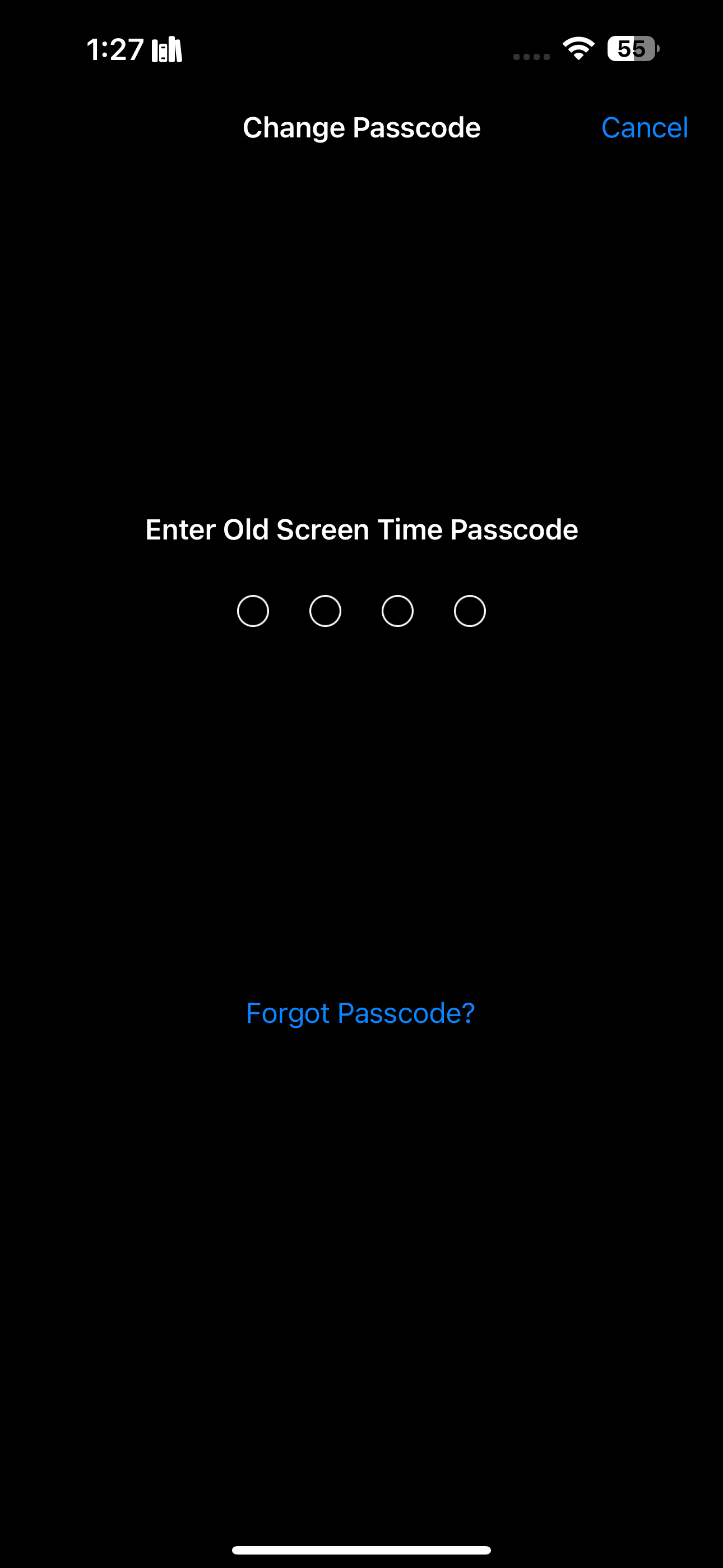
- Нажмите Забыли код?.
- Введите адрес электронной почты Apple ID и нажмите «Продолжить» на клавиатуре или OK в правом верхнем углу экрана.
- Введите пароль от Apple ID и нажмите OK или «Готово» на клавиатуре.
- После проверки данных система предложит ввести новый код Экранного времени. Введите новый код и подтвердите его, введя ещё раз.
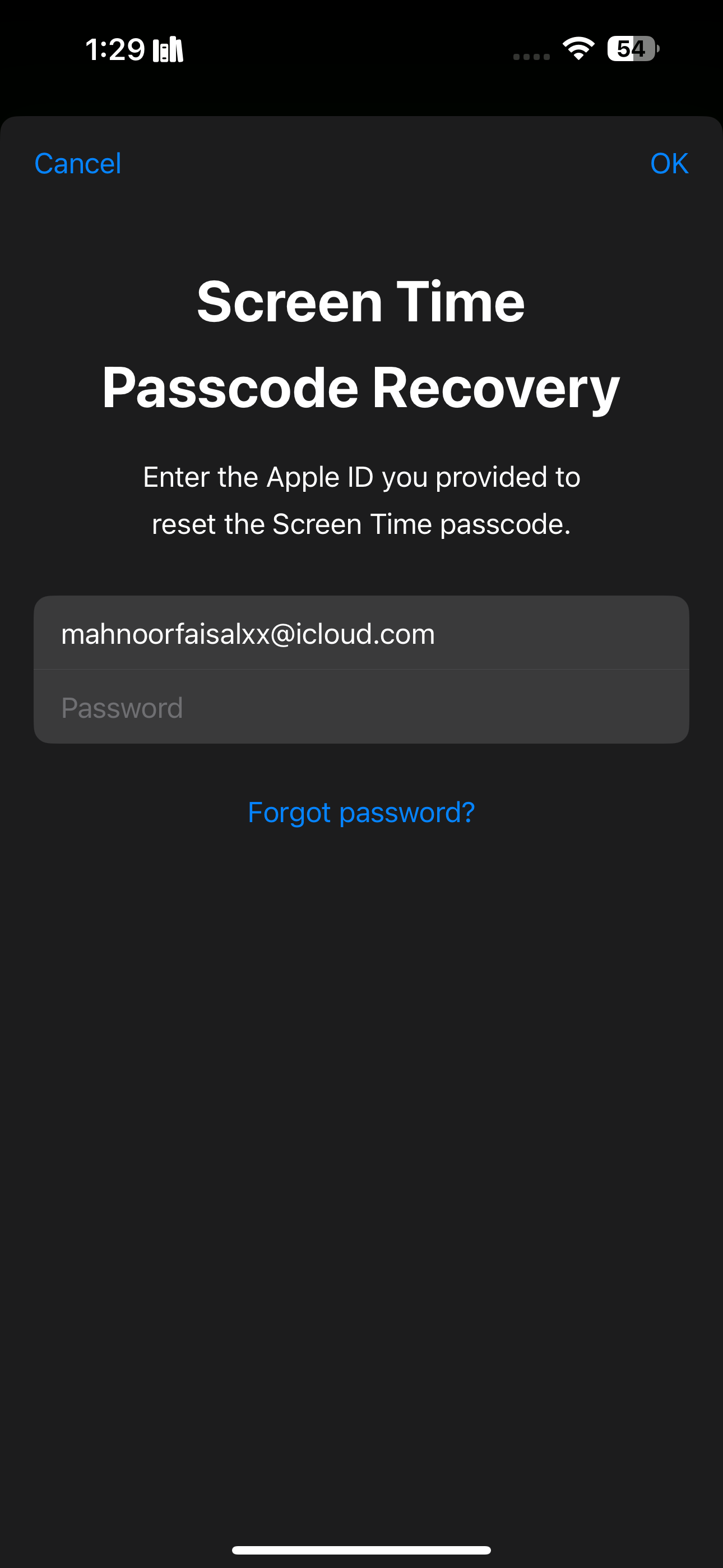
Важно: если при первоначальной настройке вы пропустили ввод данных Apple ID для восстановления и отключили «Синхронизацию между устройствами», стандартный сброс кода через интерфейс невозможен.
Почему этот метод работает
Система использует ваш Apple ID для подтверждения личности и разрешения на изменение ограничений. Если устройство связано с вашими iCloud-данными и вы указали учётные данные при настройке, Apple допускает изменение кода через подтверждение Apple ID.
Что делать, если шаги не сработали
- Проверьте, вошли ли вы в тот же Apple ID, который использовался при настройке Экранного времени.
- Убедитесь, что устройство подключено к интернету — Apple проверяет учётные данные онлайн.
- Если не помните Apple ID или пароль, сначала восстановите доступ к Apple ID (см. FAQ).
Как сбросить код «Экранное время» на Mac
Шаги
- Нажмите логотип Apple в левом верхнем углу меню и откройте Системные настройки (или Системные настройки в macOS Ventura и позднее).
- В боковом меню выберите Экранное время.
- Прокрутите вниз и нажмите Изменить код… в разделе Блокировать параметры Экранного времени.
- Нажмите Забыли код?.
- Введите e‑mail вашего Apple ID и нажмите Далее или клавишу Return.
- Введите пароль Apple ID и нажмите Далее или Return.
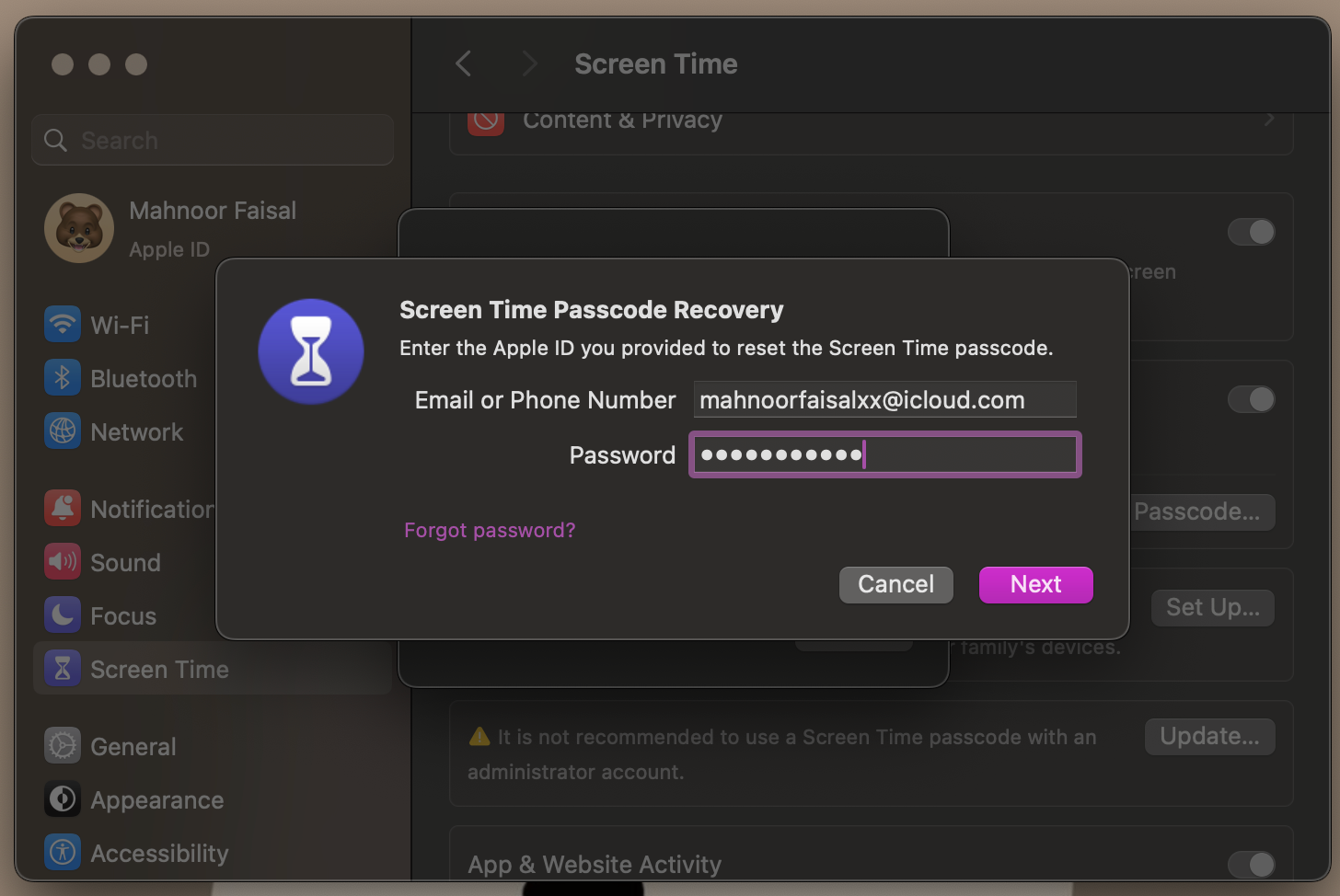
- Введите новый код Экранного времени и подтвердите его.
Примечание: если вы используете учётную запись macOS с ограниченными правами (не администратор), может потребоваться ввести пароль администратора для внесения изменений.
Частые ошибки на Mac
- Несовпадающие Apple ID между устройствами.
- Подключение к интернету блокируется корпоративным файрволом — Apple не может подтвердить данные.
- Устаревшая версия macOS с другим расположением настроек — обновите систему до поддерживаемой версии.
Как сбросить код «Экранное время» на устройстве ребёнка
Если вы используете Семейный доступ и контролируете экранное время ребёнка, организатор семьи может изменить код удалённо через iPhone, iPad или Mac.
Ключевое требование: вы должны быть организатором семейного доступа.
С iPhone или iPad (организатор)
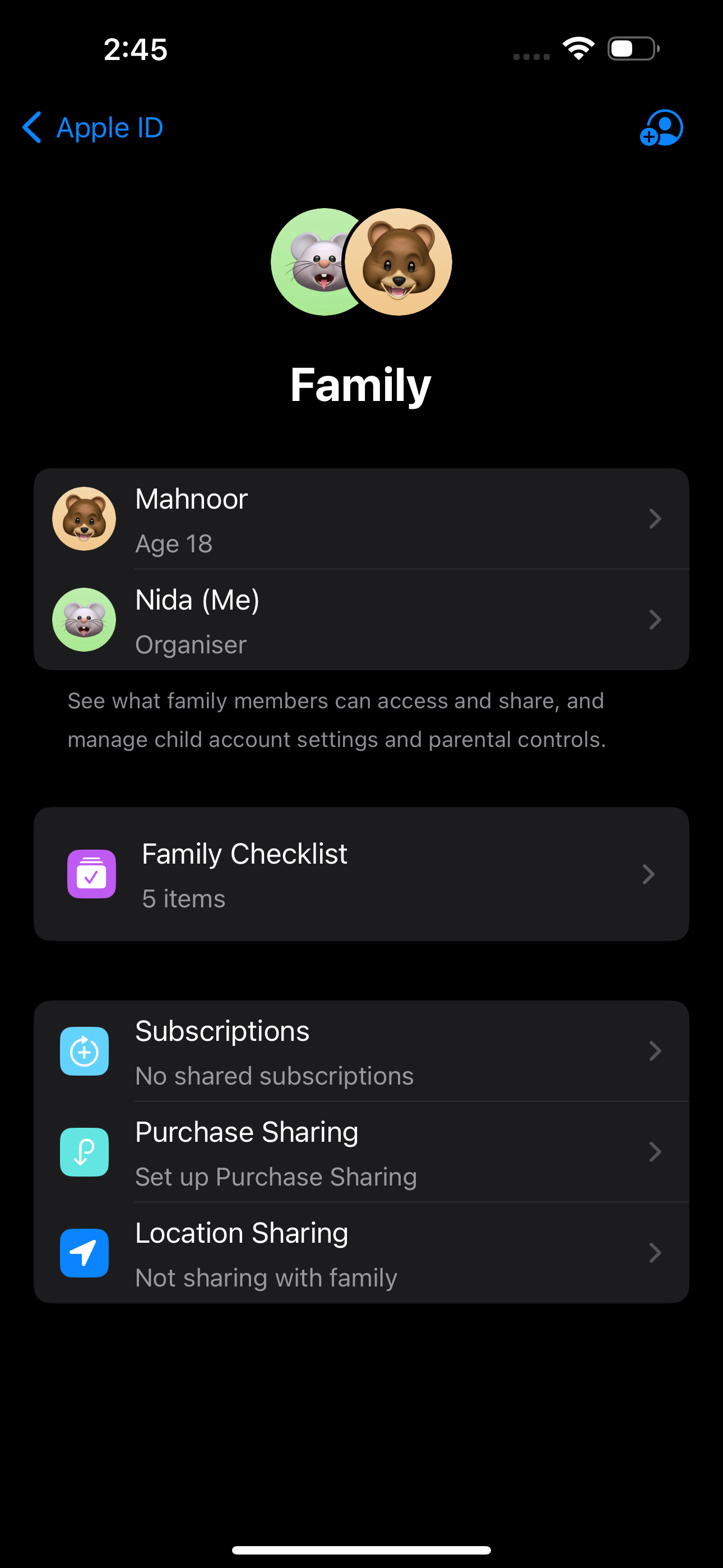
- Откройте Настройки и нажмите ваше имя вверху.
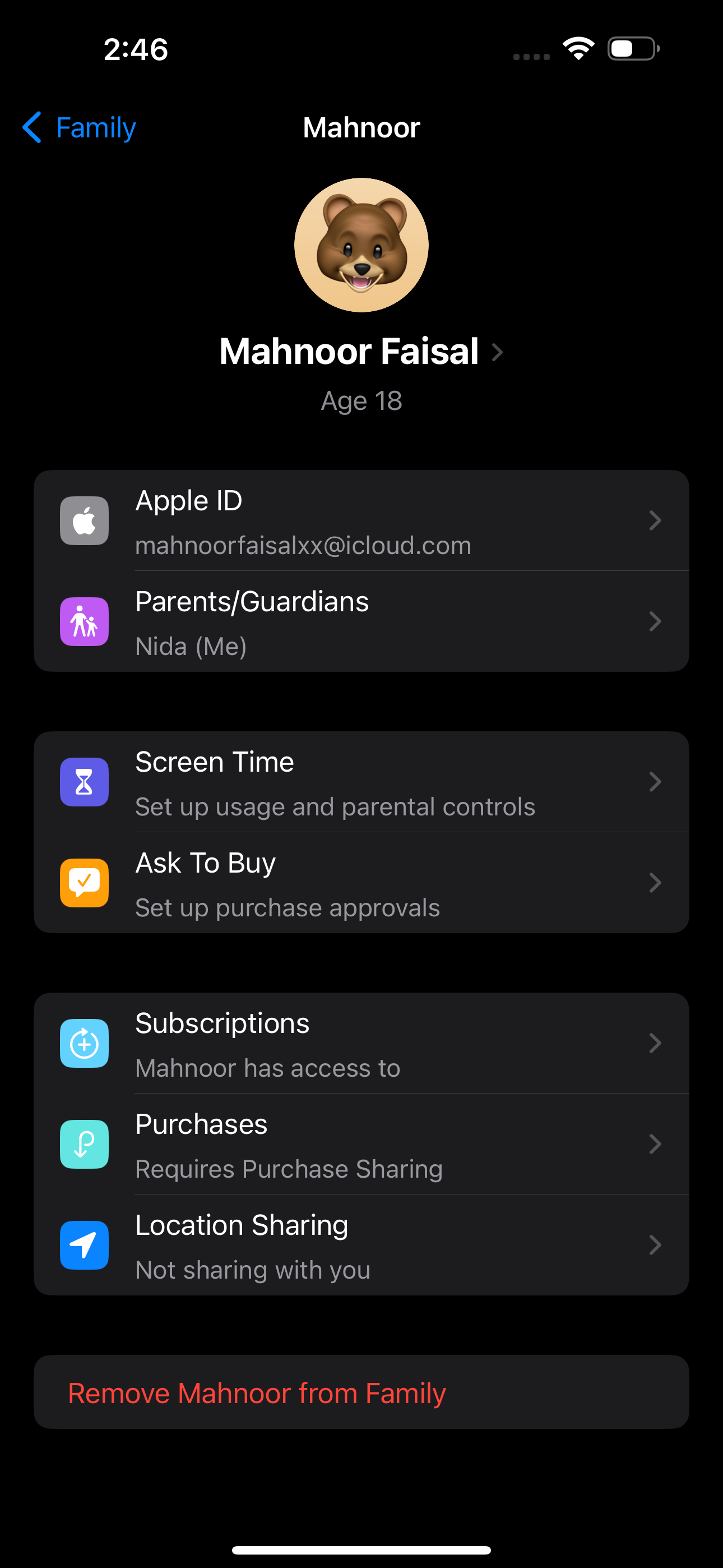
- Выберите Семейный доступ, затем — имя ребёнка.
- На экране ребёнка выберите Экранное время.
- Нажмите Изменить код Экранного времени, затем снова Изменить код Экранного времени.
- Подтвердите свою личность: введите пароль от устройства или используйте Touch ID / Face ID.
- Введите новый код для ребёнка и подтвердите его.
С Mac (организатор)
- Нажмите логотип Apple и откройте Системные настройки.
- Выберите Экранное время в боковом меню.
- Нажмите ваше имя рядом с пунктом Член семьи и выберите имя ребёнка.
- Прокрутите и нажмите Изменить код.
- Введите пароль администратора Mac и нажмите Return или Разблокировать.
- Введите новый код для ребёнка и подтвердите его.
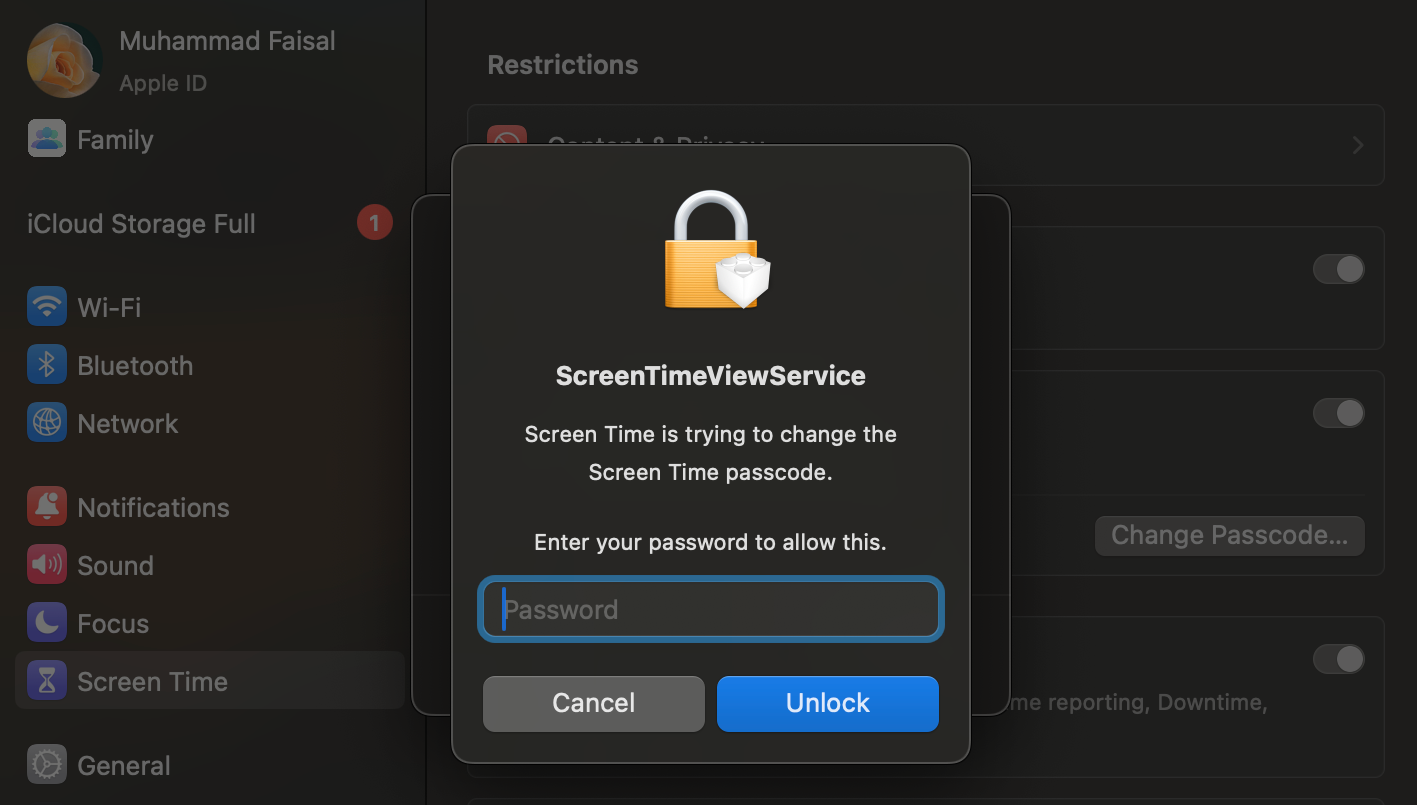
Важно: если вы забыли и пароль Apple ID, и пароль администратора, сначала восстановите доступ к Apple ID или к учётной записи администратора; иначе придётся рассматривать восстановление устройства.
Когда стандартный сброс не сработает (и что делать)
- Вы отключили «Синхронизацию между устройствами» и не регистрировали данные восстановления при первоначальной настройке. Решение: восстановление устройства через режим восстановления и восстановление из резервной копии (потеря локальных данных возможна).
- Вы забыли Apple ID или пароль. Решение: пройдите процесс восстановления Apple ID на iforgot.apple.com прежде чем менять код Экранного времени.
- Устройство под управлением корпоративного MDM с ограничениями. Решение: обратитесь к администратору организации.
- У ребёнка отдельный Apple ID и вы не организатор. Решение: договоритесь с организатором или используйте родительские методы контроля и переустановку устройства.
Альтернативные подходы
- Восстановление устройства через режим восстановления (Recovery Mode): используйте, если стандартный сброс невозможен. Подключите устройство к компьютеру, запустите Finder/iTunes и выполните восстановление. Этот метод удаляет локальные данные, если нет резервной копии.
- Обновление/сброс пароля Apple ID: если причина — утерянные учётные данные, начните с восстановления Apple ID на сайте Apple.
- Обращение в техподдержку Apple: когда ничего не помогает, поддержка может подсказать путь, но обычно потребуется верификация личности.
Быстрая методика принятия решения (мини‑методология)
- Могу ли я войти в Apple ID, указанный на устройстве? — Да: попробуйте восстановление кода через Настройки. Нет: восстановите Apple ID.
- Включена ли «Синхронизация между устройствами»? — Да: изменения применятся сразу на всех устройствах. Нет: учтите, что придётся сбрасывать код на каждом устройстве или использовать восстановление.
- Ребёнок привязан к моей семейной группе и я организатор? — Да: сбросите код удалённо. Нет: получите согласие организатора или восстановите устройство.
Контрольный список перед началом (роль: пользователь)
- Убедиться, что устройство подключено к интернету.
- Вспомнить/получить доступ к Apple ID, привязанному к устройству.
- Проверить, включена ли «Синхронизация между устройствами» (Настройки → ваше имя → iCloud или Экранное время).
- Сделать резервную копию устройства (через iCloud или на компьютер), если планируете восстановление.
Контрольный список для организатора семейного доступа:
- Проверить статус семейного доступа и подтвердить роль организатора.
- Убедиться, что вы используете тот же Apple ID, который указан в Семье.
- Иметь при себе пароль администратора (для Mac) или код устройства.
Модель принятия решений (ментальная схема)
- Если есть доступ к Apple ID → использовать встроенное восстановление кода.
- Если нет доступа к Apple ID, но есть резервная копия → восстановление устройства + вход в Apple ID.
- Если нет ни того, ни другого → восстановление устройства и создание нового Apple ID/вход в другой учетной записи.
flowchart TD
  A[Начало] --> B{Есть доступ к Apple ID?}
  B -- Да --> C[Сброс через Настройки -> Экранное время]
  B -- Нет --> D{Включена ли синхронизация?}
  D -- Да --> E[Попытка восстановить Apple ID 'iforgot.apple.com']
  D -- Нет --> F[Восстановление устройства через Recovery Mode]
  E --> C
  F --> G[Восстановление из резервной копии или новый старт]
  C --> H[Готово]
  G --> H
Галерея краевых случаев (edge cases)
- Устройство офлайн и пароль Apple ID подтверждается только онлайн: подключитесь к Wi‑Fi или мобильному интернету.
- Устройство управляется MDM и блокирует изменение настроек — обратитесь к администратору.
- У ребёнка выключена опция передачи данных в iCloud, и организатор не может изменить код удалённо — придётся физически взять устройство и выполнить сброс через административный доступ.
Часто задаваемые вопросы (FAQ)
Можно ли сбросить код «Экранного времени» без Apple ID?
Нет — встроенный механизм сброса использует Apple ID для подтверждения. Если у вас нет доступа к Apple ID, возможен только сброс устройства через режим восстановления, что приведёт к потере локальных данных без резервной копии.
Кто может сбросить код на устройстве ребёнка?
Сбросить код может организатор семейного доступа. Другие члены семьи не имеют такого права.
Что если «Синхронизация между устройствами» отключена?
Тогда изменение кода на одном устройстве не затронет другие. Если при настройке вы также пропустили шаг восстановления, стандартного способа сброса кода нет — остаётся восстановление устройства.
Что делать, если забыл пароль от Apple ID?
Перейдите на iforgot.apple.com и следуйте инструкциям по восстановлению учётной записи. После восстановления доступа можно вернуться к сбросу кода Экранного времени.
Краткое резюме
- Стандартный способ сброса кода «Экранное время» — через подтверждение Apple ID в настройках устройства.
- Для детских устройств решение доступно организатору семейного доступа.
- Если учётные данные Apple ID недоступны или синхронизация отключена, рассмотрите восстановление устройства и восстановление из резервной копии.
1‑строчный глоссарий
- Apple ID: учётная запись Apple, необходимая для доступа к iCloud и подтверждения изменений.
- «Синхронизация между устройствами» (Share Across Devices): опция, которая применяет настройки Экранного времени ко всем устройствам в одном iCloud.

Похожие материалы

Несколько аккаунтов Skype: Multi Skype Launcher

Журнал для работы: повысить продуктивность

Персональные звуки уведомлений на Android

Скачивание шоу Hulu для офлайн‑просмотра

Microsoft Start: персонализированная новостная лента
