
Как сбросить сетевое подключение Roku
Быстрые ссылки
Проверка сетевого подключения Roku
Сброс сетевого подключения Roku
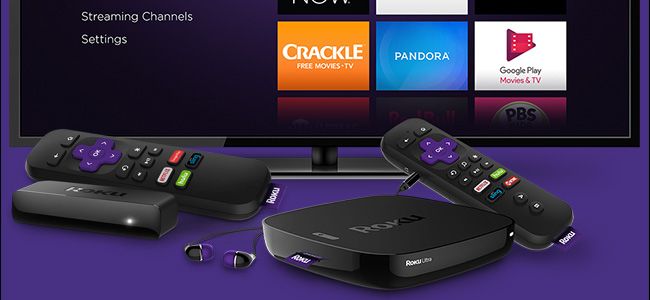
Если у вас Roku TV или потоковый приставка (streaming stick), иногда возникают проблемы с доступом в интернет. Ошибка может быть в самом устройстве, в Wi‑Fi или у провайдера. Поэтому сначала проверьте соединение — затем выполняйте повторное подключение.
Проверка сетевого подключения Roku
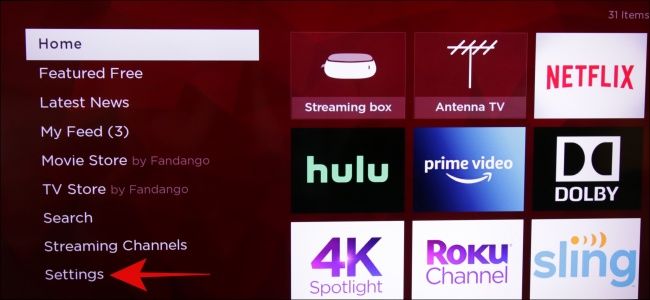
- Включите устройство и откройте главный экран. В боковом меню внизу выберите «Настройки».
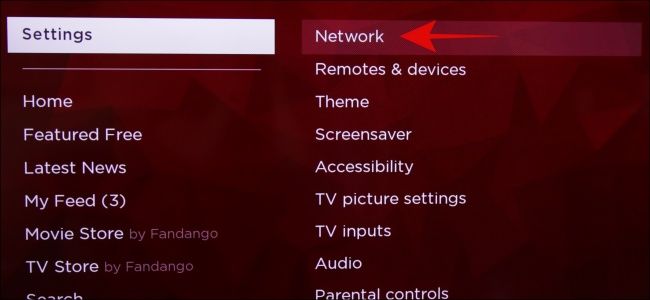
- Нажмите «Сеть».
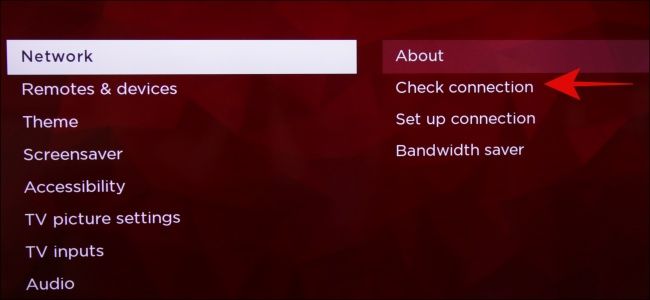
- В меню сетевых настроек выберите «Проверить соединение».
Roku выполнит тест сети и через минуту покажет результат.
Важно: тест покажет, доступно ли устройство в вашей локальной сети и выходит ли оно в интернет. Это помогает понять, где именно искать проблему.
Сброс сетевого подключения Roku
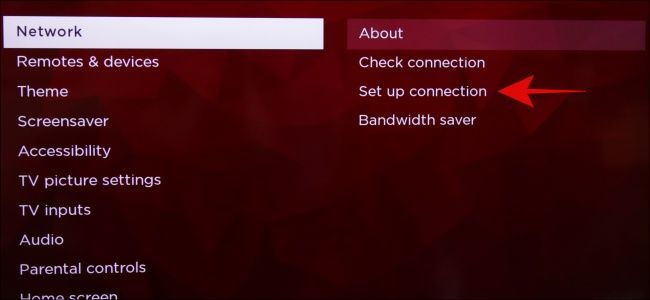
После завершения теста вы вернётесь в меню «Сеть». Чтобы повторно подключить устройство к Wi‑Fi, выберите «Настроить подключение».
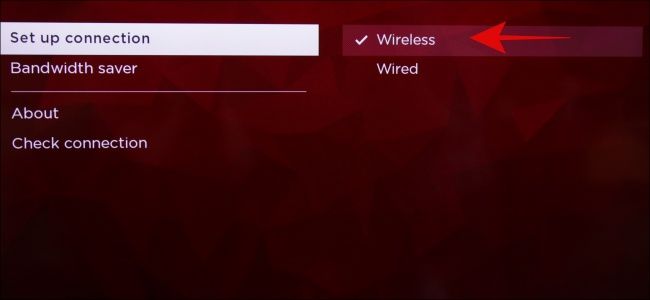
Выберите вариант «Беспроводное» для настройки Wi‑Fi.
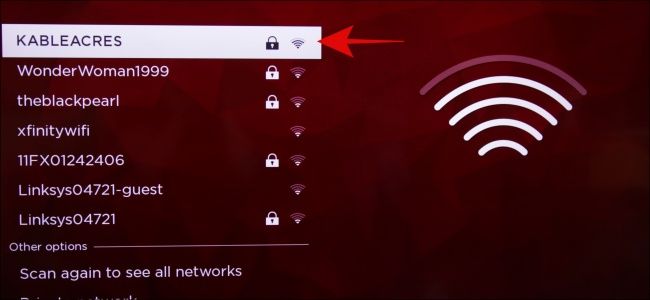
Нажмите на имя вашей Wi‑Fi сети (SSID) и введите пароль.
После подтверждения вы снова окажетесь в меню «Сеть». Чтобы убедиться, что подключение восстановлено, откройте «О системе» и просмотрите данные о сети.
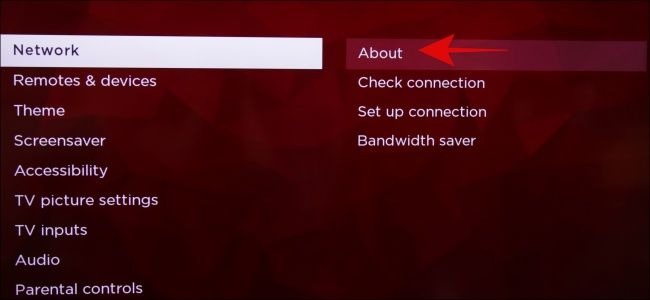
На странице «О системе» видно качество сигнала Wi‑Fi и статус подключения к интернету.
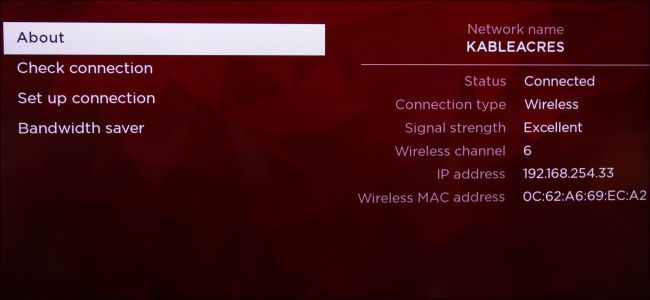
Когда сетевое подключение восстановлено, вы можете продолжать смотреть фильмы и передачи. Roku упрощает стриминг из Netflix, Hulu, YouTube и других сервисов.
Альтернативные подходы и быстрые проверки
- Перезагрузите Roku: отключите от сети на 10–15 секунд, затем включите снова. Это часто решает временные сбои.
- Перезагрузите маршрутизатор: выключите питание на 30 секунд и включите снова.
- Попробуйте временно подключить Ethernet (если модель поддерживает) — это покажет, связано ли отключение с беспроводной частью.
- Проверьте пароль Wi‑Fi и регистр символов. Введите пароль заново.
- Отключите на время гостевые сети, VPN или фильтрацию по MAC‑адресам на маршрутизаторе.
Важное: перед сбросом к заводским настройкам попробуйте все вышеперечисленное. Сброс до заводских настроек удалит все ваши приложения и настройки.
Когда простой сброс не помогает
- Провайдер испытывает сбои. Проверьте другие устройства в сети или свяжитесь с техподдержкой провайдера.
- Аппаратная проблема с Wi‑Fi модулем Roku. В таком случае стоит проверить гарантию или обратиться в сервис.
- Маршрутизатор настроен на нестандартные параметры (статический IP, нестандартный канал, фильтрация по MAC). Проверьте настройки роутера.
Ментальные модели и последовательность действий
Используйте простую схему: Проверка → Исправление локальной сети → Проверка роутера → Проверка провайдера. Это помогает быстро локализовать проблему и не пропускать очевидные шаги.
Мини‑методика (короткий чеклист)
- Проверьте «Сеть» → «Проверить соединение».
- Если ошибка — выберите «Настроить подключение» → «Беспроводное» и введите SSID/пароль.
- Перезагрузите Roku и маршрутизатор.
- Попробуйте временно Ethernet.
- Проверьте статус провайдера.
Критерии приёмки
- Roku показывает «Подключено» и имеет статус доступа к интернету.
- Качество сигнала достаточное для воспроизведения потокового видео (непостоянные прерывания).
- Приложения запускаются и контент воспроизводится без буферизации.
Ролевые чек‑листы
Для домашнего пользователя:
- Перезагрузить устройство и роутер.
- Повторно ввести пароль Wi‑Fi.
- Отключить временно VPN или гостевые сети.
Для администратора сети:
- Проверить DHCP-аренду и IP-адрес устройства.
- Проверить фильтрацию по MAC, брандмауэр и VLAN.
- Просмотреть логи роутера на ошибки аутентификации.
Факты и полезные числа
- Wi‑Fi работает в двух популярных диапазонах: 2,4 ГГц и 5 ГГц. 2,4 ГГц даёт большую зону покрытия, 5 ГГц — более высокую скорость.
- Часто достаточно перезагрузки устройства и роутера для восстановления соединения.
Краткие определения
- SSID — имя вашей беспроводной сети.
- DHCP — механизм автоматического назначения IP‑адресов.
- MAC‑фильтрация — ограничение доступа устройств по аппаратному адресу.
Безопасность и рекомендации
- Держите пароль Wi‑Fi сложным и уникальным.
- Не оставляйте открытые (незащищённые) сети.
- Обновляйте прошивку Roku и роутера, когда доступны обновления.
Тесты и приёмочные случаи
- Тест 1: После повторного подключения статус в «О системе» должен быть «Подключено» и отображаться сила сигнала.
- Тест 2: Откройте приложение (например, YouTube) и воспроизведите видео в SD — воспроизведение должно быть плавным.
Подводя итог
Следуйте последовательности: проверьте соединение, повторно подключитесь к Wi‑Fi, перезагрузите устройства и при необходимости проверьте маршрутизатор или провайдера. Это сокращает время на поиск причины и возвращает потоковый контент в эфир.
Важное: если вы не уверены в настройках роутера, сохраните его конфигурацию перед изменениями или обратитесь к специалисту.

Похожие материалы

Несколько аккаунтов Skype: Multi Skype Launcher

Журнал для работы: повысить продуктивность

Персональные звуки уведомлений на Android

Скачивание шоу Hulu для офлайн‑просмотра

Microsoft Start: персонализированная новостная лента
