
Как полностью сбросить Nintendo Switch — варианты и пошаговая инструкция
К чему служит этот материал
Это подробная локализованная инструкция по методам сброса Nintendo Switch, пояснения к каждому варианту и рабочие чек-листы для владельцев, продавцов и техников. Подойдёт и тем, кто хочет решить проблемы с производительностью или подготовить устройство к продаже.
Важно: прежде чем выполнять жёсткий сброс, убедитесь, что все важные данные (скриншоты, купленные игры) сохранены где нужно. Встроенного полноценного облачного переноса сохранений для каждой игры в момент написания может не быть — проверьте актуальные возможности своей учётной записи Nintendo.
Основные варианты сброса и что они делают
- Сброс кэша — удаляет идентификаторы, пароли и историю браузера. Полезно при проблемах с сайтами или если нужно отключить привязанные аккаунты.
- Сброс клавиатуры — очищает предиктивный словарь и информацию, которую система выучила при вводе текста.
- Инициализация консоли — полный заводской сброс: удаляются все данные, в том числе сохранения игр и учетные записи. Используйте только если собираетесь продавать консоль или всё остальное не помогло.
- Инициализация консоли без удаления данных сохранений — удаляет всё, кроме сохранений игр, скриншотов и данных учётной записи. Сохраняет прогресс в играх, но удаляет загруженные игры и настройки системы.
Когда использовать каждый вариант
- Если сайт в браузере работает неверно или вы хотите разлогиниться — выберите Сброс кэша.
- Если клавиатура подсказывает неправильно или появились странные предиктивные варианты — выберите Сброс клавиатуры.
- Если консоль тормозит, постоянно вылетает и простые методы не помогают — сначала попробуйте Инициализацию без удаления сохранений, затем полный сброс, если необходимо.
- Если вы продаёте устройство — выполняйте полную Инициализацию консоли.
Инициализировать консоль без удаления данных сохранений — пошагово
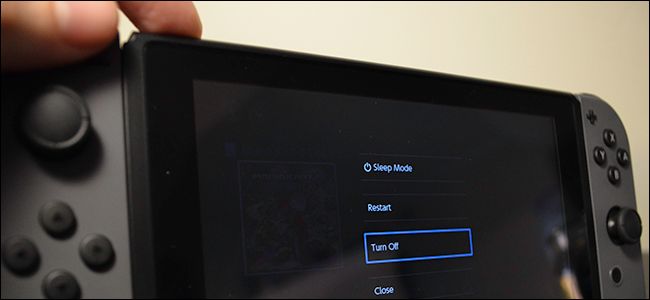
- Выключите консоль. Нажмите и удерживайте кнопку питания в верхней части корпуса несколько секунд.
- В появившемся меню питания выберите Параметры питания (Power options) и затем Выключить (Turn off).
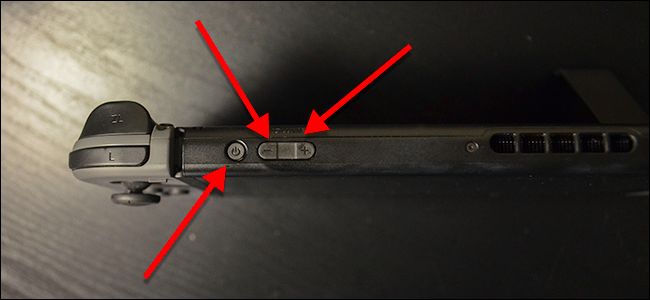
- Убедившись, что консоль полностью выключена, нажмите и удерживайте одновременно кнопки увеличения громкости (Volume Up) и уменьшения громкости (Volume Down).
- Пока держите обе кнопки громкости, нажмите кнопку питания. Продолжайте удерживать кнопки громкости, пока не появится меню восстановления.
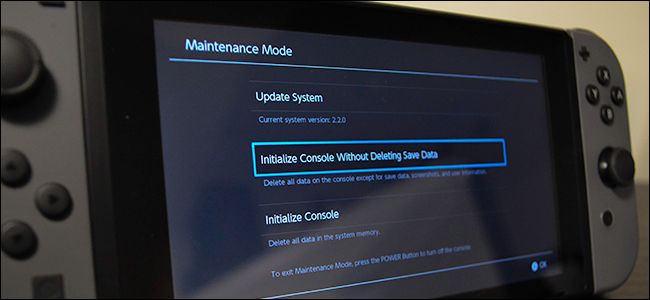
- В меню восстановления выберите элемент Инициализировать консоль без удаления данных сохранений.
- Прочтите предупреждение, затем нажмите Далее. На следующем экране будет подтверждение — чётко указано, что будет удалено, а что сохранено.
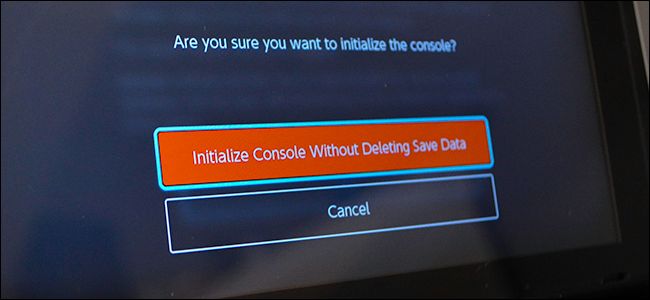
- Если вы уверены, нажмите красную кнопку Инициализировать консоль без удаления данных сохранений. Консоль запустит процесс восстановления: это займет несколько минут.
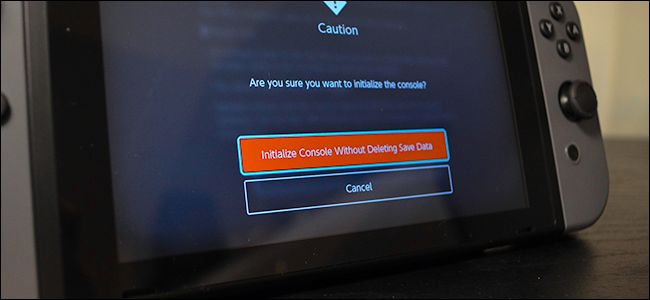
- После завершения настройте устройство заново, как при первом запуске: подключитесь к Wi‑Fi, войдите в учётную запись Nintendo и заново загрузите игры из Nintendo eShop, если они были цифровыми.
Полный заводской сброс через настройки (когда вы хотите удалить всё)
- На домашнем экране перейдите в Настройки (Settings).
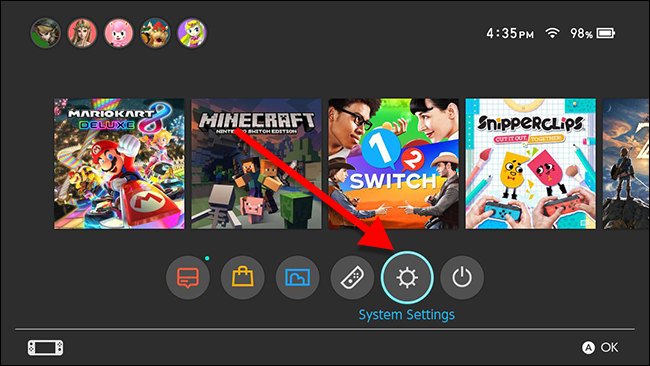
- В меню слева выберите Система (System).
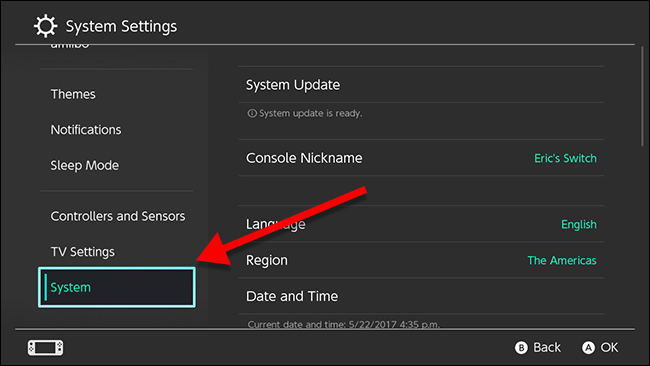
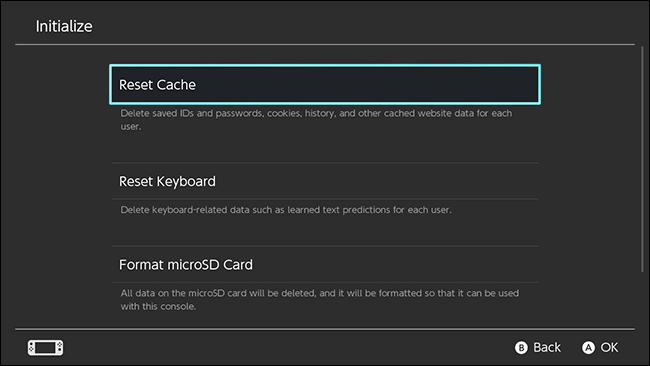
- Прокрутите внизу раздела Система и выберите Инициализация (Initialize).
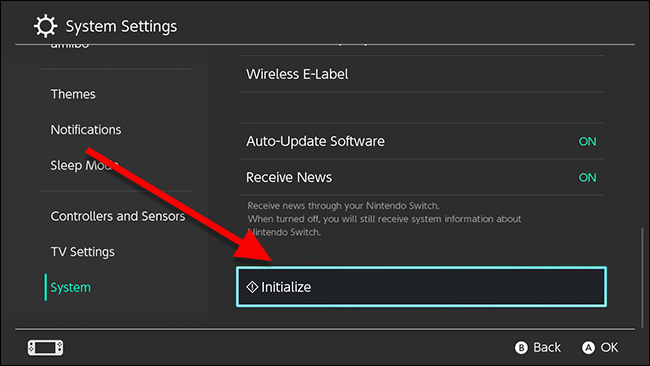
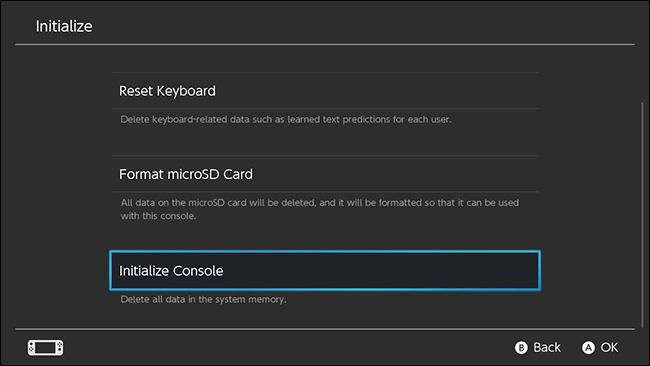
- В разделе Инициализация доступны опции: Сброс кэша, Сброс клавиатуры, Формат microSD и Инициализация консоли (Initialize Console). Здесь же перечисляется, что делает каждая опция.
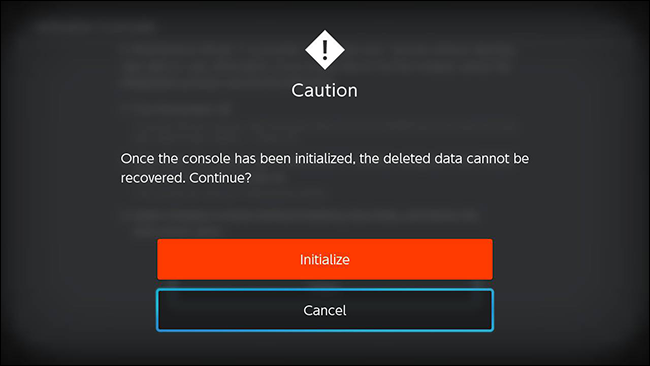
- Если вы выбираете Инициализация консоли, прочитайте предупреждение: это удалит все данные, включая сохранения игр. Подтвердите действие только если вы уверены.
- После подтверждения консоль выполнит полный сброс и будет готова к первой настройке точно так же, как при покупке.
Что сохраняется и что удаляется при каждом варианте
- Сброс кэша: удаляются браузерные куки, история и сохранённые учётные данные браузера; сохраняются сами игры и сохранения.
- Сброс клавиатуры: удаляются предиктивные слова и личные данные, собранные клавиатурой.
- Инициализация без удаления сохранений: сохраняются игровые сохранения, скриншоты и данные учётной записи; удаляются загруженные игры, ссылки на магазины, настройки и установленные профили.
- Полная инициализация: удаляется всё, включая игровые сохранения и учётные записи.
Частые проблемы и когда это не поможет
- Проблема: консоль не включается или не реагирует на зарядку — аппаратный дефект; сброс ПО не решит проблему. Обратитесь в сервис.
- Проблема: сохранения повреждены или отсутствуют — если у вас нет облачной резервной копии, полностью восстановить потерянные локальные сохранения нельзя.
- Проблема: один конкретный слот игры вылетает — попробуйте переустановить игру, очистить кэш и протестировать карту microSD.
Альтернативные подходы перед сбросом
- Перезагрузка устройства и проверка обновлений системы и игр.
- Извлечение и проверка microSD: вставьте в ПК и проверьте целостность файловой системы.
- Переустановка конкретной игры без инициализации всей консоли.
- Обновление прошивки контроллеров и аксессуаров.
Чек-листы по ролям
Чек-лист для владельца, готовящего консоль к продаже:
- Убедиться, что все платёжные данные удалены из Nintendo eShop.
- Скопировать/скачать все скриншоты и видео, которые нужно сохранить.
- Выполнить полную инициализацию консоли.
- Удалить карту microSD или отформатировать её отдельно.
Чек-лист для тех, кто устраняет сбои:
- Перезагрузить консоль.
- Проверить обновления системы и игр.
- Очистить кэш и выполнить сброс клавиатуры.
- Попробовать Инициализацию без удаления сохранений.
- Если не помогло — выполнить полный сброс или обратиться в сервис.
Чек-лист для покупателя подержанной консоли:
- Попросите продавца выполнить полную инициализацию перед продажей.
- Проверьте, что консоль загружается и не требует учётных данных предыдущего владельца.
- Спросите о наличии аккаунта Nintendo и связанной электронной почты.
Мини‑методология принятия решения
- Оцените проблему: системная ошибка / сбой игры / подготовка к продаже.
- Попробуйте безопасные шаги: перезагрузка, обновления, очистка кэша.
- Если проблема сохраняется, используйте Инициализацию без удаления сохранений.
- Если и это не помогает или требуется продать консоль — выполняйте полную Инициализацию.
Модель зрелости восстановления (быстрый ориентир)
- Уровень 1 — мягкий: перезагрузка, обновления, очистка кэша.
- Уровень 2 — средний: сброс клавиатуры, проверка microSD, переустановка игр.
- Уровень 3 — продвинутый: Инициализация без удаления сохранений.
- Уровень 4 — радикальный: полная Инициализация консоли.
Примерный план действий при подготовке к продаже (SOP)
- Удалите все платёжные данные и откажитесь от привязки к вашей учётной записи.
- Сохраните нужные скриншоты на внешний носитель.
- Выньте microSD-карту или отформатируйте её в настройках.
- Выполните полную Инициализацию консоли через Настройки → Система → Инициализация.
- Проверьте, что после перезагрузки консоль предлагает стандартную процедуру настройки.
Критерии приёмки
- Консоль после сброса не содержит ваших учётных данных.
- После полной инициализации консоль предлагает начальную конфигурацию (язык, сеть, учётная запись).
- Если вы применяли Инициализацию без удаления сохранений — сохранения доступны после повторного скачивания игр и входа в вашу учётную запись.
Decision flowchart
flowchart TD
  A[Проблема с консолью?] --> B{Локальная проблема с игрой?}
  B -- Да --> C[Переустановить игру и очистить кэш]
  B -- Нет --> D{Требуется продажа?}
  D -- Да --> E[Полная Инициализация и формат microSD]
  D -- Нет --> F[Попробовать Инициализацию без удаления сохранений]
  C --> G[Проверить результат]
  F --> G
  E --> H[Готово к продаже]
  G --> I{Исправлено?}
  I -- Да --> H
  I -- Нет --> E
Краткий глоссарий (1‑строчно)
- Инициализация консоли — процесс возврата Nintendo Switch к заводским настройкам.
- Кэш — временные данные браузера и системы, которые можно безопасно удалить.
- Предиктивная клавиатура — функция, запоминающая частые вводы и предлагающая варианты.
- microSD — внешний носитель для хранения загрузок и данных.
Безопасность и приватность
- Никогда не делитесь данными учётной записи Nintendo при продаже устройства.
- Форматирование microSD и полная инициализация удаляют локальные данные, но учетные записи, связанные с покупками, остаются в Nintendo eShop и привязаны к вашей учётной записи.
Краткое резюме
- Для сохранения прогресса используйте Инициализацию без удаления сохранений через меню восстановления.
- Для полной очистки перед продажей используйте Инициализацию консоли в Настройках → Система → Инициализация.
- Начните с мягких методов (перезагрузка, очистка кэша), прежде чем переходить к радикальным мерам.
Социальный превью: Как сбросить Nintendo Switch и что при этом сохраняется. Полная инструкция с чек-листами.

Похожие материалы

Несколько аккаунтов Skype: Multi Skype Launcher

Журнал для работы: повысить продуктивность

Персональные звуки уведомлений на Android

Скачивание шоу Hulu для офлайн‑просмотра

Microsoft Start: персонализированная новостная лента
