
Сброс Nanoleaf Shapes и Elements: полное руководство
TL;DR
Если панели Nanoleaf не подключаются к приложению или у вас поменялся роутер — сначала попробуйте мягкий (soft) сброс: он сохраняет сцены и расписания. При серьёзных проблемах с контроллером или при продаже устройства выполните жёсткий (hard) сброс — он возвращает заводские настройки. После любого сброса удалите устройство из приложения и заново выполните сопряжение.
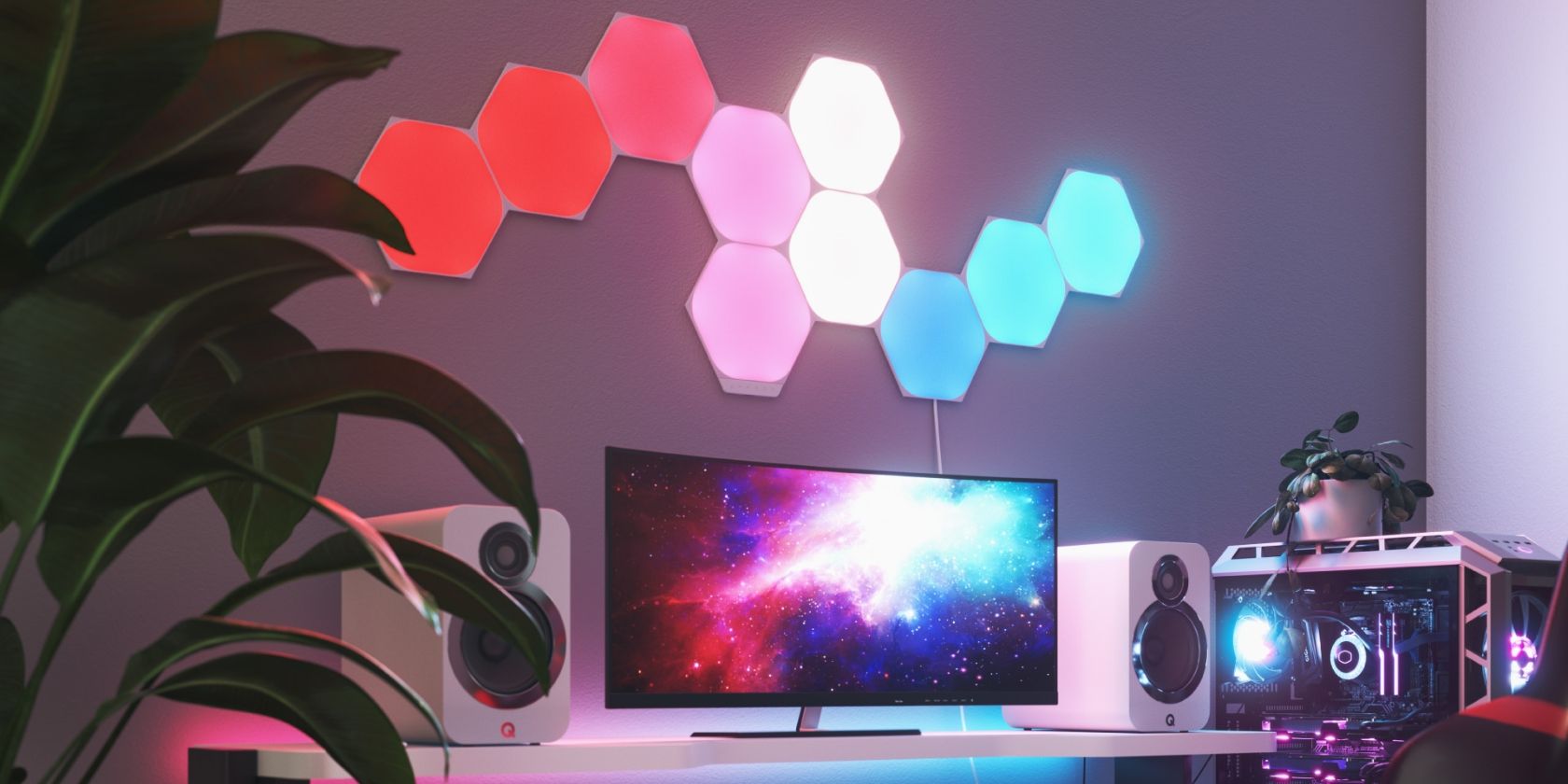
Nanoleaf Shapes и Elements — декоративные световые панели с яркими цветами и готовыми сценами. Но иногда потребуется сброс, чтобы вернуть их к корректной работе. В этом руководстве описаны причины для сброса, что он не исправит, пошаговые инструкции для мягкого и жёсткого сброса, а также дополнительные материалы: чек-листы, критерии приёмки, дерево принятия решения и инструкция восстановления после сброса.
Важно: сохраняйте аккуратность при работе с панелями и контроллером. Если контроллер участвует в программе замены, сначала проверьте условия замены у производителя.
Когда нужно сбрасывать панели Nanoleaf
Сброс стоит рассмотреть в следующих ситуациях:
- Частые проблемы с подключением к Wi‑Fi или потеря связи с приложением.
- Сбои интеграции с экосистемами (например, HomeKit).
- Вы сменили роутер или пароль Wi‑Fi.
- Вы готовите панели к продаже или передаче другому пользователю.
- Контроллер перестал отвечать или ведёт себя нестабильно (возможный аппаратный баг).
Если проблема связана с однократным пропаданием сцены или редким зависанием — сначала перезапустите контроллер и приложение.
Что сброс не исправит
Сброс не решит следующие проблемы:
- Несовпадение сетей: телефон и панели должны быть в одной сети (обычно 2.4 ГГц), иначе сопряжение не сработает.
- Механические/электрические неисправности: сломанные коннекторы, дефектные панели или контроллер — их нельзя восстановить программным сбросом.
- Проблемы со сборкой и выравниванием коннекторов между панелями — это физическая настройка, требующая проверки и замены деталей.
Если контроллер внезапно перестал работать, проверьте статус программ обмена/замены у Nanoleaf прежде чем выбрасывать устройство.
Варианты сброса
У Nanoleaf есть два типа сброса:
- Мягкий сброс (Soft reset): сохраняет ваши сцены и расписания, подходит при смене Wi‑Fi или мелких проблемах с подключением.
- Жёсткий сброс (Hard reset): возвращает панели к заводским настройкам и удаляет все данные — используйте при серьёзных сбоях или перед продажей.
Оба метода требуют, чтобы вы потом удалили устройство из приложения Nanoleaf и выполнили повторное сопряжение.
Как выполнить мягкий сброс Nanoleaf Shapes и Elements
Мягкий сброс быстрый и сохраняет сцены и расписания. Перед началом убедитесь, что у вас под рукой доступ к контроллеру и панели включены в питание.
- Подключите панели к источнику питания.
- Убедитесь, что индикаторы на контроллере горят.
- Нажмите и удерживайте одновременно кнопку питания и кнопку + на контроллере.
- Держите обе кнопки в течение 10 секунд.
- Когда все индикаторы контроллера мигнут, отпустите кнопки.
После мягкого сброса нужно удалить устройство из приложения и выполнить повторное подключение:
- Запустите приложение Nanoleaf на iOS или Android.
- Откройте меню «Ещё…» на навигационной панели.
- Перейдите в «Мои устройства».
- Смахните влево по устройству, которое хотите удалить.
- Нажмите значок корзины и подтвердите «Удалить».
- Выполните процедуру добавления устройства заново в приложении.
Как выполнить жёсткий сброс Nanoleaf Shapes и Elements
Жёсткий сброс удалит все настройки и вернёт панели к заводским. Подготовьте доступ к сетевой розетке контроллера.
- Отключите панели от питания.
- Удерживайте одновременно кнопку питания и кнопку + на контроллере.
- Пока удерживаете кнопки, подключите питание обратно.
- Продолжайте держать кнопки, пока все индикаторы контроллера не мигнут, затем отпустите.
- Удалите устройство из приложения Nanoleaf, как описано в разделе выше.
- Выполните повторное сопряжение в приложении.
После жёсткого сброса все локальные сцены, расписания и связи с аккаунтом будут удалены.
Частые ошибки при подключении и как их избежать
- Убедитесь, что телефон и панели находятся в одной подсети Wi‑Fi. Многие устройства Nanoleaf работают только через 2.4 ГГц.
- Проверьте пароль роутера: если использовались сквозные символы (например, кавычки), попробуйте временно изменить пароль на простой для теста.
- Если используете VPN или корпоративную сеть — временно отключите их при сопряжении.
- Если контроллер не реагирует на нажатия — попробуйте другой кабель питания или розетку.
Примечание: перед продажей обязательно выполните жёсткий сброс и удалите устройство из вашего аккаунта Nanoleaf.
Дерево принятия решения (простая схема)
flowchart TD
  A[Панели не работают нормально?] --> B{Контроллер отвечает?}
  B -- Да --> C{Подключение к Wi‑Fi стабильное?}
  B -- Нет --> D[Попробовать мягкий сброс]
  D --> E{Индикаторы мигнули?}
  E -- Да --> F[Удалить из приложения и повторно привязать]
  E -- Нет --> G[Проверить питание и контроллер; возможно замена]
  C -- Нет --> H[Мягкий сброс и проверка Wi‑Fi 2.4 ГГц]
  C -- Да --> I{Проблемы с аккаунтом или продажа?}
  I -- Да --> J[Жёсткий сброс и удаление из аккаунта]
  I -- Нет --> K[Связаться с поддержкой Nanoleaf]
Чек-листы для ролей
Для владельца / продавца
- Сделать жёсткий сброс.
- Удалить устройство из приложения Nanoleaf.
- Убедиться, что панели не привязаны к аккаунту HomeKit.
- Передать инструкции по подключению новому владельцу.
Для установщика / монтажника
- Проверить физические соединения между панелями.
- Убедиться в надёжности питания и отсутствии перегрева.
- Предложить клиенту тест на другой сети 2.4 ГГц.
Для техподдержки
- Запросить версию прошивки и модель контроллера.
- Проверить, были ли попытки сброса и результаты.
- Предложить мягкий сброс, затем жёсткий при необходимости.
Критерии приёмки
Успешный сброс и восстановление считаются завершёнными, если выполнены все пункты:
- Контроллер мигнул в момент сброса (индикаторы на контроллере).
- Устройство удалено из приложения Nanoleaf.
- Панели успешно сопряжены снова и доступны в приложении.
- Сцены/расписания восстановлены (после мягкого сброса) или очищены (после жёсткого).
Сопутствующие советы и альтернативы
- Если проблемы сохраняются после жёсткого сброса, попробуйте подключить панели к другому роутеру или точке доступа. Это поможет исключить проблему с совместимостью роутера.
- Альтернатива сбросу: временно заглушите домашнюю сеть и создайте мобильную точку доступа с простым паролем для теста сопряжения.
- Если вы используете HomeKit, удаляйте аксессуар через приложение «Дом» после удаления из Nanoleaf, если он остаётся в списке.
Быстрая инструкция восстановления после сброса (SOP)
- Убедитесь, что у вас есть доступ к сети Wi‑Fi 2.4 ГГц и пароль.
- Выполните требуемый сброс (мягкий или жёсткий).
- Удалите устройство из приложения Nanoleaf.
- Откройте приложение Nanoleaf и выберите «Добавить устройство». Следуйте подсказкам на экране.
- Проверьте, что панели реагируют на сценарии и яркость.
- Если используется HomeKit — добавьте аксессуар в «Дом».
Короткая галерея крайних случаев
- Контроллер мигнул, но панели не светятся: проверить питание и кабели.
- Панели светятся, но часть не реагирует: проверить соединительные мосты между панелями и физическую целостность.
- Контроллер не мигает и не отвечает: вероятен аппаратный дефект, обратитесь в поддержку или проверьте программу замены.
1‑строчный глоссарий
- Контроллер: устройство, которое управляет панелями и соединяется с Wi‑Fi.
- Панель: отдельный модуль освещения (Shape/Element).
- Мягкий сброс: сброс сети без удаления сцен.
- Жёсткий сброс: полное восстановление заводских настроек.
Заключение
Следуя этому руководству, вы сможете безопасно выполнить мягкий или жёсткий сброс Nanoleaf Shapes и Elements, правильно удалить устройство из приложения и заново его подключить. Если после всех шагов проблемы остаются, обратитесь в службу поддержки Nanoleaf или проверьте программу замены контроллера.
Краткое резюме
- Мягкий сброс сохраняет сцены и полезен при смене Wi‑Fi.
- Жёсткий сброс полностью очищает устройство и обязателен перед продажей.
- Всегда удаляйте устройства из приложения и убедитесь, что панели и телефон в одной сети.

Похожие материалы

Несколько аккаунтов Skype: Multi Skype Launcher

Журнал для работы: повысить продуктивность

Персональные звуки уведомлений на Android

Скачивание шоу Hulu для офлайн‑просмотра

Microsoft Start: персонализированная новостная лента
