
Как восстановить доступ к iPhone через предыдущий код в iOS 17
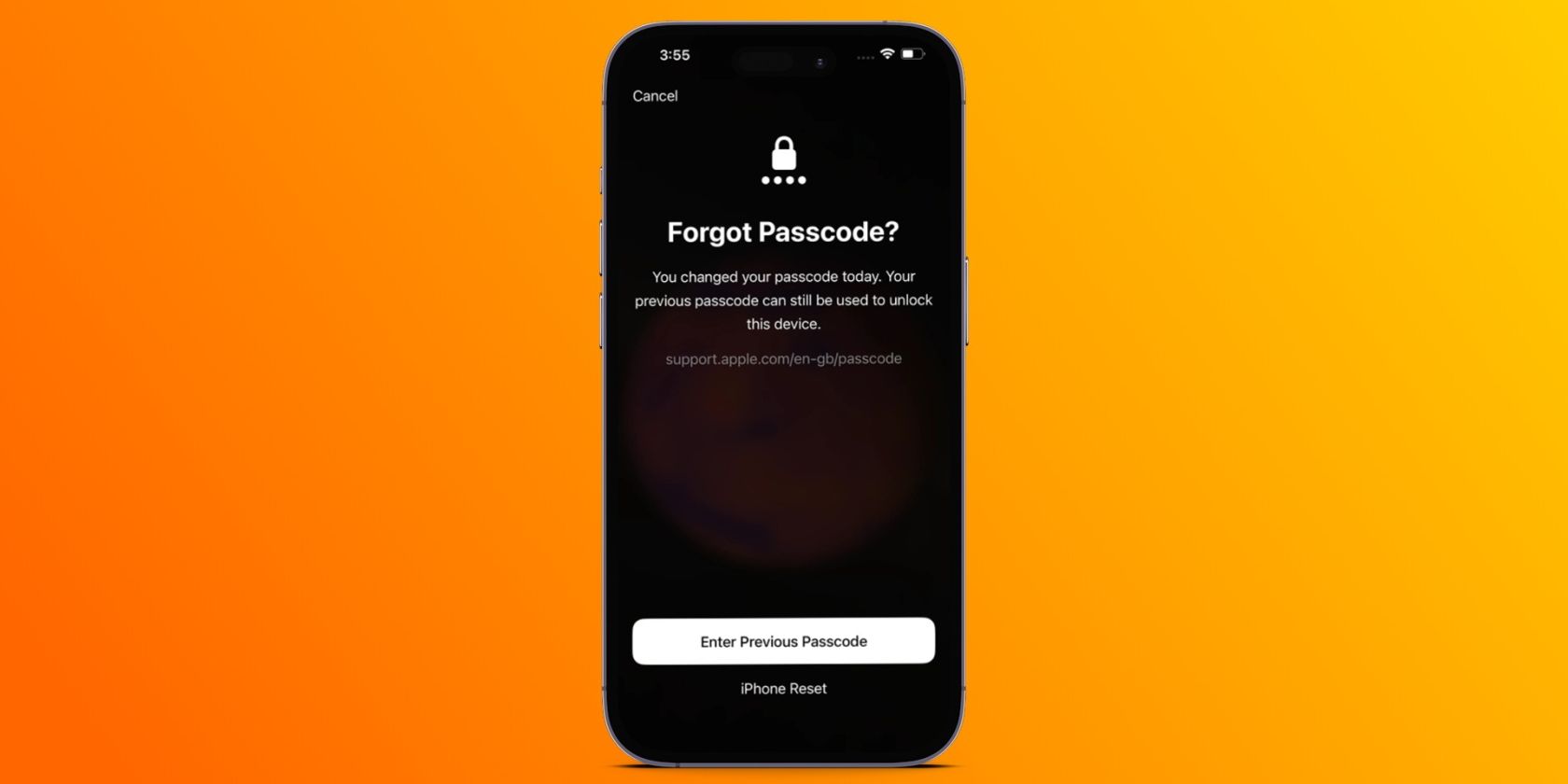
Краткое описание возможности
Ничто так не раздражает, как забытый код доступа сразу после его смены. В iOS 17 Apple добавила удобную «страховку»: если вы поменяли код и забыли новый, но помните предыдущий — вы можете использовать старый код для восстановления нового в течении 72 часов после изменения. Это позволяет избежать полного сброса устройства и потери данных.
Важно: на устройстве должно пройти не более 72 часов с момента последней смены кода. Кроме того, чтобы увидеть вариант восстановления, нужно ввести неправильный код пять раз подряд.
Когда это работает — краткий чек
- Был изменён код доступа в течение последних 72 часов.
- Вы помните предыдущий код доступа.
- Вы ввели неверный код пять раз и увидели экран недоступности устройства.
Пошаговая инструкция: как восстановить код с помощью предыдущего
- Введите неверный код доступа пять раз подряд — на экране появится сообщение о недоступности устройства.
На экране блокировки выберите опцию «Забыли код?» в правом нижнем углу.
Нажмите «Ввести предыдущий код».
- На следующем экране введите предыдущий код доступа.
- Система предложит немедленно задать новый код. Введите новый код и подтвердите — устройство разблокируется.
Как навсегда отключить возможность восстановления предыдущим кодом
Если вы уверены, что не забудете новый код, или считаете, что кто‑то знает предыдущий, можно сделать предыдущий код недействительным. Это действие необратимо — после него вы уже не сможете использовать старый код для восстановления.
Настройки → Face ID и код‑пароль → опция «Сделать предыдущий код недействительным» → подтвердите «Истечь сейчас».
Важно: после подтверждения предыдущий код станет недействительным немедленно.
Когда этот метод не поможет (контрпримеры)
- Прошло более 72 часов с момента изменения кода — опция восстановления недоступна.
- Вы не помните предыдущий код — восстановление через предыдущий код невозможно.
- Устройство отключено или находится в состоянии, при котором экран блокировки не предлагает опции восстановления (редкие ошибки или внешний сбой).
В таких случаях придётся использовать резервную копию iCloud/локальный бэкап или восстановление до заводских настроек через Finder/ iTunes.
Альтернативные подходы к восстановлению доступа
- Восстановление из резервной копии iCloud (если есть свежий бэкап до смены кода).
- Восстановление через Finder (macOS) или iTunes (Windows) в режиме восстановления — приведёт к удалению данных и последующему восстановлению из бэкапа.
- Обращение в службу поддержки Apple или в авторизованный сервисный центр (обычно требуется подтверждение владения).
Быстрый план действий для пользователя (SOP)
- Попробуйте ввести старый код после пяти неверных попыток (в течение 72 часов).
- Если не работает — вспомните, есть ли свежая резервная копия в iCloud/на компьютере.
- Подготовьте Apple ID и пароль (они нужны для восстановления и деактивации блокировок).
- Выполните восстановление через iCloud или через компьютер.
- Если данные критичны и бэкапов нет — обратитесь в поддержку Apple с доказательством владения.
Роль‑ориентированные чеклисты
Пользователь:
- Убедиться, что прошло не более 72 часов с момента смены кода.
- Попробовать вариант с предыдущим кодом после 5 неверных попыток.
- Если не получается — проверить наличие бэкапа.
ИТ‑администратор / менеджер компании:
- Иметь политические инструкции по бэкапам и процедурам восстановления.
- Поддерживать актуальные резервные копии корпоративных устройств.
- Настроить MDM‑решение для удалённого сброса или восстановления при необходимости.
Инцидентный план и откат (runbook)
- Подтвердить принадлежность устройства к пользователю.
- Проверить дату последней смены кода и наличие бэкапов.
- Если 72 часа не истекли и пользователь знает предыдущий код — восстановить через предыдущий код.
- Если бэкапа нет и предыдущий код неизвестен — инициировать восстановление до заводских настроек.
- После восстановления — восстановить данные из резервной копии; при отсутствии бэкапа — информировать о возможной потере данных.
Мини‑факто‑бокс
- Необходимое число неверных попыток: 5
- Период, в течение которого работает восстановление: 72 часа
- Риск при отключении предыдущего кода: навсегда потеря возможности восстановления через старый код
Дерево решений
flowchart TD
  A[Устройство заблокировано] --> B{Прошло ≤72 часов с последней смены кода?}
  B -- Да --> C{Помните предыдущий код?}
  C -- Да --> D[Введите неверный код 5 раз → Выберите «Забыли код?» → Ввести предыдущий код → Задать новый код]
  C -- Нет --> E[Восстановление из бэкапа или сброс до заводских настроек]
  B -- Нет --> E
  E --> F[Если бэкапа нет → Обратиться в поддержку Apple с доказательством владения]
Критерии приёмки
- Устройство успешно разблокировано и принят новый код доступа.
- Все важные данные восстановлены из резервной копии (если использовалось восстановление).
- Если предыдущий код был сделан недействительным — пользователь осведомлён о последствиях.
Безопасность и конфиденциальность
Использование предыдущего кода — компромисс между удобством и безопасностью. Если вы предполагаете, что кто‑то мог узнать предыдущий код, активируйте опцию сделать предыдущий код недействительным. Всегда храните резервные копии в защищённом состоянии и используйте надёжный пароль Apple ID и двухфакторную аутентификацию.
Однострочный глоссарий
- Предыдущий код — код доступа, который действовал до последней его смены; используется iOS 17 для временной процедуры восстановления.
Краткое резюме
- iOS 17 позволяет восстановить недавно изменённый код с помощью предыдущего в течение 72 часов и после пяти неверных попыток.
- Если 72 часа истекли или предыдущий код неизвестен — используйте бэкап или восстановление через компьютер.
- При риске компрометации предыдущего кода воспользуйтесь опцией сделать его недействительным.

Похожие материалы

Несколько аккаунтов Skype: Multi Skype Launcher

Журнал для работы: повысить продуктивность

Персональные звуки уведомлений на Android

Скачивание шоу Hulu для офлайн‑просмотра

Microsoft Start: персонализированная новостная лента
