
Как сбросить алгоритм Instagram и очистить ленту
Важно: после сброса вернуться к старым рекомендациям нельзя. Ожидайте временно более общие или популярные посты.
Почему стоит сбросить алгоритм Instagram
Алгоритм Instagram постоянно анализирует ваши лайки, комментарии и просмотры, чтобы предлагать релевантный контент. Но он легко «перепутывает» интересы: один случайный лайк или долгое просматривание ролика — и лента наполняется похожими темами.
Сброс алгоритма стирает текущие сигналы рекомендаций (Explore, Reels, Suggested posts) и даёт системе возможность начать заново. При этом ваши подписки и сохранённые посты остаются нетронутыми.
Когда это полезно:
- лента засорена нерелевантными рекомендациями;
- долгое время появлялись нежелательные темы (реклама, политический контент, ролики чего-то случайного);
- вы хотите быстро перенастроить рекомендации после смены интересов.
Когда сброс может не помочь:
- если проблема связана с багом приложения — сначала попробуйте обновить или переустановить Instagram;
- если источники ненужного контента — это аккаунты, на которые вы подписаны; в этом случае удалите или ограничьте их видимость.
Шаг за шагом: как выполнить сброс алгоритма
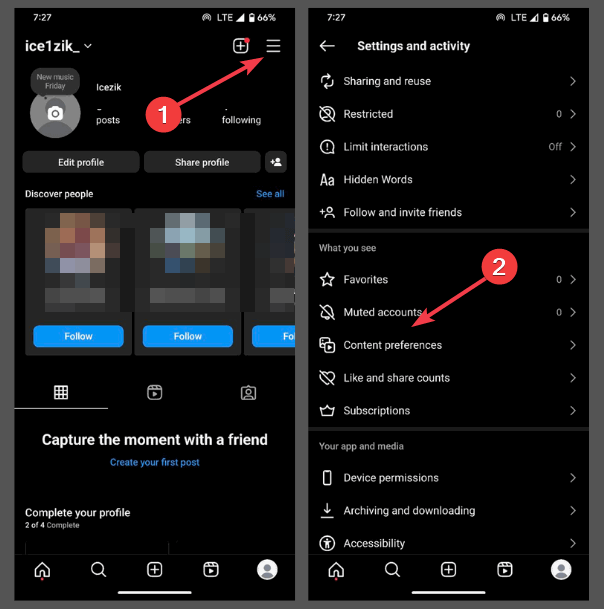
- Откройте приложение Instagram на телефоне и нажмите на вашу фотографию профиля в правом нижнем углу.
- Нажмите на трёхполосное меню в правом верхнем углу.
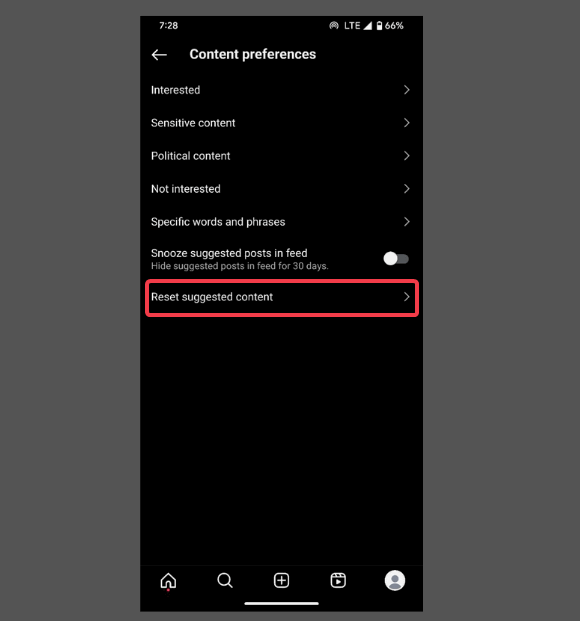
- Перейдите в раздел Что вы видите, затем выберите Настройки контента (Content Preferences).
- Альтернативный путь: на любом рекомендованном посте нажмите три точки и выберите Управлять настройками контента (Manage content preferences).
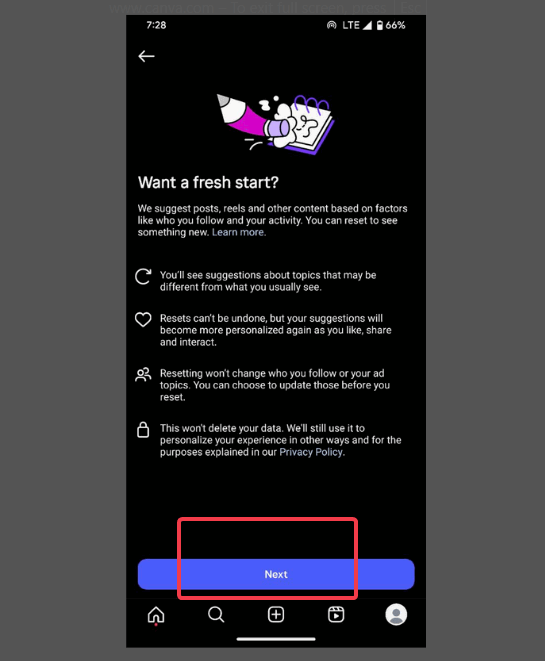
- В появившейся подсказке нажмите Далее (Next).
- Просмотрите разделы: Все аккаунты, на которые вы подписаны, Темы рекламы и другие фильтры, при необходимости скорректируйте.
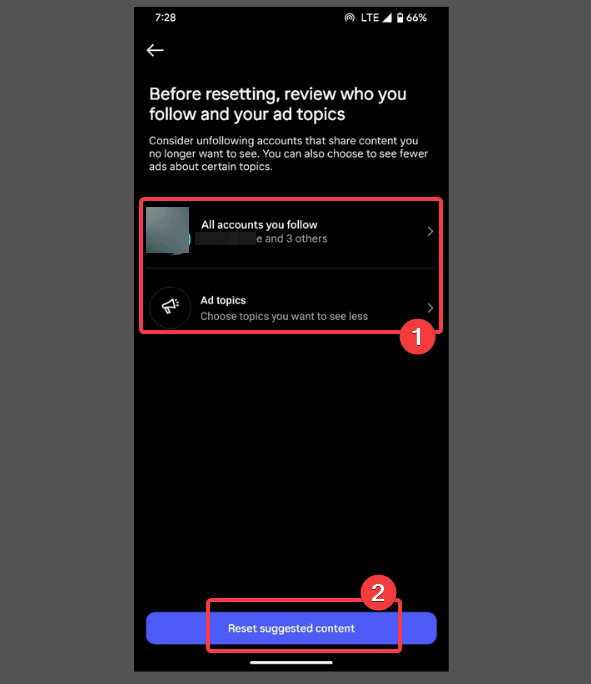
- Нажмите Сбросить предлагаемый контент (Reset suggested content) и подтвердите действие.
Примечание: интерфейс приложения может немного отличаться в зависимости от версии Instagram и региона.
Советы для «тренировки» новой рекомендации
После сброса алгоритма полезно целенаправленно взаимодействовать с тем контентом, который хотите видеть чаще:
- Лайкайте, комментируйте и сохраняйте посты, соответствующие вашим интересам. Чем чаще — тем быстрее алгоритм подстроится.
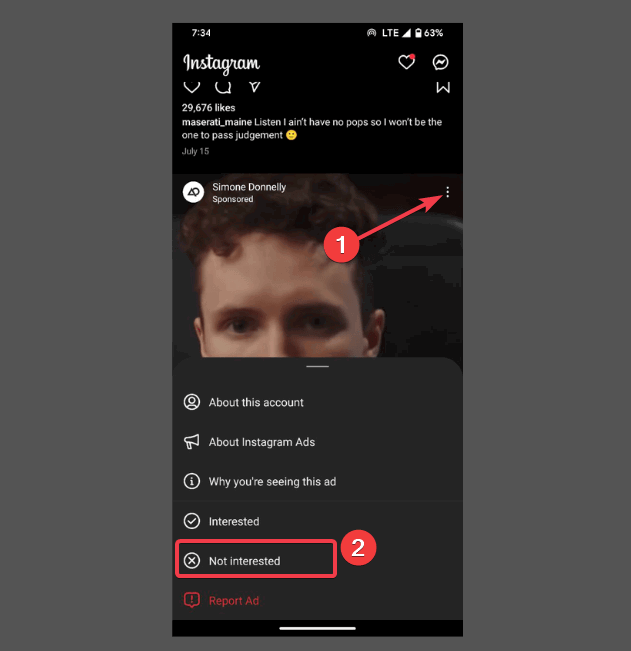
- Для нежелательного контента используйте кнопку Неинтересно (Not Interested). Это указывает системе избегать похожих тем.
- Перейдите в Настройки контента -> Чувствительный контент и выберите «меньше», если хотите сократить показ чувствительного материала.
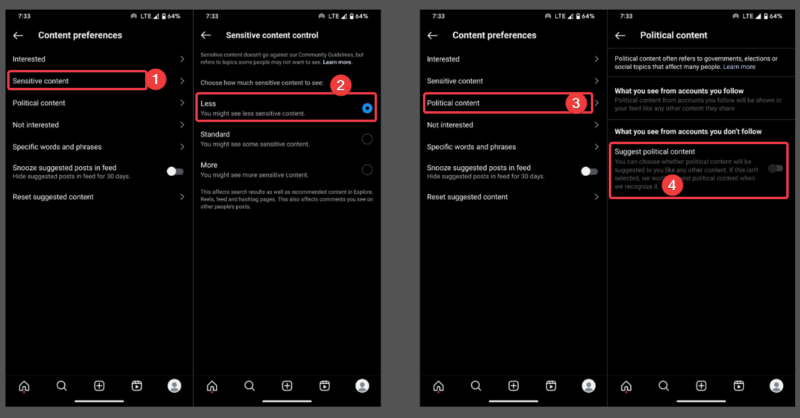
Временно отключите «Рекомендованные посты» на 30 дней, чтобы лента показывала только людей, на которых вы подписаны.
Подпишитесь на узкоспециализированные аккаунты и тематические хэштеги — это сильный сигнал для алгоритма.
Быстрый чеклист действий
- Сделать резервную проверку подписок (удалить или временно скрыть источники мусора).
- Выполнить сброс в «Настройках контента» или через три точки на предложенном посте.
- Немедленно лайкать/сохранять релевантные посты в течение первой недели после сброса.
- Помечать «Неинтересно» для всего нежелательного контента.
- Отключить рекомендованные посты на 30 дней при необходимости.
Альтернативные подходы и когда их использовать
- Частичная «чистка» без сброса: удаляйте подписки на нежелательные аккаунты или отключайте уведомления от них — полезно, если проблема в конкретных источниках.
- Ограничение контента: используйте настройки чувствительности и рекламные предпочтения, если мешает определённый тип материалов (политика, реклама).
- Переустановка/обновление приложения: если после сброса появляются ошибки (например, «Не удалось обновить ленту»), попробуйте очистить кэш, обновить или переустановить Instagram.
Критерии приёмки — как понять, что сброс сработал
- Через 1–2 недели вы видите меньше старых, нежелательных тем.
- Появляются новые посты, соответствующие действиям, которые вы делаете (лайки, сохранения).
- Частота показа «Неинтересно» уменьшается для похожих тем.
Когда сброс не решит проблему
- Если источники мусора — ваши подписки, а вы не хотите отписываться, алгоритм будет продолжать показывать их контент.
- Если проблема — баг приложения или сеть, сброс настроек не поможет; сначала устраните техническую неисправность.
Короткая методика восстановления ленты (5 шагов)
- Сбросьте предлагаемые рекомендации.
- В течение первой недели активно взаимодействуйте только с тем, что хотите видеть.
- Помечайте «Неинтересно» все нежелательные посты.
- Подпишитесь на 5–10 релевантных аккаунтов/хэштегов.
- Отключите рекомендации на 30 дней, если нужно сосредоточиться только на подписках.
Частые вопросы
Q: Что происходит с моими подписками после сброса?
A: Подписки остаются без изменений — сброс затрагивает только сигналы для рекомендаций.
Q: Можно ли отменить сброс?
A: Нет, процесс необратим. Это удаляет накопленные сигналы рекомендаций.
Q: Сколько времени займет «перетренировка» алгоритма?
A: Обычно заметные изменения происходят в течение нескольких дней при активном взаимодействии, но окончательная настройка может занять пару недель.
Итог
Сброс алгоритма Instagram — быстрый способ избавиться от мусорной ленты и начать заново. Главное — после сброса намеренно управлять своим взаимодействием: лайки, сохранения и пометки «Неинтересно» — ваши главные инструменты. Если проблема техническая, сначала устраните её обновлением или переустановкой приложения.
Поделитесь результатом: после сброса напишите в комментариях, насколько быстрее лента стала соответствовать вашим интересам.

Похожие материалы

Несколько аккаунтов Skype: Multi Skype Launcher

Журнал для работы: повысить продуктивность

Персональные звуки уведомлений на Android

Скачивание шоу Hulu для офлайн‑просмотра

Microsoft Start: персонализированная новостная лента
