
Как сбросить настройки HomeKit: устройства и конфигурация
Быстрые ссылки
- Вариант 1: Сброс конкретного устройства HomeKit
- Вариант 2: Сброс конфигурации HomeKit в iOS
Apple HomeKit — система управления умным домом, ориентированная на простоту. Чаще всего всё работает «из коробки», но иногда устройство ведёт себя некорректно. Ниже — исчерпывающее руководство по обоим типам сброса и по действиям до и после них.
Что такое HomeKit (в одной строке)
HomeKit — фреймворк Apple для управления аксессуарами умного дома через iPhone, iPad и HomePod. Это набор протоколов и связанный пользовательский интерфейс (приложение Дом).
Когда нужен сброс
- Устройство не подключается или не синхронизируется.
- Устройство принадлежит прежнему владельцу (вторичный рынок).
- Ошибки в приложении Дом: «неопознанные аксессуары», конфликты учётных записей iCloud.
- Не помогает обновление прошивки или перезагрузка.
Важное
Аппаратный сброс удалит все локальные настройки устройства (Wi‑Fi, расписания, сцены, связи с другими аксессуарами). Программный сброс в iOS удалит весь «дом» из вашей учётной записи и потребует повторной настройки.
Вариант 1: Сброс конкретного устройства HomeKit
Большинство устройств имеют физическую кнопку сброса. Процесс зависит от модели, но общая логика простая:
- Ознакомьтесь с руководством производителя.
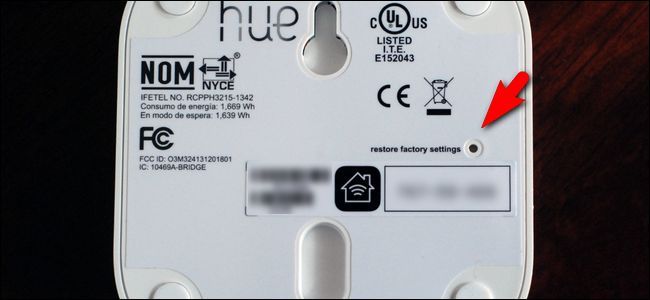
- Найдите маленькую кнопку Reset (она часто утоплена и требует скрепки или тонкой чёлки).
- Нажмите и удерживайте 3–10 секунд (в инструкции указывается точное время).
- В некоторых моделях нужно держать кнопку при отключённом питании, затем подключить питание и продолжать держать кнопку.
- После сброса устройство вернётся к заводскому состоянию — удалятся Wi‑Fi данные, сцены и локальные настройки.
Кому подходит этот метод
- Если только одно устройство ведёт себя некорректно.
- Если вы получили устройство со вторичного рынка и не можете удалить старую учётную запись.
Когда его не использовать
- Если проблема касается нескольких аксессуаров одновременно.
- Если вы хотите удалить весь дом и все устройства сразу — в этом случае проще сбросить конфигурацию в iOS.
Советы перед аппаратным сбросом
- Сделайте снимки настроек (скриншоты расписаний и сцен).
- Проверьте, доступна ли резервная копия конфигурации в облаке производителя (некоторые хабы предлагают экспорт/резерв).
Вариант 2: Сброс конфигурации HomeKit в iOS
Иногда проблемы находятся не в конкретном устройстве, а в самой конфигурации HomeKit. Сброс конфигурации удаляет весь «дом» из вашей учётной записи iCloud и стирает все привязанные аксессуары. После этого придётся пройти процесс настройки заново.
Требования
- Устройство iOS, на котором вы вошли в iCloud с тем Apple ID, который использовался при создании дома.
- Версия iOS с приложением Дом (Home). Подход одинаков для iOS 10 и новее, но элементы интерфейса могут немного отличаться в зависимости от версии.
Шаги (компактно)
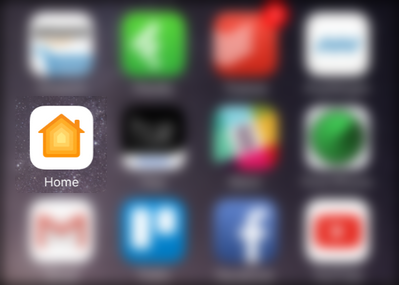
- Откройте приложение «Дом» на iPhone или iPad.
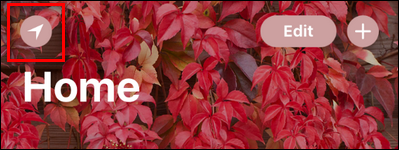
- Нажмите иконку стрелки в верхнем левом углу для доступа к настройкам домашней группы.
- Если у вас несколько домов, выберите нужный дом.
- Прокрутите вниз и выберите «Удалить дом». (UI на английском — “Remove Home” или “Delete”, в русской локали — «Удалить дом».)
- Подтвердите удаление.
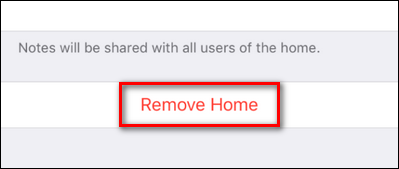
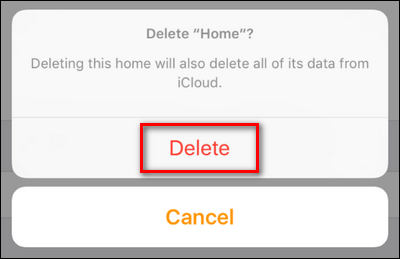
Что произойдёт после удаления
- Все аксессуары перестанут быть привязанными к вашему дому.
- Сцены, автоматизации и приглашённые пользователи будут удалены.
- Чтобы вернуть работу устройств, их нужно будет добавить заново в приложение «Дом» либо повторно сконфигурировать через фирменные приложения.
Когда нужен такой сброс
- Ошибки синхронизации между устройствами iCloud.
- Дом связан с чужим Apple ID (например, ребёнком), и вы не можете управлять настройками.
- Вы продаёте или отдаёте устройство и хотите удалить все следы настройки.
Альтернативные подходы перед сбросом
- Перезагрузка роутера и хаба. Часто помогает при проблемах с сетью.
- Обновление прошивки устройства и iOS.
- Удаление и повторное добавление аксессуара в приложении Дом без полного удаления дома.
- Проверка совместимости: убедитесь, что устройство поддерживает HomeKit и работает с текущей версией iOS.
Пошаговая методика (SOP) для безопасного сброса
- Диагностика: определите, локальна ли проблема (одно устройство) или системная (несколько устройств/автоматизаций).
- Резерв: сохраните скриншоты и записи настроек.
- Альтернатива: попробуйте перезагрузку и обновление прошивки.
- Аппаратный сброс: если проблема локальная — сбрасывайте устройство по инструкции производителя.
- Программный сброс: если проблема глобальная — удалите дом через приложение Дом.
- Восстановление: добавьте устройства заново, создайте сцены, пригласите пользователей.
Чек-лист для разных ролей
Для владельца дома
- Убедитесь, что вы вошли в правильный Apple ID.
- Сохраните важные настройки.
- При необходимости предупредите членов семьи.
Для установщика/инсталлятора
- Проверьте версию прошивки всех устройств.
- Очистите старые профили и ключи доступа.
- Документируйте MAC-адреса и серийные номера перед сбросом.
Для покупателя со вторичного рынка
- Попросите продавца выполнить аппаратный сброс.
- Если продавец недоступен — выполняйте принудительный сброс согласно инструкции производителя.
Ментальная модель для принятия решения
- «Локальная проблема» = аппаратный сброс устройства.
- «Системная проблема» = программный сброс всего дома через iOS.
- Если не уверены, сначала выполните менее радикальные шаги (перезагрузка, обновление), затем идите к сбросам.
Диаграмма принятия решения
flowchart TD
  A[Проблема с HomeKit?] --> B{Только одно устройство}
  B -- Да --> C[Попробовать перезагрузку и обновление]
  C --> D{Устранено?}
  D -- Да --> E[Готово]
  D -- Нет --> F[Аппаратный сброс устройства]
  B -- Нет --> G[Проблема в конфигурации]
  G --> H[Сброс конфигурации в приложении Дом]
  H --> I[Повторная настройка всех аксессуаров]
Когда сбросы не помогут (контрпримеры)
- Проблемы с аптаймом провайдера Интернета.
- Физические повреждения устройства (перегоревшие компоненты).
- Серверные сбои у производителя (например, облачные функции недоступны).
Безопасность и приватность
- При удалении дома учётные данные не передаются третьим лицам, но автоматизации, использующие облачные сервисы производителя, перестанут работать.
- Если устройство ранее было связано с чужим Apple ID, аппаратный сброс — обязательный шаг для удаления привязки.
Краткое руководство по восстановлению после сброса
- Обновите iOS и фирменные приложения.
- Проверьте сеть и разрешения (Wi‑Fi, доступ к локальной сети).
- Добавьте хаб/мост (если есть) и аксессуары по очереди.
- Воссоздайте сцены и автоматизации вручную.
Критерии приёмки
- Все основные устройства подключаются к приложению Дом и реагируют на команды.
- Автоматизации запускаются корректно.
- Члены семьи могут получить доступ (если были приглашены).
Словарь (одно предложение для каждого термина)
- Аксессуар — любое устройство (лампа, розетка, датчик), управляемое через HomeKit.
- Хаб/мост — центральное устройство, которое связывает аксессуары с сетью и HomeKit.
- Сцена — набор команд, выполняемых одновременно для нескольких устройств.
Часто задаваемые вопросы
Нужно ли делать аппаратный и программный сброс вместе?
Обычно нет. Аппаратный сброс решает проблемы конкретного устройства. Программный сброс используется для очистки всей домашней конфигурации.
Стеряются ли данные в iCloud при удалении дома?
Удаление дома удаляет локальные настройки и связи в HomeKit. Личные данные iCloud (фото, контакты) не удаляются.
Подведение итогов
Сброс HomeKit — полезный инструмент в арсенале по устранению неполадок. Начинайте с простого: перезагрузка, обновление и проверка учётной записи. Если нужно — выполняйте аппаратный сброс для проблемного устройства или полный программный сброс, если проблема затрагивает весь дом. Планируйте восстановление заранее: делайте снимки настроек и документируйте серийные номера.
Короткая заметка: сброс — радикальная мера. Используйте её осознанно и только после других попыток устранения неполадок.

Похожие материалы

Несколько аккаунтов Skype: Multi Skype Launcher

Журнал для работы: повысить продуктивность

Персональные звуки уведомлений на Android

Скачивание шоу Hulu для офлайн‑просмотра

Microsoft Start: персонализированная новостная лента
