
Сброс драйвера видеокарты в Windows — 3 надёжных способа
Быстрые ссылки
- Перезапустить драйвер видеокарты сочетанием клавиш
- Сброс через Диспетчер устройств
- Удаление и повторная установка драйвера
- Если проблема не исчезла
Проблема и простое определение
Если экран мерцает, изображение искажено, появляются цветовые полосы или изображение внезапно пропадает — это часто связано с программной частью видеоподсистемы (драйвер, настройки, конфликт ПО). “Сброс драйвера” — это перезапуск или повторная установка программного компонента, который управляет видеокартой. Это не удаляет ваши файлы.
Важно: аппаратные неисправности (перегрев, повреждённый кабель, дефект GPU) дают похожие симптомы. Начните с простых проверок: кабели, питание, другой монитор.
Перезапустите драйвер видеокарты сочетанием клавиш
Когда использовать: быстрое решение при внезапном мерцании, подвисании графики или одноразовом сбое.
Шаги:
- Нажмите одновременно Win + Ctrl + Shift + B.
- Экран мигнёт на секунду; вы можете услышать короткий звуковой сигнал.
- Подождите 2–3 секунды — Windows перезапустит графический драйвер.
Примечания:
- Это безопасно: приложения и несохранённые данные остаются без изменений.
- Не всегда работает в полноэкранных играх или при захвате клавиш специальным ПО.
Сброс через Диспетчер устройств
Когда использовать: если сочетание клавиш не помогло или сбой повторяется.
Шаги для Windows 10/11:
- Нажмите Win + S, введите “Диспетчер устройств” и откройте его.
- Разверните раздел “Видеоадаптеры”.
- Правой кнопкой мыши кликните вашу видеокарту и выберите “Свойства”.
- Перейдите на вкладку “Драйвер“.
- Нажмите “Отключить устройство”, подтвердите. Экран может потухнуть на пару секунд.
- Подождите 5–10 секунд и снова нажмите “Включить устройство”.
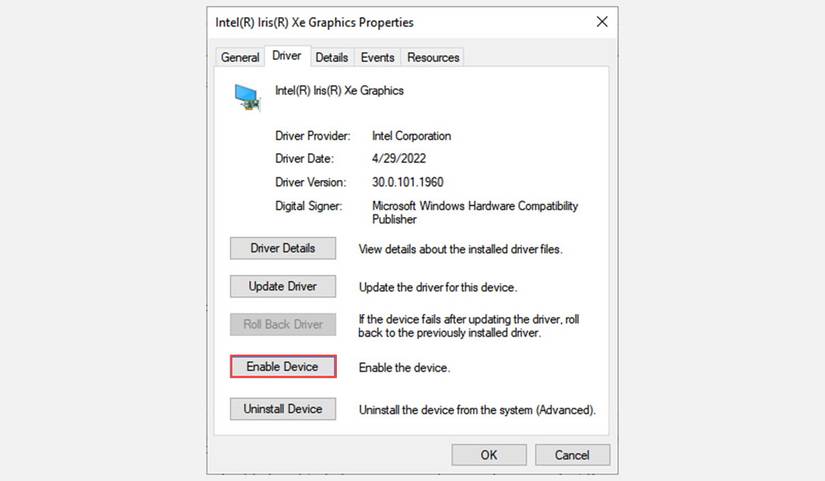
Что произойдёт: Windows выгрузит и затем заново загрузит драйвер устройства. Это менее инвазивно, чем полная переустановка.
Удаление и повторная установка драйвера
Когда использовать: если частые глюки, артефакты или проблемы после обновления драйвера.
Шаги:
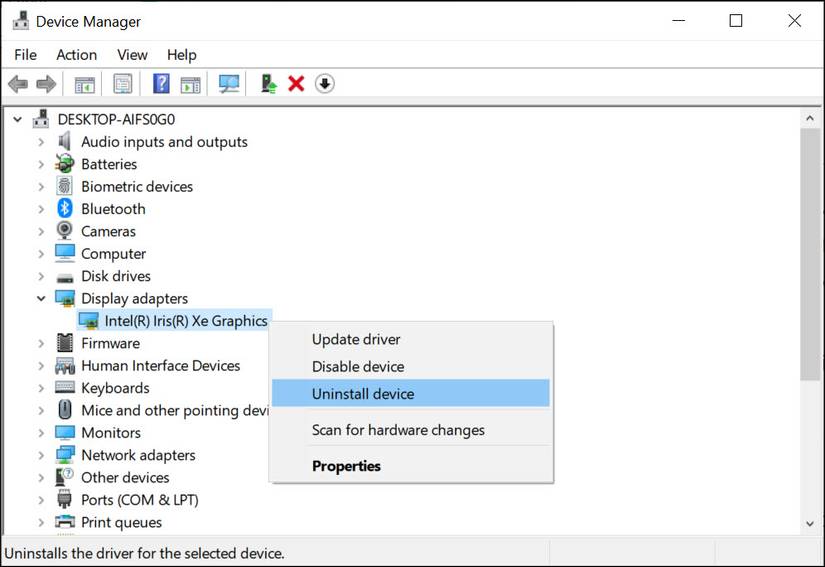
- Откройте “Диспетчер устройств” (Win + S → “Диспетчер устройств”).
- Разверните “Видеоадаптеры”.
- Правой кнопкой мыши кликните вашу видеокарту и выберите “Удалить устройство”.
- Подтвердите удаление и отметьте опцию “Удалить программы драйверов для этого устройства”, если она доступна.
- Перезагрузите ПК.
- После перезагрузки: зайдите на сайт производителя (NVIDIA, AMD, Intel) и скачайте последнюю совместимую версию драйвера, либо установите через центр обновлений Windows.
Советы:
- Для чистой установки используйте официальные утилиты: GeForce Experience (NVIDIA) или AMD Software. Они могут выполнить “чистую установку” (clean install).
- При переходе между крупными версиями драйвера (например, 460→500) рекомендуется выполнить чистую деинсталляцию.
Если проблема не исчезла
Дополнительные шаги для диагностики и устранения:
- Установите последние обновления Windows в “Параметры → Обновления и безопасность”.
- Попробуйте другой кабель или другой монитор, чтобы исключить проблему с внешним оборудованием.
- Проверьте температуру GPU и нагрузку: перегрев часто вызывает артефакты.
- Обновите BIOS/UEFI материнской платы при наличии заметных конфликтов (следуйте инструкции производителя).
- Временно отключите внешние утилиты, которые могут перехватывать графику (оверлеи, записи экрана, кастомные профили).
- Восстановите систему к точке до появления проблемы, если такая точка есть.
Важно: если после всех программных действий артефакты сохраняются в BIOS/до загрузки ОС или появляются в нескольких разных системах, это указывает на аппаратную неисправность GPU или видеопамяти.
Методология быстрого реагирования (Diagnose → Act → Validate)
- Диагностика: проверьте кабеля, питание, другой монитор.
- Действие 1: быстрый перезапуск драйвера (Win + Ctrl + Shift + B).
- Действие 2: отключение/включение в Диспетчере устройств.
- Действие 3: полная деинсталляция и чистая установка драйвера.
- Проверка: запустите стресс-тест, игру или видео и убедитесь, что проблема устранена.
Эта последовательность экономит время и снижает риск лишних изменений.
Быстрые чеклисты
Чеклист для обычного пользователя:
- Попробовать Win + Ctrl + Shift + B.
- Перезагрузить ПК.
- Отключить/включить устройство в Диспетчере устройств.
- Установить обновления Windows.
- При необходимости переустановить драйвер через сайт производителя.
Чеклист для администратора / техподдержки:
- Снять логи событий Windows (Event Viewer) по времени ошибки.
- Проверить версии драйверов и историю обновлений.
- Провести тест в безопасном режиме для исключения сторонних драйверов.
- Выполнить чистую установку драйвера (использовать DDU при необходимости).
- Если аппаратная гипотеза — протестировать карту в другом ПК.
Руководство действий (Playbook) для IT-службы
- Получить детальное описание симптомов и временную шкалу.
- Воспроизвести проблему, если возможно.
- Выполнить быстрый перезапуск драйвера.
- Если не помогло, отключить/включить устройство в Диспетчере устройств и собрать логи.
- Провести чистую установку драйвера; использовать DDU (Display Driver Uninstaller) при сложных конфликтах.
- При сохранении проблемы провести аппаратную диагностику: тест в другом слоте PCIe/другой системе.
- Документировать решение и обновить базу знаний.
Критерии приёмки
- Графика стабильна при нагрузке, без мерцания и артефактов.
- Монитор корректно отображает доступные разрешения и частоты обновления.
- Пользователь подтверждает отсутствие визуальных дефектов в течение 24–48 часов.
Ментальные модели и когда подход не сработает
- “Перезапуск — как перезагрузка мозга”: помогает при программных зависаниях, но не лечит физические повреждения.
- “Драйвер сломан = программное решение”: верно в большинстве случаев, но если ошибка проявляется до загрузки ОС — это аппаратная ошибка.
Когда не помогает:
- Если артефакты присутствуют в BIOS или в других ОС — аппарат.
- Если проблема появляется только после экстремальной разгона — настройте профиль разгона или верните параметры по умолчанию.
Диагностическое дерево решений
flowchart TD
  A[Проблема с изображением] --> B{Появляется ли до загрузки ОС?}
  B -- Да --> C[Аппаратная диагностика: кабели, монитор, тест в другой системе]
  B -- Нет --> D[Попробовать Win+Ctrl+Shift+B]
  D --> E{Помогло?}
  E -- Да --> F[Наблюдать 24–48 часов]
  E -- Нет --> G[Отключить/включить в Диспетчере устройств]
  G --> H{Помогло?}
  H -- Да --> F
  H -- Нет --> I[Удалить драйвер и сделать чистую установку]
  I --> J{Помогло?}
  J -- Да --> F
  J -- Нет --> C
Риски и меры предосторожности
- Риск: при установке неподходящего драйвера возможна нестабильность. Мера: всегда скачивайте драйвер с официального сайта производителя.
- Риск: обновление BIOS несёт риск некорректной прошивки. Мера: выполняйте только при подтверждённой совместимости и наличии резервного питания.
Альтернативные подходы
- Использовать DDU (Display Driver Uninstaller) для полного удаления следов драйвера перед чистой установкой.
- Откат к предыдущей версии драйвера, если проблемы начались после обновления.
- Временное использование базового Microsoft Basic Display Adapter для проверки аппаратной части.
Быстрые тесты и критерии приёмки (test cases)
- Запустить 10-минутный видеоролик 1080p: отсутствуют артефакты.
- Запустить игру 30 минут на средних/высоких настройках: без мерцания.
- Изменить разрешение и частоту обновления: монитор корректно поддерживает выбранные настройки.
Совместимость и примечания по локали
- Инструкции применимы для Windows 10 и Windows 11. Редкие отличия интерфейса возможны в других сборках.
- Утилиты производителей (NVIDIA, AMD, Intel) могут иметь локализованные интерефейсы; названия пунктов в них могут отличаться.
Цитата эксперта
“Перезагрузка драйвера часто решает большинство программных сбоев, но системный подход — лучший способ быстро отличить софт от железа,” — опытный инженер поддержки аппаратного обеспечения.
Короткая проверка перед обращением в сервис
- Подключите монитор к другому ПК — отображаются ли те же артефакты?
- Подключите к вашей системе другой монитор — сохраняется ли проблема?
- Попробуйте запустить ноутбук без внешних мониторов — повторяется ли артефакт?
Если после всех шагов проблема остаётся — обратитесь в сервисный центр или к производителю оборудования.
FAQ
Можно ли потерять данные при перезапуске драйвера?
Нет. Перезапуск драйвера с помощью Win + Ctrl + Shift + B или отключение/включение устройства не затрагивает файлы и не закрывает приложения.
Работает ли сочетание Win + Ctrl + Shift + B в играх?
Иногда нет: полноэкранные игры или программы с перехватом ввода могут блокировать обработку этой комбинации.
Какой способ самый “безопасный”?
Сначала используйте сочетание клавиш, затем отключение/включение в Диспетчере устройств; полная деинсталляция — крайняя мера.
Краткое резюме и рекомендации
- Начните с простого: Win + Ctrl + Shift + B.
- Если не помогло — Диспетчер устройств (отключить/включить).
- Если и это не помогает — удалите драйвер и сделайте чистую установку с сайта производителя.
- При сомнениях проверяйте аппаратную часть (кабели, монитор, температура).

Похожие материалы

Несколько аккаунтов Skype: Multi Skype Launcher

Журнал для работы: повысить продуктивность

Персональные звуки уведомлений на Android

Скачивание шоу Hulu для офлайн‑просмотра

Microsoft Start: персонализированная новостная лента
