
Как сбросить драйвер видеокарты в Windows
Быстрые ссылки
- Перезапустить драйвер с помощью сочетания клавиш
- Отключить и включить видеокарту через Диспетчер устройств
- Удалить и заново установить драйвер
- Что делать, если проблемы остаются
Коротко о сути
Если изображение мигает, экран частично чёрный или видно «блоки» и искажения — возможна проблема с драйвером GPU. “Сброс” драйвера — перезапуск или переустановка программного интерфейса между Windows и видеокартой — часто устраняет такие симптомы без вмешательства в данные или приложения.
Важное: эти методы безопасны для ваших файлов. Исключение — ручная чистая переустановка с использованием сторонних утилит удаления (в таком случае создайте точку восстановления).
1. Перезапуск драйвера через сочетание клавиш
Самый быстрый способ — нажать Win + Ctrl + Shift + B одновременно. Экран мигнёт на секунду или две, возможно прозвучит короткий сигнал. Это инициирует «мягкий» перезапуск графического стека в Windows.
- Что делает: перезапускает графические службы и драйвер без закрытия приложений.
- Почему полезно: мгновенно решает небольшие зависания, временные артефакты и отсутствие вывода.
- Ограничение: не всегда срабатывает в играх или приложениях, которые напрямую перехватывают клавиатуру.
Если сочетание не помогло, переходите к следующему разделу.
2. Отключение и повторное включение через Диспетчер устройств
Диспетчер устройств в Windows позволяет временно отключать устройство, что фактически перезагружает его драйвер.
- Нажмите Win + S, введите “Диспетчер устройств” и откройте его.
- Разверните раздел «Видеоадаптеры».
- Щёлкните правой кнопкой по вашей видеокарте и выберите «Свойства».
- Перейдите на вкладку «Драйвер» и нажмите «Отключить устройство». Подтвердите действие.
- Подождите несколько секунд и нажмите «Включить устройство».
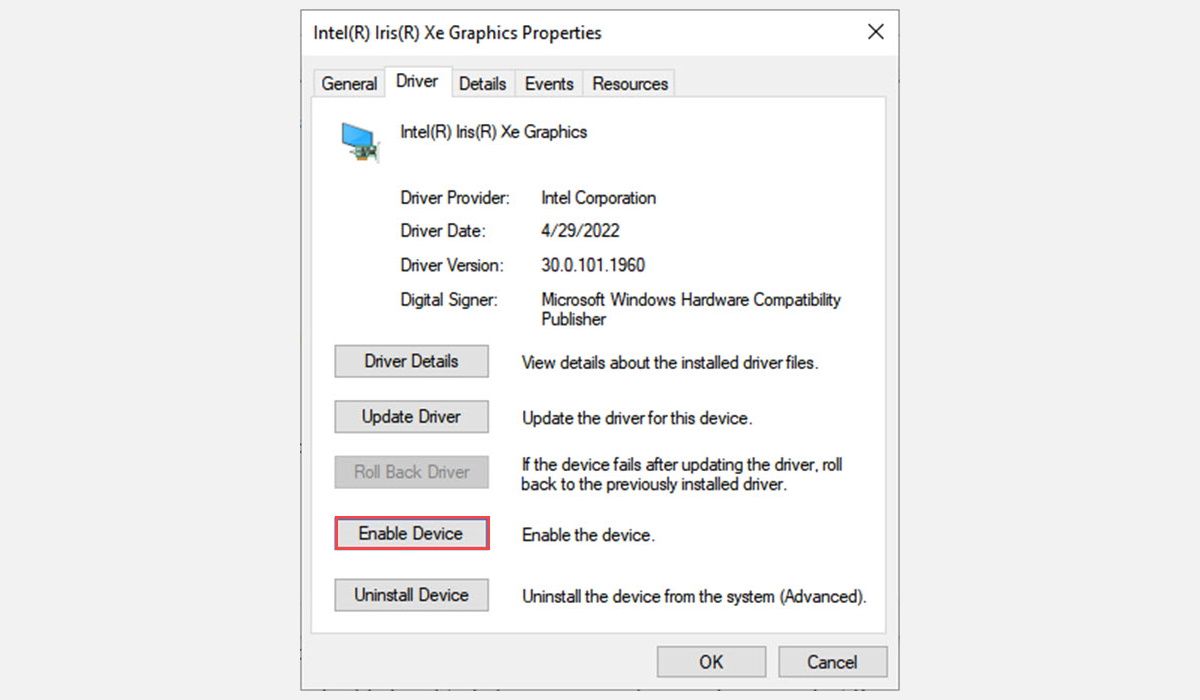
- Что произойдёт: экран может на мгновение погаснуть — это нормально.
- Когда использовать: если перезапуск сочетанием клавиш не помог.
- Примечание: в ноутбуках с гибридной графикой (интегр./дискретная) убедитесь, что отключаете правильный адаптер.
3. Полное удаление и повторная установка драйвера
Если временные методы не помогли, удаление драйвера и его чистая переустановка часто решают проблемы, связанные с повреждёнными файлами или конфликтующими версиями.
Шаги:
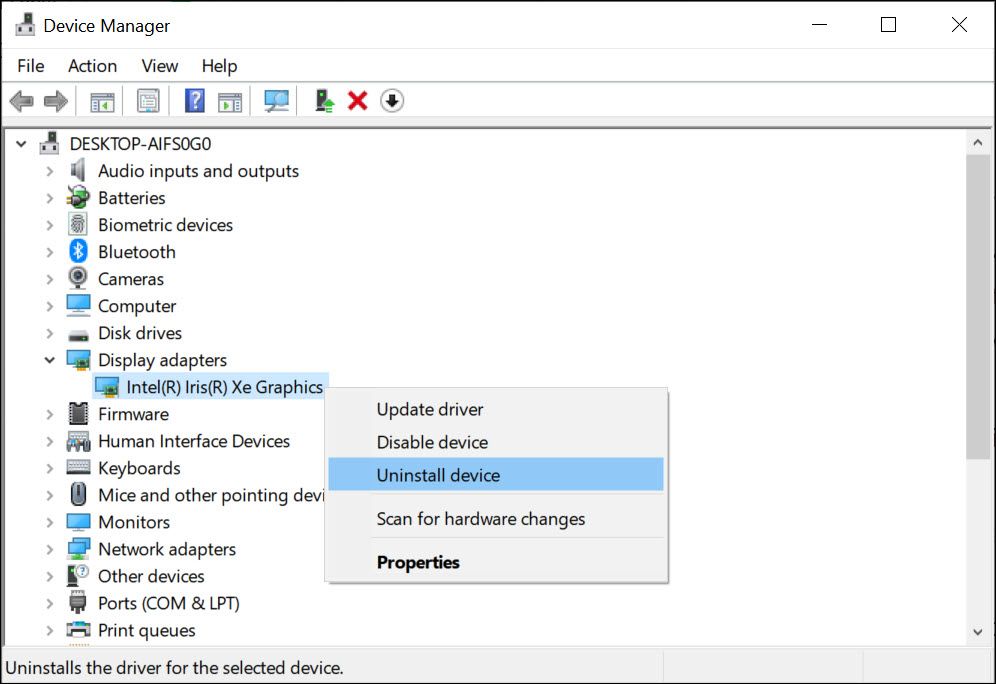
- Откройте «Диспетчер устройств».
- В разделе «Видеоадаптеры» щёлкните правой кнопкой по видеокарте и выберите «Удалить устройство».
- В диалоге подтвердите «Удалить программное обеспечение драйвера для этого устройства», если такая опция доступна, затем нажмите «Удалить».
- Перезагрузите ПК. Windows попытается автоматически установить базовый драйвер.
После перезагрузки лучше загрузить и установить последнюю версию драйвера с сайта производителя:
- Для NVIDIA — GeForce Experience или загрузка с сайта NVIDIA.
- Для AMD — AMD Software (Adrenalin) или официальный сайт AMD.
- Для Intel — Центр загрузки драйверов Intel.
Совет: при серьёзных проблемах используйте DDU (Display Driver Uninstaller) в безопасном режиме для максимально чистого удаления. Создайте точку восстановления перед применением DDU.
Что делать, если графические проблемы остаются
Если вы выполнили все шаги выше, а проблема не ушла, проверьте следующие точки:
- Установите обновления Windows — некоторые графические баги исправляются в накопительных обновлениях.
- Переустановите драйвер через фирменное ПО (GeForce Experience, AMD Software) с опцией “чистая установка”.
- Проверьте кабели и монитор — замените кабель HDMI/DisplayPort, попробуйте другой монитор или телевизор.
- Обновите BIOS/UEFI — иногда обновления системной прошивки решают совместимость GPU.
- Откатите недавние обновления драйверов или Windows, если проблемы начались после них.
Если аппаратные неисправности вероятны (шум вентиляторов, перегрев, артефакты на POST/BIOS), обратитесь в сервис или протестируйте карту в другой системе.
Альтернативные подходы и дополнительные инструменты
- Использование утилит производителя: GeForce Experience и AMD Software умеют чисто переустанавливать драйверы и оптимизировать настройки.
- Откат драйвера: в окне «Свойства» драйвера есть кнопка «Откатить драйвер» — полезно, если проблема после обновления.
- Проверка системных файлов Windows: запуск sfc /scannow и dism /online /cleanup-image /restorehealth может устранить системные ошибки, влияющие на драйверы.
- Временное использование встроенного дисплея: если у вас дискретная карта и интегрированная графика, переключитесь на интегрированную, чтобы диагностировать проблему.
Когда сброс не поможет (примеры и контрпримеры)
- Контрпример: мерцание, наблюдаемое в BIOS или до загрузки Windows, скорее указывает на аппаратную проблему (повреждение GPU или видеопамяти), и сброс драйвера не поможет.
- Контрпример: если после переустановки драйвера частые BSOD с ошибками видеодрайвера — это может быть несовместимость железа или дефект карты.
- Когда сработает: артефакты в Windows, глюки в оконной системе, артефакты после обновления драйвера — чаще решаются программными методами, описанными выше.
Мини‑методика: быстрая пошаговая последовательность
- Нажмите Win + Ctrl + Shift + B.
- Если не помогло — отключите и снова включите устройство в «Диспетчере устройств».
- Если проблема сохраняется — удалите драйвер и перезагрузите систему.
- Установите свежую версию с сайта производителя.
- Если и это не помогло — проверьте кабели, монитор, температуру и BIOS; протестируйте карту в другой системе.
Чек-листы по ролям
Чек-лист для пользователя (не ИТ‑специалиста):
- Попробовать Win + Ctrl + Shift + B.
- Перезагрузить ПК.
- Подключить другой кабель/порт или другой монитор.
- Установить обновления Windows.
Чек-лист для ИТ‑администратора:
- Отключить и включить устройство в Диспетчере устройств.
- Удалить драйвер и выполнить чистую установку через DDU в безопасном режиме.
- Проверить логи Event Viewer на ошибки диспетчера дисплея и драйверов (Display driver, Kernel-PnP, nvlddmkm или amdkmdag).
- Протестировать карту в другом ПК или загрузиться с Live-USB для исключения проблем ОС.
Факто‑бокс
- Сброс драйвера через Win+Ctrl+Shift+B — мгновенный и безопасный метод.
- Удаление драйвера и чистая переустановка решают большую часть программных ошибок.
- Аппаратные сбои требуют физической диагностики: тесты на другом ПК, проверка питания и температуры.
Диагностическое дерево (упрощённый)
flowchart TD
  A[Экран мигает / артефакты] --> B{Работает ли Win+Ctrl+Shift+B?}
  B -- Да --> C[Проблема решена]
  B -- Нет --> D{Происходит ли проблема до загрузки Windows?}
  D -- Да --> E[Вероятна аппаратная неисправность — тест в другой системе / сервис]
  D -- Нет --> F[Отключить/включить в Диспетчере устройств]
  F --> G{Решено?}
  G -- Да --> C
  G -- Нет --> H[Удалить драйвер → Перезагрузить → Установить свежий драйвер]
  H --> I{Решено?}
  I -- Да --> C
  I -- Нет --> E
Краткая терминология
- Драйвер видеокарты: программный компонент, обеспечивающий взаимодействие между ОС и GPU.
- DDU: утилита для полного удаления графических драйверов (используется в безопасном режиме).
- Чистая установка: метод установки драйвера с удалением старых компонентов перед инсталляцией.
Критерии приёмки
- Экран больше не мерцает и нет визуальных артефактов в приложениях.
- Графические приложения запускаются без падений и ошибок, наблюдается стабильная частота кадров в играх.
- В системных логах не появляются повторяющиеся ошибки драйверов после действий.
Итог
Перезапуск драйвера — быстрый и безопасный способ устранить временные графические проблемы. Если он не помогает, дальнейшие шаги: отключение/включение в «Диспетчере устройств», полное удаление и чистая переустановка драйвера, проверка аппаратной части и обновление BIOS. Для системных администраторов и продвинутых пользователей полезны DDU и анализ логов. При подозрении на аппаратный дефект — тестируйте карту в другой системе и обращайтесь в сервис.
Заметки:
- Внимательно следите за версиями драйверов и создавайте точку восстановления перед серьёзными изменениями.
- Всегда начинайте с наименее инвазивных методов.

Похожие материалы

Несколько аккаунтов Skype: Multi Skype Launcher

Журнал для работы: повысить продуктивность

Персональные звуки уведомлений на Android

Скачивание шоу Hulu для офлайн‑просмотра

Microsoft Start: персонализированная новостная лента
