
Как легко сбросить забытый пароль Windows
Быстрые ссылки
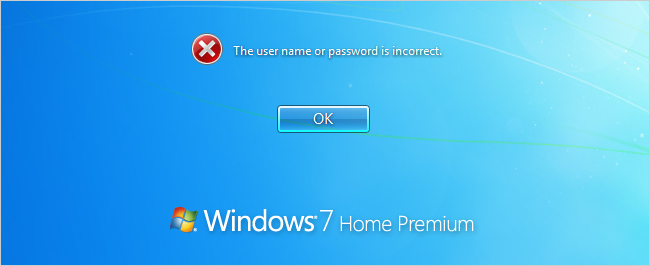
- Сброс забытого пароля Windows
- Сброс пароля — пошагово
Важно: если вы используете Windows 10/11 с учётной записью Microsoft, пароль нужно сбрасывать через сервис Microsoft — он хранится на их серверах, а не локально.
Когда этот способ применим
Кратко: метод работает только для локальных учётных записей Windows (не Microsoft Account), при наличии установочного диска или загрузочной флешки и при физическом доступе к машине.
Определения в одну строку:
- sethc.exe — программа, запускающаяся при пятом нажатии Shift (залипшие клавиши).
- cmd.exe — командная строка Windows.
Сброс забытого пароля Windows — шаги
- Загрузитесь с установочного диска или загрузочной флешки Windows. Если у вас нет носителя, создайте его на другом ПК с помощью официального средства Microsoft.
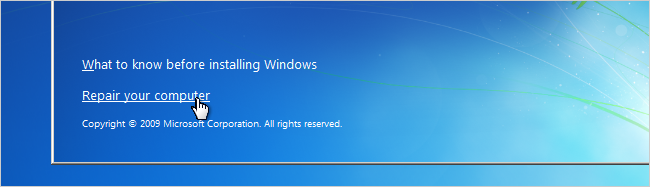
- На экране установки выберите опцию восстановления. В английской версии это “Repair your computer”; в русской — «Восстановление системы».
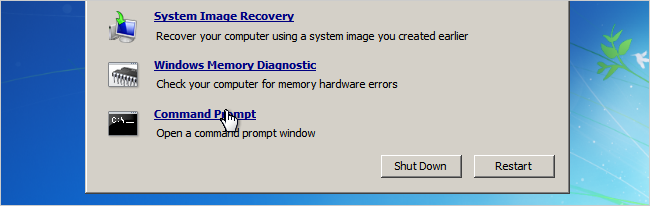
- Следуйте до варианта открытия Командной строки (Command Prompt) и откройте её.
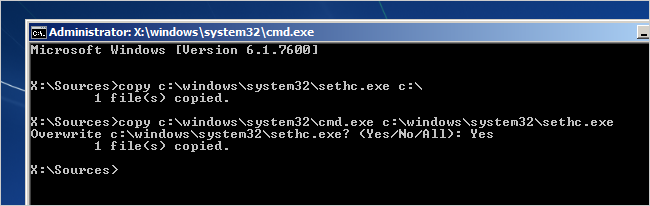
- Сначала сделайте резервную копию оригинального файла sethc.exe. Введите (или вставьте) команду:
copy c:\windows\system32\sethc.exe c:\- Затем замените sethc.exe на cmd.exe, чтобы на экране входа Shift открыл командную строку от имени системы:
copy c:\windows\system32\cmd.exe c:\windows\system32\sethc.exe- Перезагрузите компьютер и дождитесь экрана входа.
Сброс пароля на экране входа
На экране входа нажмите клавишу Shift пять раз подряд. Откроется командная строка в административном контексте.
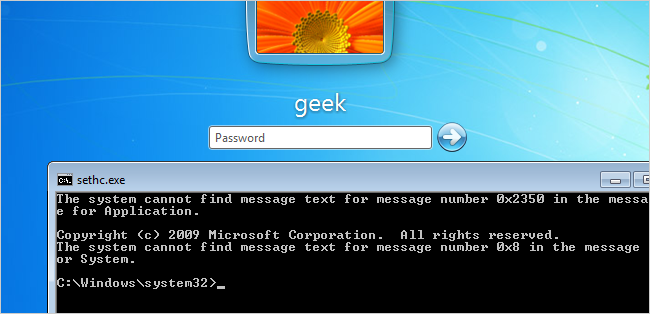
Выполните команду, где вместо <пользователь> и <новый_пароль> подставьте целевые значения:
net user Пользователь НоваяЦельПарольПример:
net user geek MyNewPasswordПосле успешного выполнения команды вы сможете войти под указанной учётной записью с новым паролем.
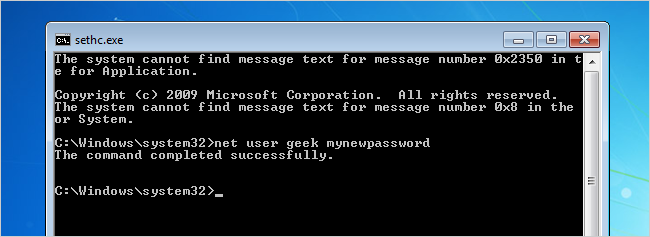
Восстановление оригинального sethc.exe (откат)
Чтобы вернуть систему в исходное состояние, снова загрузитесь с установочного носителя, откройте Командную строку и скопируйте резервную копию обратно:
copy c:\sethc.exe c:\windows\system32\sethc.exeПерезагрузите систему.
Важно: не оставляйте заменённый sethc.exe дольше, чем нужно. Это уменьшает риск несанкционированного доступа.
Когда этот метод не срабатывает
- Учетная запись — Microsoft Account. В этом случае нужен сброс через учетную запись Microsoft или восстановление по почте/телефону.
- Доступ к диску заблокирован шифрованием (BitLocker). Без ключа доступа метод бесполезен.
- Отсутствует физический доступ к машине.
- Система сильно повреждена или отсутствуют нужные системные файлы.
Альтернативные подходы
- Сброс через Microsoft Account: восстановление на сайте account.microsoft.com.
- Использовать официальную функцию «Сброс пароля» с заранее созданным диском сброса пароля (Password Reset Disk).
- Инструменты сторонних разработчиков (Offline NT Password & Registry Editor) — требуют опыта и несут риск повреждения.
- Переустановка Windows как крайняя мера (с потерей данных, если нет резервной копии).
Контрольный чеклист для администратора
- Убедиться, что учётная запись локальная.
- Иметь установочный носитель Windows и рабочую флешку/диск.
- Сделать резервную копию оригинального sethc.exe.
- Заменить sethc.exe на cmd.exe и перезагрузить.
- Сбросить пароль через net user.
- Восстановить оригинальный sethc.exe и проверить вход.
Критерии приёмки
- Пользователь входит с новым паролем.
- Система загружается без ошибок.
- Оригинальный sethc.exe восстановлен.
Простая методика принятия решения (flowchart)
flowchart TD
  A[Нужен доступ к учётной записи?] --> B{У вас физический доступ и носитель?}
  B -- Нет --> Z[Невозможно: используйте поддержку или переустановку]
  B -- Да --> C{Учётная запись Microsoft?}
  C -- Да --> Y[Сброс через Microsoft account]
  C -- Нет --> D[Загрузиться с носителя и выполнить замену sethc.exe]
  D --> E[Вызвать CMD на экране входа и выполнить net user]
  E --> F[Восстановить оригинальный sethc.exe]
  F --> G[Проверить вход]
Безопасность и юридические замечания
Важно: этот метод даёт полный доступ к системе и должен применяться только к своим устройствам или с явного разрешения владельца. Несанкционированный доступ незаконен.
1‑строчный глоссарий
- sethc.exe — системная утилита «залипшие клавиши», привязанная к сочетанию Shift×5; используется здесь как точка входа в систему.
- cmd.exe — командная строка Windows, выполняется с привилегиями при замене sethc.exe.
Итог
Этот способ — быстрый и надёжный при наличии физического доступа и локальной учётной записи. Если учётная запись Microsoft, BitLocker или другие ограничения, выберите альтернативный путь.

Похожие материалы

Несколько аккаунтов Skype: Multi Skype Launcher

Журнал для работы: повысить продуктивность

Персональные звуки уведомлений на Android

Скачивание шоу Hulu для офлайн‑просмотра

Microsoft Start: персонализированная новостная лента
