
Как сбросить забытый пароль в Windows 10
Быстрые ссылки
- Использовать сайт сброса пароля Microsoft для аккаунтов Microsoft
- Создать нового пользователя, чтобы сохранить файлы локального аккаунта
- Если ничего не помогает: служба поддержки Microsoft
- Профилактические меры и рекомендации по защите
Введение
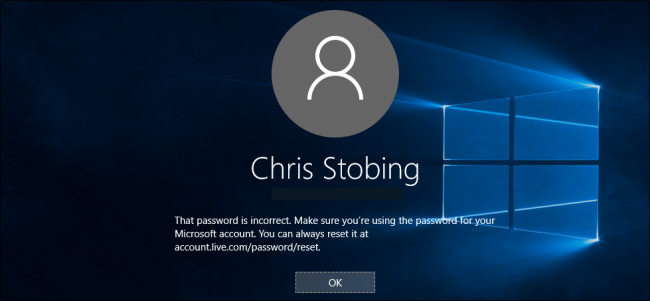
Мы все через это проходили: садитесь за компьютер, вводите пароль и понимаете, что забыли его. В Windows 10 восстановление пароля зависит от типа учётной записи: учётная запись Microsoft (онлайн) имеет официальный путь восстановления через сайт, а локальная — требует обходных приёмов или работы с носителем установки. Ниже — пошаговые инструкции, предупреждения, альтернативы и контрольные списки.
Important: описанные ниже приёмы дают доступ к файлам и системе. Используйте их только для своих устройств или с разрешения владельца.
Использовать средство сброса пароля для учётной записи Microsoft
Первый и самый безопасный путь — официальный сайт сброса пароля Microsoft. Выберите «Я забыл пароль» и следуйте подсказкам.

Процесс попросит подтвердить владение учётной записью через запасной e‑mail или номер телефона. После получения кода введите его и задайте новый пароль.
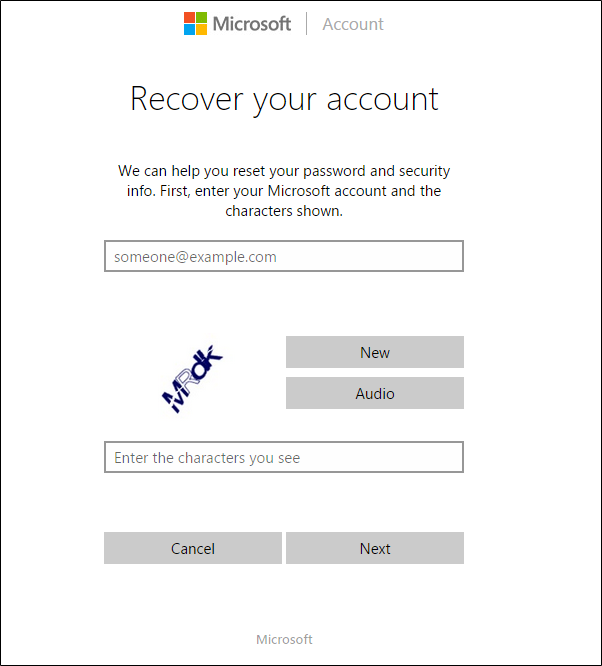
Когда это работает: подходит для аккаунтов, на которые настроен запасной e‑mail или номер телефона, или если вы помните хотя бы часть данных подтверждения.
Если восстановление не сработало, переходите к разделу про локальные обходы и извлечение файлов.
Создать нового пользователя через загрузочный носитель (чтобы сохранить файлы)
Если у вас локальная учётная запись и вы не можете вспомнить пароль, можно загрузиться с установочного носителя Windows 10 и создать новый административный аккаунт. Это длинный, но часто надёжный обходной путь, который не требует взлома паролей.
Предупреждение: метод требует доступа к BIOS/UEFI и установки загрузки с USB/DVD. Также учтите, что буква системного диска во время среды восстановления может отличаться (обычно D: или X:). Всегда проверяйте расположение папки Windows.
Шаги (кратко):
- Создайте USB с установщиком Windows 10 (Media Creation Tool на другом ПК) или используйте ISO и запись на диск.
- Перезагрузите компьютер, зайдите в BIOS/UEFI и установите загрузку с USB/DVD.
- Запустите установку Windows, но на экране установки нажмите Shift+F10, чтобы открыть командную строку.
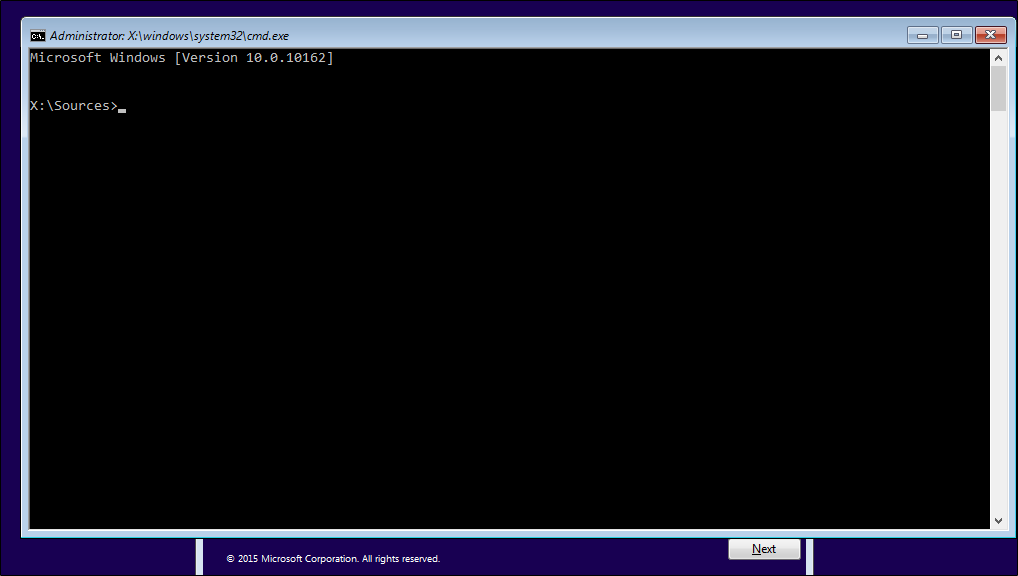
- В командной строке замените утилиту удобства доступа (Utility Manager) на cmd.exe. Перед выполнением проверьте, какая буква соответствует системному разделу (см. примечание ниже). Пример команд (замените D: на вашу букву диска, если нужно):
move d:\windows\system32\utilman.exe d:\windows\system32\utilman.exe.bak
copy d:\windows\system32\cmd.exe d:\windows\system32\utilman.exe
Примечание: если move не срабатывает, проверьте права и букву диска. В среде установки системный диск часто становится D: или X:. Команда diskpart и list volume помогут определить буквы.
- Перезагрузите систему из среды установки:
wpeutil rebootНа экране входа нажмите кнопку «Удобство доступа» (Utility Manager) — теперь вместо утилиты откроется командная строка с правами системы.
Создайте нового пользователя и добавьте его в группу администраторов (замените username на желаемое имя):
net user username /add
net localgroup administrators username /add
Перезагрузитесь — в экране входа появится новая учётная запись. Войдите под ней и откройте «Управление компьютером» → «Локальные пользователи и группы» → выберите заблокированную учётную запись → Правой кнопкой мыши → «Задать пароль». Задайте новый пароль.
После восстановления обязательно восстановите оригинальный utilman.exe, вернув резервную копию:
move d:\windows\system32\utilman.exe.bak d:\windows\system32\utilman.exeImportant: не забывайте вернуть оригинал — оставленный заменённый utilman.exe представляет риск безопасности.
Когда это работает: с локальными учётными записями и при наличии физического доступа к машине. Не восстанавливает пароли учётных записей Microsoft (онлайн).
Когда это не сработает: если включены шифрование диска (BitLocker) и у вас нет ключа восстановления — диск останется зашифрованным даже при создании нового пользователя.
Альтернативные подходы и инструменты
- Offline NT Password & Registry Editor (chntpw): бесплатный инструмент для сброса локальных паролей — требует некоторой осторожности и понимания разделов NTFS.
- Ophcrack: загрузочная среда для восстановления пароля по хешам (иногда работает, особенно для простых паролей).
- Коммерческие решения (например, Passware, Elcomsoft): предлагают графические интерфейсы и поддержку шифрования, но стоят денег.
- Восстановление файлов: если задача — просто получить важные файлы, загрузитесь с живого дистрибутива Linux (например, Ubuntu Live USB) и скопируйте C:\Users\ИмяПользователя на внешний накопитель.
Counterexample / когда не подходит: все эти методы не помогут, если системный диск зашифрован BitLocker и у вас нет ключа восстановления — в этом случае единственный путь — восстановление ключа или резервной копии данных.
Пошаговое SOP: вернуть доступ через утилиту экрана входа (коротко)
- Подготовьте установочный USB с Windows 10.
- Загрузитесь с USB, нажмите Shift+F10.
- Определите системный диск (diskpart → list volume).
- Сделайте резервную копию utilman.exe и замените её на cmd.exe.
- Перезагрузитесь, откройте утилиту на экране входа, создайте нового администратора.
- Войдите под новым администратором и сбросьте пароль цели или скопируйте файлы.
- Восстановите оригинальный utilman.exe и удалите временного администратора, если нужно.
Критерии приёмки
- Удалось войти под новой или восстановленной учётной записью.
- Доступ к пользовательским папкам (C:\Users\Имя) восстановлен или файлы сохранены.
- Оригинальная утилита утилиты доступа восстановлена.
Риски, меры и безопасность
Риски:
- Оставленная замена utilman.exe — дыра в безопасности.
- Манипуляции с системными файлами могут нарушить целостность ОС.
- BitLocker и другие средства шифрования могут сделать диск недоступным.
Митигирующие меры:
- Всегда делайте резервную копию utilman.exe перед заменой и восстанавливайте её после завершения работ.
- Используйте официальные инструменты и инструкции, если доступен официальный путь восстановления.
- Для корпоративных устройств заранее храните ключи восстановления BitLocker в Azure AD/Active Directory.
Security hardening — что сделать после восстановления:
- Включите двухфакторную аутентификацию для учётных записей Microsoft.
- Настройте PIN как быстрый способ входа и отдельную дополнительную защиту.
- Создайте диск сброса пароля для локальной учётной записи и храните его в надёжном месте.
- Для организаций: используйте централизованное управление ключами BitLocker и политики сброса пароля.
Роль‑ориентированные чеклисты
Для домашнего пользователя:
- Убедитесь, что у аккаунта Microsoft указан резервный e‑mail и номер телефона.
- Настройте PIN и создайте диск сброса пароля.
- Регулярно делайте копии важной папки пользователя.
Для IT‑специалиста на месте:
- Проверьте статус BitLocker; запросите ключ восстановления при необходимости.
- Подготовьте загрузочный USB с нужной версией Windows.
- Выполните замену utilman.exe с резервной копией и восстановлением после.
Для администратора домена:
- Используйте инструменты удалённого сброса пароля и политики групп.
- Храните ключи восстановления BitLocker в AD/Azure AD.
Когда звонить в поддержку Microsoft
Если автоматический сброс на сайте Microsoft не помогает и вы не можете подтвердить владение аккаунтом через доступные методы, можно связаться со службой поддержки. Ожидайте вопросов по истории использования аккаунта, данным профиля и контактам — если вы сможете подтвердить хотя бы несколько ключевых фактов, служба может выдать временный код восстановления.
Важно: служба поддержки не сможет помочь, если у вас нет доказательств владения аккаунтом или если устройство защищено шифрованием без ключа.
Профилактика и лучшие практики
- Создайте диск сброса пароля на USB для локальной учётной записи заранее.
- Добавьте запасной e‑mail и номер телефона к аккаунту Microsoft.
- Включите двухфакторную аутентификацию для аккаунтов Microsoft и других критичных сервисов.
- Храните ключ восстановления BitLocker в надёжном месте (например, в привязанной учётной записи Microsoft, корпоративном AD или физическом сейфе).
- Используйте менеджер паролей, чтобы не держать пароли в голове.
Дополнительная рекомендация: рассмотрите использование биометрии (Windows Hello) для быстрого и безопасного входа.
Ментальные модели и эвристики при восстановлении доступа
- Разделяйте задачу на «вход в учётную запись» и «доступ к файлам». Часто достаточно скопировать файлы из папки профиля, не ломая пароль.
- Сначала пробуйте официальные и наименее инвазивные методы (сайт Microsoft). Только если они недоступны — переходите к физическому доступу и загрузочным носителям.
- Перед любыми изменениями системы делайте снимок текущего состояния (backup, список дисков, снимок разделов).
Диаграмма принятия решения (Mermaid)
flowchart TD
  A[Забыли пароль] --> B{Аккаунт Microsoft?}
  B -- Да --> C[Перейти на сайт сброса Microsoft]
  C --> D{Есть доступ к e‑mail/SMS?}
  D -- Да --> E[Сбросить пароль — готово]
  D -- Нет --> F[Позвонить в поддержку Microsoft]
  B -- Нет --> G{Доступ к физическому устройству?}
  G -- Нет --> H[Восстановить файлы из резервной копии]
  G -- Да --> I[Загрузиться с установочного носителя]
  I --> J[Заменить utilman.exe на cmd.exe]
  J --> K[Создать нового администратора и сбросить пароль]
  K --> L[Вход и восстановление файлов]
FAQ
Q: Помогут ли эти методы, если диск зашифрован BitLocker?
A: Нет — без ключа восстановления BitLocker диск останется зашифрованным. Вам нужен ключ, сохранённый в учётной записи Microsoft, AD или у администратора.
Q: Можно ли восстановить пароль учётной записи Microsoft через локальные обходы?
A: Нет — локальные обходы дают доступ к машине, но не меняют пароль, хранящийся в облаке. Для аккаунта Microsoft используйте официальный сайт восстановления.
Q: Законно ли использовать утилиту замены utilman.exe?
A: Это законно для вашего устройства; применять эти методы на чужих компьютерах без разрешения незаконно.
Заключение
Забытый пароль — неприятность, но далеко не всегда катастрофа. Простой и безопасный путь для учётных записей Microsoft — официальный сайт сброса, для локальных учётных записей доступны загрузочные обходы, создание нового администратора и копирование файлов. Всегда учитывайте шифрование диска (BitLocker) и заранее настраивайте методы восстановления: запасной e‑mail, PIN, диск сброса пароля и менеджер паролей.
Ключевые шаги: используйте официальный путь для онлайн‑аккаунтов; для локальных — загрузочный носитель и создание временного администратора; после восстановления устраните временные риски и включите многофакторную защиту.
Image Credits: Pixabay

Похожие материалы

Несколько аккаунтов Skype: Multi Skype Launcher

Журнал для работы: повысить продуктивность

Персональные звуки уведомлений на Android

Скачивание шоу Hulu для офлайн‑просмотра

Microsoft Start: персонализированная новостная лента
