
Как полностью сбросить сетевые настройки в Windows 10
Зачем нужен полный сброс сети
Полный сброс сети возвращает параметры сетевых компонентов Windows 10 к заводским значениям. Это полезно, когда сеть работает неправильно, и локальные средства диагностики не дают результата — например, проблемы с DHCP, некорректные маршруты, конфликтные драйверы виртуальных адаптеров или повреждённые сетевые стек‑настройки.
Коротко: сброс — это радикальная «перезагрузка» сетевого слоя Windows. Используйте его как крайний шаг после базовой диагностики.
Что именно делает сброс сети
- Удаляет все сохранённые профили Wi‑Fi и пароли.
- Забывает Ethernet‑сети и дополнительные подключения (VPN, виртуальные свитчи Hyper‑V и т. п.).
- Отключает и переустанавливает все сетевые адаптеры (включая виртуальные).
- Сбрасывает сетевые компоненты и параметры к значениям по умолчанию.
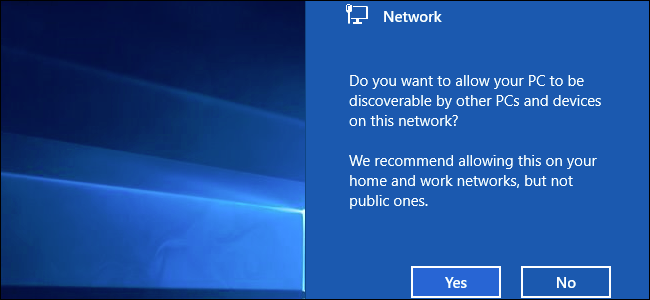
- После перезагрузки система предложит заново выбрать видимость ПК в сети и повторно подключиться к сетям.
Важно: сброс не удаляет ваши личные файлы — но удаляет сетевые настройки, которые нужно будет восстановить вручную.
Когда стоит попробовать другие методы (и в каком порядке)
Перед сбросом выполните базовую последовательность диагностики:
- Перезагрузите компьютер и маршрутизатор/модем.
- Запустите «Устранение неполадок сети» (Windows Settings → “Сеть и Интернет” (“Network & Internet”) → раздел “Состояние” (“Status”) → кнопка “Устранение неполадок”).
- Проверьте физические соединения и индикаторы адаптера.
- Используйте команды для диагностики (пример: ping, ipconfig /all, netstat -rn).
- Сброс сетевого стека только через командную строку: ipconfig /release, ipconfig /renew, ipconfig /flushdns, netsh winsock reset, netsh int ip reset.
- Откат/обновление драйвера сетевого адаптера через Диспетчер устройств.
Если эти шаги не помогли или конфигурация кажется «запутанной» (много виртуальных адаптеров, старые VPN‑профили), переходите к полному сбросу.
Пошаговая инструкция: как выполнить сброс сети
- Откройте Параметры Windows: нажмите Пуск → значок Параметры (или клавиши Windows + I).
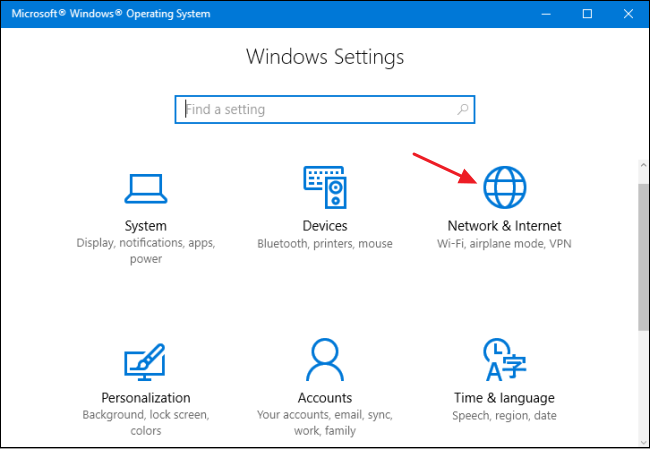
- Перейдите в раздел “Сеть и Интернет” (“Network & Internet”).
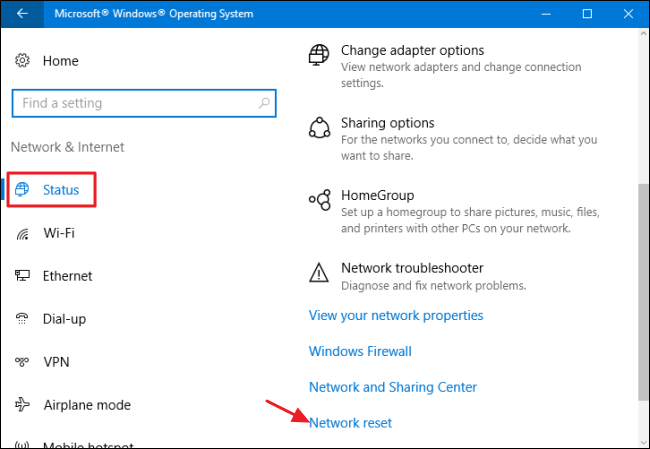
- В левом меню выберите вкладку “Состояние” (“Status”). На правой панели прокрутите вниз и нажмите ссылку “Сброс сети” (“Network reset”).
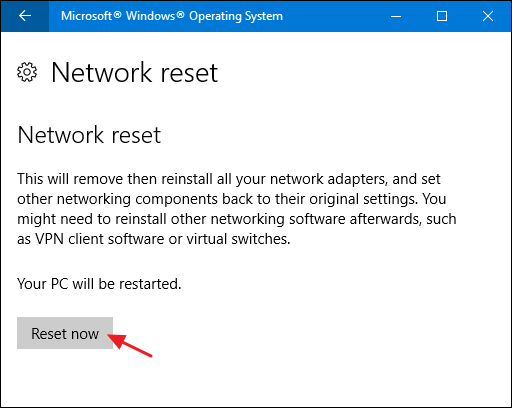
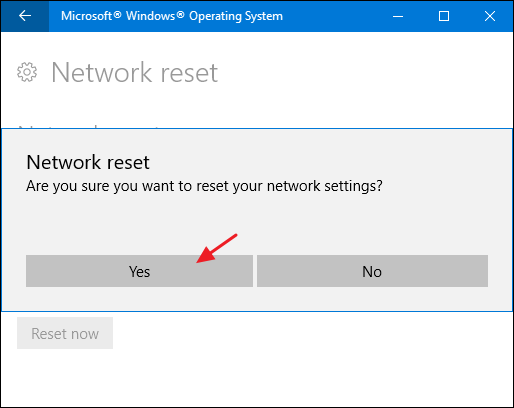
- Откроется экран «Сброс сети», где Windows предупреждает о последствиях и сообщает, что потребуется перезагрузка. Нажмите кнопку “Сбросить сейчас” (“Reset now”).
- Подтвердите действие, когда система спросит: нажмите “Да” (“Yes”).
- Компьютер автоматически перезагрузится. После старта пройдите стандартную процедуру настройки сети: выберите Wi‑Fi и введите пароль, настройте доступность ПК в сети и при необходимости заново подключите VPN.
Что делать после сброса
- Подключитесь к вашей Wi‑Fi сети и введите пароль.
- Воссоздайте VPN‑профили и другие специальные подключения вручную.
- Проверьте, работают ли сетевые службы, общие папки и удалённый доступ.
- Если у вас были статические IP‑настройки, введите их заново.
Совет: заранее сохраните пароли Wi‑Fi и экспортируйте настройки VPN (если возможно), чтобы быстрее восстановить рабочую среду.
Альтернативные подходы и когда сброс не поможет
Альтернативы, которые стоит попробовать перед полным сбросом:
- Локальный сброс TCP/IP через netsh (см. выше).
- Переустановка или откат драйвера сетевого адаптера.
- Временное отключение антивируса/фаервола и проверка сетевой активности.
- Проверка конфигурации роутера: обновление прошивки, сброс настроек роутера, проверка DHCP/Firewall на роутере.
Когда сброс не решит проблему:
- Проблемы на стороне провайдера (проверьте работоспособность других устройств в сети).
- Физические неисправности оборудования: кабели, порт сетевой карты, модем/роутер.
- Нарушения на уровне удалённых сервисов (DNS‑провайдеры, корпоративные серверы аутентификации).
Ментальная модель: что происходит «под капотом»
Представьте сетевой стек Windows как набор слоёв и адаптеров. Сброс удаляет пользовательские и временные конфигурации, деинсталлирует и повторно устанавливает адаптеры, а затем восстанавливает стандартные параметры. Это не форматирование диска — но многие настроенные вручную связи (VPN, статические маршруты, виртуальные свитчи) будут потеряны.
План отката и действия при проблемах (мини‑runbook)
- Перед сбросом: зафиксируйте текущие сетевые настройки командой ipconfig /all и сохраните вывод в файл.
- Сохраните список Wi‑Fi SSID и паролей (пароли можно экспортировать с помощью специальных утилит или записать вручную).
- После сброса: если сеть не работает, проверьте состояние адаптера в Диспетчере устройств и введите команду ipconfig /all для диагностики.
- Если требуется — верните драйвер с резервной копии или используйте режим восстановления системы (если он был включён до изменений).
Чек‑листы по ролям
Для обычного пользователя:
- Сохраните пароли Wi‑Fi.
- Убедитесь, что знаете пароль администратора для входа (если потребуется).
- Перезагрузите роутер после сброса, если сеть не восстанавливается.
Для IT‑администратора:
- Сделайте резервные копии конфигураций VPN и статических маршрутов.
- Протестируйте восстановление на тестовой машине.
- Убедитесь, что на клиенте доступны драйверы сетевых адаптеров.
Критерии приёмки / тесты
- Устройство получает IP‑адрес от DHCP или использует корректные статические настройки.
- Пингуются шлюз и DNS‑серверы (ping шлюз, ping 8.8.8.8).
- Разрешаются доменные имена (nslookup google.com возвращает IP).
- Возобновлён доступ к корпоративным сервисам или облачным ресурсам, если это требование для вашей среды.
Безопасность и приватность
Сброс сети не удаляет личные файлы, но удаляет сохранённые сетевые пароли. Учтите правила безопасности вашей организации при восстановлении подключения к корпоративным сетям (MFA, сертификаты, профиль управления).
Часто задаваемые вопросы
Удаляет ли сброс персональные файлы?
Нет — сброс влияет только на сетевые компоненты и профили.
Возвратятся ли старые VPN‑профили автоматически?
Нет — VPN‑профили обычно нужно настроить заново.
Нужно ли перед сбросом отключать антивирус?
Не обязательно, но временное отключение может помочь локализовать проблему до сброса.
Подводя итог: сброс сетевых настроек в Windows 10 — эффективный крайний инструмент для устранения сложных сетевых проблем. Прежде чем применять его, выполните базовую диагностику, сохраните пароли и экспортируйте критичные конфигурации. После сброса восстановление сети проходит вручную: подключитесь к Wi‑Fi, настройте VPN и проверьте доступ к ключевым ресурсам.
Ключевые шаги ещё раз: сохранить важные данные → Параметры → “Сеть и Интернет” → “Состояние” → “Сброс сети” → “Сбросить сейчас” → перезагрузка.

Похожие материалы

Несколько аккаунтов Skype: Multi Skype Launcher

Журнал для работы: повысить продуктивность

Персональные звуки уведомлений на Android

Скачивание шоу Hulu для офлайн‑просмотра

Microsoft Start: персонализированная новостная лента
