
Сброс и восстановление пульта Apple TV

Коротко о проблеме
Пульт — главный способ управления Apple TV. Иногда он перестаёт работать из‑за помех, разряда батареи, сбоев Bluetooth/IR или программных ошибок в приставке. Сначала попробуйте простые действия. Если они не помогут — выполните сброс и переподключение.
Быстрая проверка перед сбросом
- Убедитесь, что ничего не перекрывает линию приёма между пультом и фронтальной частью Apple TV, телевизором, ресивером или саундбаром.
- Подзарядите пульт: подключите USB‑C или Lightning кабель (в зависимости от модели) минимум на 30 минут.
- Полностью выключите Apple TV из розетки на 6–10 секунд, затем включите снова. Это перезапустит приставку и исключит временные аппаратные сбои.
Если после этих шагов пульт по‑прежнему не работает — переходите к сбросу.
Сброс пульта Apple TV
Процесс одинаков для большинства современных пультов Apple, хотя кнопки могут отличаться по расположению.
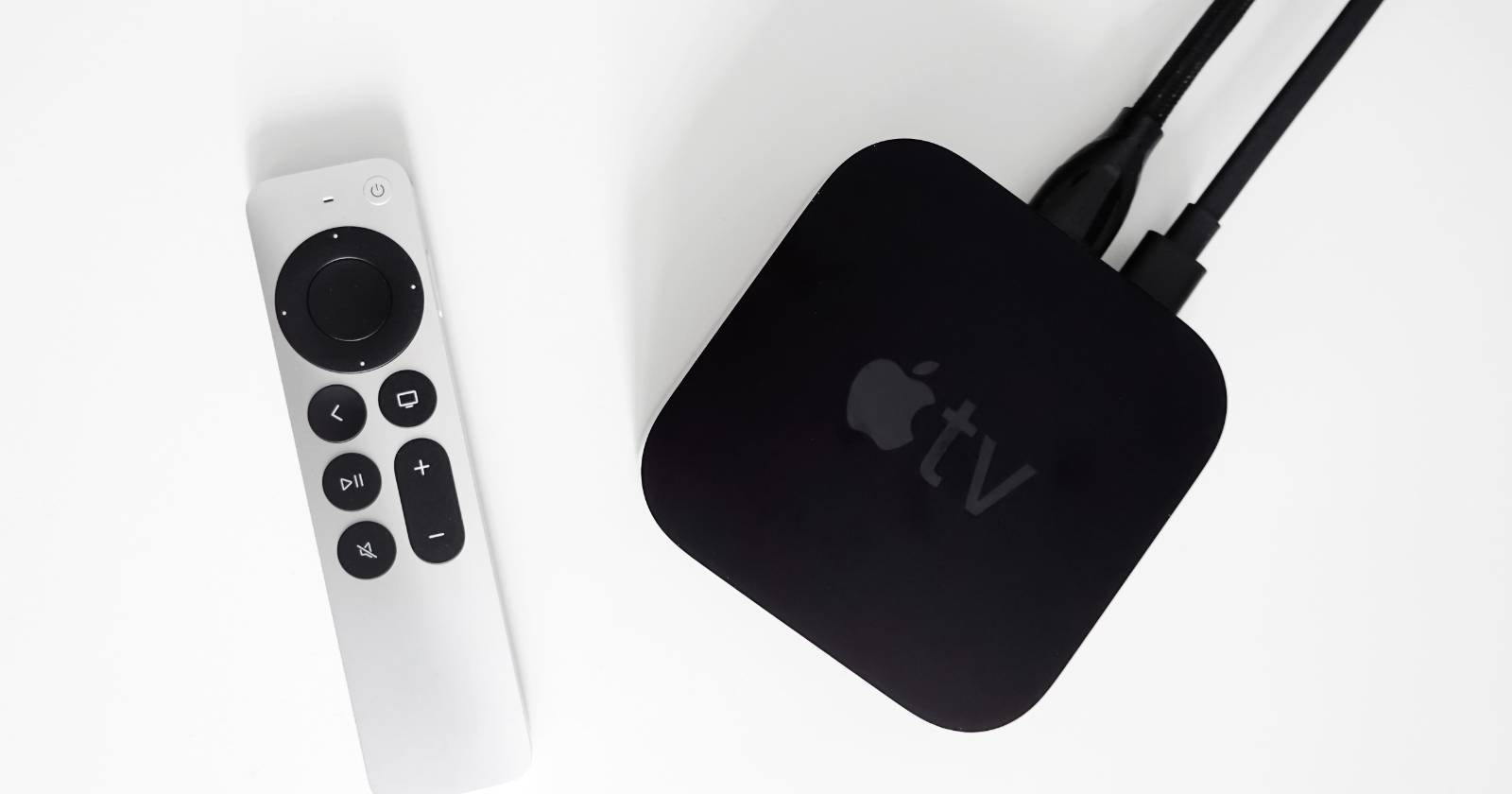
Изменённый текст: Изображение показывает пульт Apple TV в процессе аппаратного сброса рядом с приставкой.
- Возьмите пульт и одновременно нажмите и удерживайте кнопки TV и уменьшения громкости в течение примерно 5 секунд.
- На приставке должен погаснуть и снова загореться индикатор состояния.
- Отпустите кнопки и подождите 5–10 секунд. На экране появится сообщение “Connection Lost” (соединение потеряно).
- Через несколько секунд появится сообщение “Connected” (подключено). Попробуйте работать с пультом.
Если сброс не помог — попробуйте перепарить пульт вручную.
Image Credit:
Apple
Перепаривание пульта
- Поднесите пульт на расстояние примерно 7–10 см до Apple TV.
- Для старой модели с стеклянной сенсорной панелью нажмите Menu и увеличения громкости на 5 секунд.
- Для более крупной модели с кликовым колесом нажмите Назад и увеличения громкости на 5 секунд.
- При запросе положите пульт сверху на Apple TV для завершения сопряжения.
Если и это не помогает — рассмотрите альтернативы ниже.
Изменённый текст: Фотография демонстрирует специалиста, проверяющего пульт Apple TV на рабочем столе.
Image Credit:
Apple
Альтернативные способы управления Apple TV
- Используйте приложение “Пульт Apple TV” на iPhone или iPad — работает по Wi‑Fi и часто заменяет физический пульт полностью.
- Включите HDMI‑CEC в настройках телевизора и управляйте Apple TV кнопками телевизора или пульта универсального управления.
- Рассмотрите универсальные пульты с поддержкой Apple TV или Bluetooth/IR‑адаптеры.
Когда сброс не помогает — возможные причины
- Пульт физически повреждён (влага, падение, изношенные контакты).
- Внутренний аккумулятор вышел из строя и не держит заряд.
- Проблемы с Bluetooth или прошивкой Apple TV, требующие обновления или восстановления системы.
- Конфликт с другими устройствами, использующими тот же инфракрасный или Bluetooth‑канал.
Мини‑методология: как системно устранить проблему
- Идентификация: подтвердите симптомы (нет отклика, задержки, прерывания). 1‑строчное определение: симптом — что конкретно не работает.
- Простые шаги: проверка линии приёма, зарядки и перезапуска приставки (см. раздел «Быстрая проверка»).
- Сброс: аппаратный сброс пульта (см. выше).
- Перепаривание: ручное сопряжение по инструкции.
- Альтернатива: временное использование приложения iOS или универсального пульта.
- Эскалация: сервисный центр при подозрении на аппаратную неисправность.
Чек‑лист для пользователя
- Провод не перегнут, пульт заряжается ≥30 минут.
- Линия передачи сигнала не перекрыта.
- Перезапуск Apple TV выполнен (выключение из сети ≥6 с).
- Выполнен аппаратный сброс пульта.
- Попробовано перепаривание на расстоянии 7–10 см или положить пульт на приставку.
- Пробовали приложение на iPhone/iPad.
Чек‑лист для службы поддержки
- Подтвердить модель пульта и версию Apple TV.
- Спросить о предыдущих попытках устранения (перезапуск, заряд, перепаривание).
- Запросить логи Apple TV при возможности.
- Предложить временные альтернативы (приложение, CEC).
- Если проблема аппаратная — оформить ремонт или замену.
Критерии приёмки
- Пульт выполняет все базовые команды (навигация, подтверждение, регулировка громкости) без заметных задержек.
- Сопряжение успешно: на экране отображается “Connected”.
- Работа пульта подтверждена с разных расстояний и углов, линия приёма не требовательна.
Тестовые сценарии (Test cases)
- TC‑01: Пульт должен ответить на нажатие Menu с расстояния 1 м под углом 45°.
- TC‑02: После сброса пользователь видит сообщения Connection Lost → Connected в течение 30 с.
- TC‑03: При подзарядке 30 минут пульт должен перейти в рабочее состояние или индикация заряда должна появиться.
- TC‑04: Приложение iPhone должно управлять приставкой при условии, что телефон и Apple TV в одной сети Wi‑Fi.
Краткий глоссарий
- CEC: протокол HDMI‑устройства для управления устройствами по одному кабелю.
- Сопряжение: процесс установления защищённого соединения между пультом и Apple TV.
Простая схема принятия решения
flowchart TD
  A[Пульт не работает] --> B{Линия передачи в норме?}
  B -- Нет --> C[Убрать препятствия]
  B -- Да --> D{Пульт заряжен ≥30 мин?}
  D -- Нет --> E[Подзарядить 30 мин]
  D -- Да --> F{Перезапуск Apple TV выполнен?}
  F -- Нет --> G[Выключить из розетки 6–10 с]
  F -- Да --> H[Сделать аппаратный сброс пульта]
  H --> I{Появилось 'Connected'?}
  I -- Да --> J[Пробуем пульт]
  I -- Нет --> K[Перепарить вручную / использовать iPhone]
  K --> L{Работает?}
  L -- Да --> J
  L -- Нет --> M[Эскалация в сервисный центр]
Советы по безопасности и приватности
- Используйте оригинальные или сертифицированные кабели для зарядки.
- При передаче устройства в сервис удалите привязку к учётной записи Apple, если это требует политика центра.
Когда обращаться в сервис
- Пульт не заряжается или не держит заряд.
- Видимые механические повреждения или следы влаги.
- Все шаги по устранению неисправности не помогли.
Завершение Сброс и переподключение пульта Apple TV решают большинство проблем. Если же аппаратная неисправность подтверждена — обратитесь в авторизованный сервис. Простая системная методика и чек‑листы помогут быстро изолировать проблему и вернуть управление приставкой.

Похожие материалы

Несколько аккаунтов Skype: Multi Skype Launcher

Журнал для работы: повысить продуктивность

Персональные звуки уведомлений на Android

Скачивание шоу Hulu для офлайн‑просмотра

Microsoft Start: персонализированная новостная лента
