
Как сбросить пароль Apple ID: полное руководство
Важно: для многих операций потребуется доступ к доверённому номеру телефона, коду из 6 цифр или 28-символьному ключу восстановления. Без этих данных восстановить учётную запись может быть невозможно.
Быстрые ссылки
- Сброс Apple ID на доверенном устройстве
- Сброс пароля Apple ID через сайт iForgot
- Сброс пароля на новом устройстве
- Сброс пароля на чужом устройстве
- Сброс пароля через контакт восстановления
Краткое резюме
- Самый надёжный и быстрый способ — использовать доверенные устройства, где вы уже вошли в учётную запись.
- Если доверённого устройства нет, сайт iForgot и приложение Apple Support на чужом iPhone/ iPad помогут пройти процедуру.
- Контакт восстановления может выдать код восстановления, если другие способы недоступны.
1. Сброс Apple ID на доверенном устройстве
Описание: при включенной двухфакторной аутентификации (2FA) учетная запись Apple доступна через доверенные устройства и веб. При входе на новом устройстве нужен пароль и код подтверждения из шести цифр. Этот код показывается на ваших доверенных устройствах или отправляется на доверённый номер телефона.
Если у вас активированы Apple Passkeys, вы также можете входить с помощью Passkey при наличии доверенного iPhone или iPad с iOS 17 и выше.
Если у вас включена 2FA, вы можете сбросить пароль Apple ID или iCloud с любого доверенного устройства.
На iPhone или iPad
- Откройте приложение Настройки.
- Нажмите на [Ваше имя] > Вход и безопасность, затем Сменить пароль.
- Введите код-пароль, который вы используете для разблокировки устройства (лок-скрин).
- На экране «Сменить пароль» введите новый пароль в оба поля и нажмите Сменить.
После этого новый пароль можно ввести на других ваших устройствах.
На Mac
- Откройте меню и выберите Системные настройки.
- Нажмите [Ваше имя].
- Откройте Вход и безопасность и рядом с пунктом Пароль нажмите Сменить пароль.
- Введите пароль администратора macOS, затем нажмите Разрешить.
- В появившемся окне введите новый пароль и в поле «Проверка» повторите его. Нажмите Сменить.
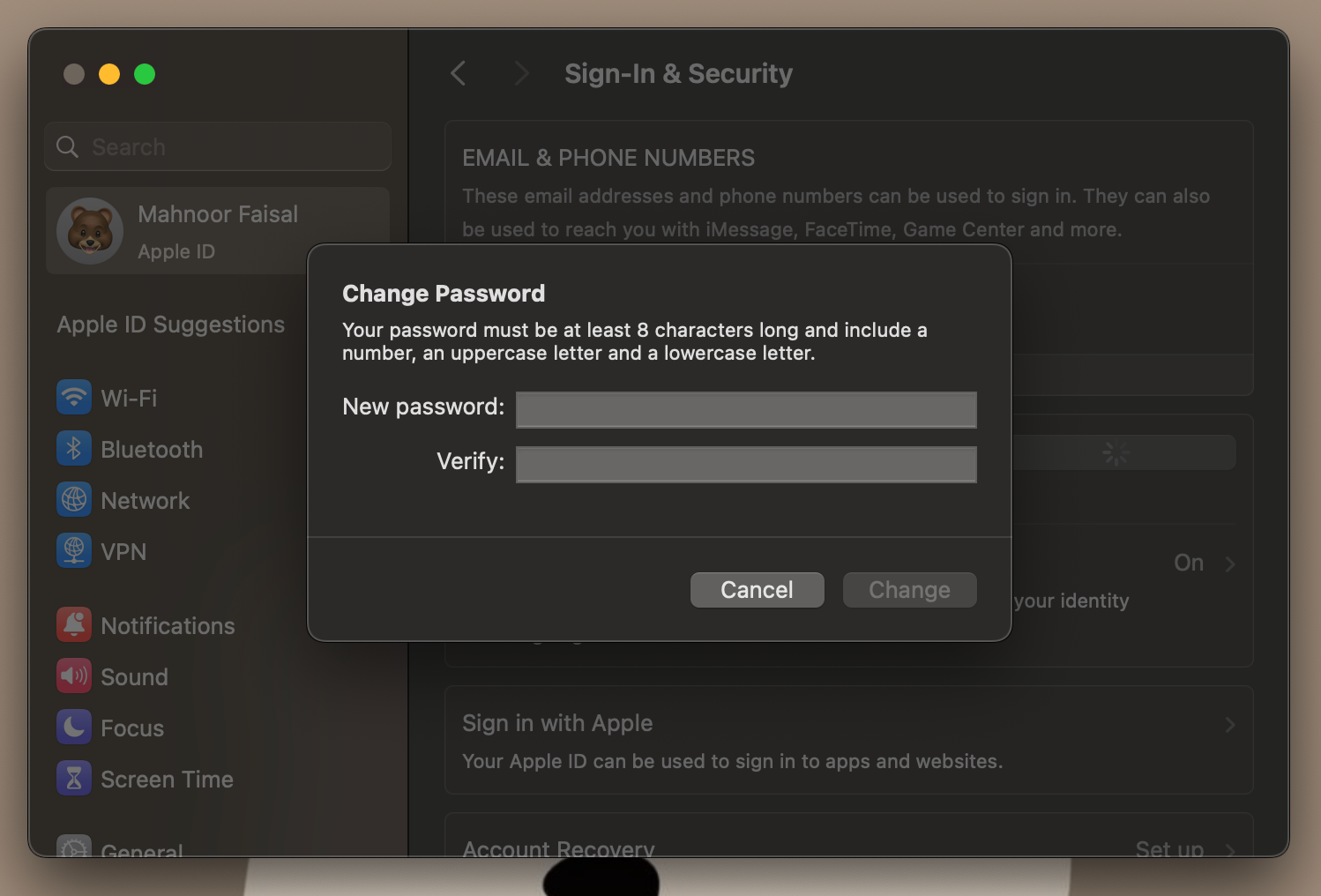
Примечание: после смены пароля некоторые устройства могут попросить вас войти заново.
2. Сброс пароля через сайт iForgot
Описание: сайт iForgot.apple.com позволяет восстановить доступ, если вы помните свой Apple ID (электронную почту или номер телефона), но забыли пароль.
На iPhone или iPad
- Перейдите на сайт iForgot через браузер.
- Нажмите Сбросить пароль.
- Следуйте подсказкам на экране.
- Если вы используете доверенное устройство, система предложит подтвердить действие через лок-авторизацию (например, код-пароль устройства).
- Введите новый пароль, повторите его и нажмите Продолжить.
Если устройство не является доверенным, iForgot предложит подтвердить личность через доверённый номер телефона.
На Mac, Windows или Android
- Откройте браузер, перейдите на сайт iForgot и нажмите Сбросить пароль.
- Введите ваш Apple ID и нажмите Продолжить.
- Вы увидите фрагмент номера телефона, привязанного к учётной записи (показываются только последние цифры). Введите полный номер для подтверждения и нажмите Продолжить.
- На ваших доверенных устройствах появится диалог, где необходимо нажать Разрешить для продолжения.
- Введите код-пароль устройства или пароль администратора macOS, введите новый пароль и подтвердите.
Результат: пароль изменён — используйте его для входа на всех устройствах.
3. Сброс пароля на новом устройстве
Описание: при первичной настройке нового iPhone, iPad или Mac вы можете восстановить пароль прямо в процессе установки.
На новом iPhone или iPad
- При настройке устройства нажмите Забыли пароль или нет Apple ID?.
- Выберите Войти вручную при необходимости.
- Когда система попросит ввести адрес электронной почты или номер телефона, привязанные к Apple ID, нажмите Забыли пароль или нет Apple ID? и далее Забыли пароль или Apple ID.
- Введите почту или номер телефона, подтвердите свой доверенный номер.
- Нажмите Отправить код на [Ваш номер], введите полученный код и при необходимости 28-символьный ключ восстановления.
- Введите новый пароль и подтвердите его.
На новом Mac
- Во время начальной настройки кликните Забыли Apple ID или пароль?.
- Следуйте инструкциям — введите адрес электронной почты или номер телефона и подтвердите доверенный номер.
- При необходимости введите 28-символьный ключ восстановления.
Если вы уже завершили настройку, откройте Системные настройки > Войти с Apple ID и используйте кнопку Забыли Apple ID или пароль, чтобы начать процесс восстановления.
4. Сброс пароля на чужом устройстве
Описание: если у вас нет доступа к своим устройствам, можно временно воспользоваться iPhone или iPad друга или родственника.
Процедура через приложение Apple Support:
- Попросите владельца устройства установить приложение Apple Support (App Store).
- В приложении откройте раздел Инструменты поддержки и нажмите Сброс пароля.
- Выберите Помочь другому пользователю.
- Введите Apple ID, для которого нужно сбросить пароль, и следуйте инструкциям на экране.
Примечание: приложение предложит подтвердить личность через проверку номера телефона или доверенное устройство. Попросите владельца устройства помочь в получении кода, если система это запросит.
5. Сброс пароля через контакт восстановления
Описание: контакт восстановления — это доверенное лицо, которому вы заранее дали право помогать с восстановлением учётной записи. Он может получить код восстановления, который вы применяете, чтобы вернуть доступ.
Когда применять: используйте этот способ, если вы не имеете доступа к доверенным устройствам и к доверенному номеру.
Процесс для вас (восстанавливаемого):
- Перейдите на сайт iForgot или используйте интерфейс восстановления на устройстве.
- Выберите Сбросить пароль и в дальнейших шагах — Не могу получить доступ к моим устройствам.
- Выберите опцию, указывающую, что вы не можете использовать доверённый номер.
- Нажмите Получить помощь сейчас и следуйте подсказкам, пока система не попросит код восстановления.
Инструкция для контакта восстановления:
- На iPhone или iPad: Настройки > [Имя] > Вход и безопасность > Восстановление аккаунта. Найдите имя человека, которому назначено восстановление, и нажмите Получить код восстановления.
- На Mac: меню > Системные настройки > [Имя] > Вход и безопасность > Восстановление аккаунта. Рядом с вашим именем нажмите Подробности, затем Получить код восстановления.
После получения шестизначного кода восстановления введите его в запрашиваемое поле. Возможно, система ещё запросит код-пароль одного из ваших устройств. Затем введите новый пароль дважды и нажмите Продолжить.
Важно: если у вас нет доступа ни к почте, ни к телефону, ни к контакту восстановления, восстановить учётную запись вряд ли получится. В таком случае остаётся создать новый Apple ID.
Практические советы безопасности
- Сильный пароль: используйте уникальную фразу длиной не менее 12 символов с сочетанием букв, цифр и символов.
- Двухфакторная аутентификация: включите 2FA для повышения безопасности учётной записи.
- Ключ восстановления: храните 28-символьный ключ восстановления в безопасном месте (например, в менеджере паролей или физическом сейфе).
- Контакты восстановления: назначьте проверенного человека и убедитесь, что он знает, как получить код восстановления.
Модель принятия решения — как выбрать метод восстановления
Mermaid-диаграмма (логика):
flowchart TD
  A[Нужен доступ к Apple ID] --> B{Имеется доверенное устройство?}
  B -- Да --> C[Сброс на доверенном устройстве]
  B -- Нет --> D{Есть доступ к доверённому номеру?}
  D -- Да --> E[Использовать iForgot через браузер]
  D -- Нет --> F{Назначен контакт восстановления?}
  F -- Да --> G[Попросить контакт получить код восстановления]
  F -- Нет --> H[Использовать приложение Apple Support на чужом устройстве или создать новый Apple ID]
Готовые чеклисты (роли)
Владелец устройства — краткий чеклист:
- Убедиться, что устройство доверенное.
- Открыть Настройки → [Ваше имя] → Вход и безопасность → Сменить пароль.
- Ввести код-пароль устройства.
- Задать новый пароль и подтвердить.
- Войти снова на других устройствах.
Контакт восстановления — краткий чеклист:
- Перейти в Настройки → [Ваше имя] → Вход и безопасность → Восстановление аккаунта.
- Найти имя пользователя, для которого нужно восстановление.
- Нажать Получить код восстановления и передать код доверенному лицу безопасным способом.
Друг/член семьи, дающий своё устройство:
- Установить Apple Support.
- Открыть Инструменты поддержки → Сброс пароля → Помочь другому.
- Следовать инструкциям, не вводя свои личные данные пользователя.
Когда восстановление может не сработать
- Нет доступа к доверённому номеру телефона, доверенным устройствам и контакту восстановления — восстановление почти невозможно.
- Если вы забыли и адрес электронной почты, используемый как Apple ID, найти учётную запись сложнее.
- Если учётная запись была взломана и злоумышленник изменил контактные данные, потребуется взаимодействие с поддержкой Apple и подтверждение личности.
Шаблон: быстрый план действий при потере доступа
- Попытаться войти на доверенном iPhone/iPad/Mac и сменить пароль.
- Если нет доверенного устройства, перейти на iForgot и следовать шагам.
- Если iForgot просит доверённый номер, ввести его или попросить контакт восстановления.
- Если всё ещё недоступно — попросить друга установить Apple Support и помочь.
- Если ничего не помогает — подготовиться к созданию нового Apple ID и уведомить сервисы, связанные с прежним Apple ID.
Критерии приёмки (как понять, что всё прошло успешно)
- Вы успешно вошли в учётную запись на устройстве с новым паролем.
- На других устройствах появляется запрос на ввод нового пароля и вы успешно входите.
- На почту, привязанную к Apple ID, не приходят уведомления о подозрительной активности (или приходят уведомления о смене пароля от вас).
Тестовые сценарии для проверки восстановления
- Сценарий: Сброс через доверенное iPhone. Ожидаемый результат: пароль меняется и все устройства запрашивают новый пароль.
- Сценарий: Сброс через iForgot с подтверждением по номеру. Ожидаемый результат: после ввода номера и кода можно задать новый пароль.
- Сценарий: Вызов контакта восстановления. Ожидаемый результат: контакт получает шестизначный код и вы успешно восстанавливаете доступ.
- Сценарий: Нет доступа ко всем ресурсам. Ожидаемый результат: пользователь информирован, что восстановление невозможно и предложено создать новый Apple ID.
Полезные определения (1 строка)
- Доверенное устройство — устройство, на котором вы уже вошли в Apple ID и которому вы доверяете для получения кодов подтверждения.
- Доверённый номер — телефон, привязанный к Apple ID для получения SMS/звонков с кодом подтверждения.
- Ключ восстановления — 28-символьный код, который можно использовать при отсутствии доступа к другим способам восстановления.
- Двухфакторная аутентификация (2FA) — защита, требующая пароль и второй элемент подтверждения (код/устройство).
Примечания по безопасности и конфиденциальности
- Apple не будет запрашивать ваш пароль по телефону или электронной почте.
- Не пересылайте коды подтверждения и ключ восстановления по обычной электронной почте или в мессенджерах без защиты.
- Если подозреваете взлом — как можно быстрее смените пароль с доверенного устройства и свяжитесь со службой поддержки Apple.
Краткое резюме
- Проще всего восстанавливать пароль на доверенных устройствах. Если их нет — используйте iForgot или Apple Support на чужом устройстве. Контакт восстановления поможет, когда другие способы недоступны.
- Храните ключ восстановления и доверённый номер в безопасном месте, чтобы минимизировать риск потери доступа.

Похожие материалы

Несколько аккаунтов Skype: Multi Skype Launcher

Журнал для работы: повысить продуктивность

Персональные звуки уведомлений на Android

Скачивание шоу Hulu для офлайн‑просмотра

Microsoft Start: персонализированная новостная лента
