
Как сбросить Amazon Fire TV или Fire TV Stick
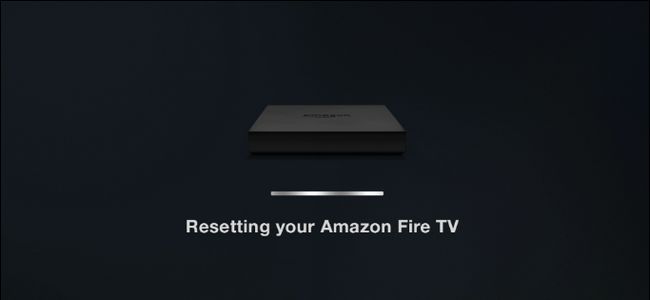
Быстрые ссылки
- Почему стоит сбросить Fire TV
- Как сбросить Fire TV и Fire TV Stick
- Что делать, если устройство запрашивает PIN или не подключается к Wi‑Fi
- Альтернативы и контрольный список
Зачем выполнять сброс
Устройства с встраиваемой ОС иногда «зависают» — приложения падают, интерфейс тормозит, устройство не подключается к сети или не распознаёт пульт. Сброс к заводским настройкам возвращает систему в исходное состояние и часто решает такие проблемы. Но сброс — это крайняя мера: он удаляет все локальные настройки, учётную запись Amazon, установленные приложения и загруженный контент.
Коротко о последствиях:
- Нужно повторно ввести Wi‑Fi и учётные данные Amazon.
- Придётся заново настраивать аккаунты, приложения и виджеты.
- Личные данные и локальные загрузки будут удалены.
Подготовка перед сбросом
- Запишите логин и пароль Amazon, которые используются на устройстве.
- Подготовьте данные для повторной настройки Wi‑Fi (имя сети и пароль).
- Если на устройстве включён PIN родительского контроля, имейте PIN под рукой.
- Если доступ к сети нестабилен, подготовьте запасной путь (кабель Ethernet через адаптер или мобильную точку доступа).
- Выполните резервную выгрузку контента, если он хранится локально и доступен для копирования.
Важное: после сброса устройство перезагрузится и начнёт первичную настройку, как из коробки.
Способы сброса
Существует два официальных способа сброса Fire TV: короткая комбинация кнопок на пульте и через меню «Настройки» → «Система». Физической кнопки «Reset» на большинстве моделей нет.
Быстрый способ через пульт
- На пульте удерживайте кнопку «Назад» и одновременно кнопку вправо (стрелка вправо) в течение примерно 10 секунд.
- На экране появится запрос подтверждения сброса. Подтвердите действие.
Это самый быстрый метод, если пульт работает.
Через меню Настройки
- Откройте боковое меню и перейдите в «Настройки».
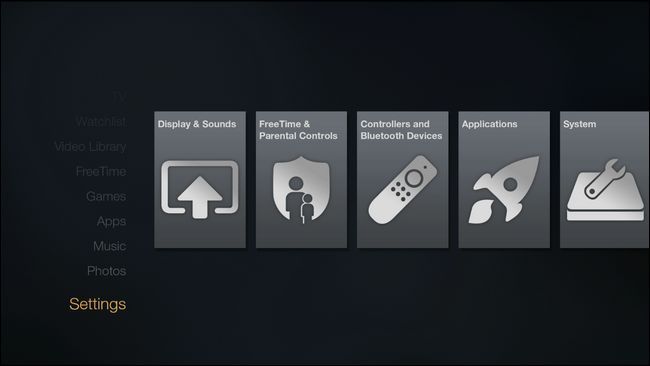
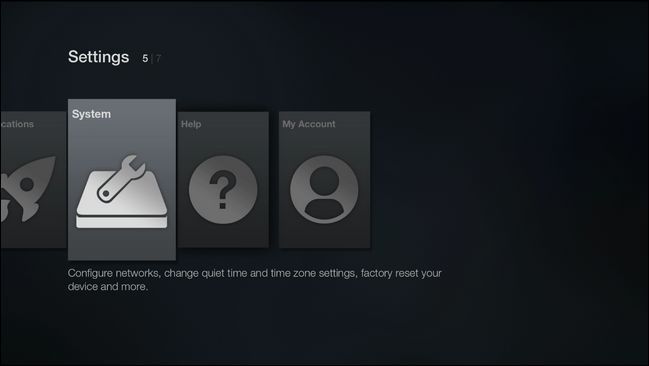
- Перейдите в раздел «Система».
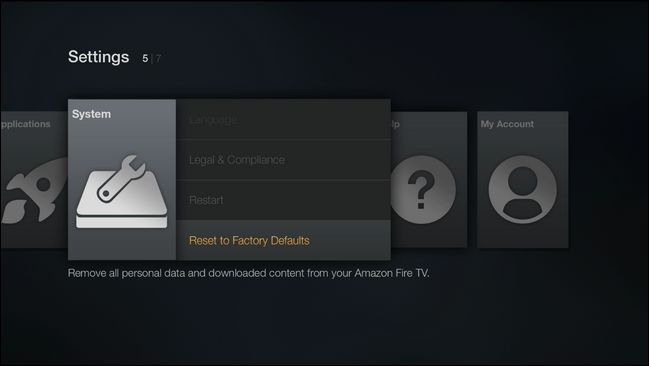
- Найдите и выберите «Сброс к заводским настройкам» (Reset to Factory Defaults).
- Если требуется, введите PIN родительского контроля.
- Подтвердите действие и дождитесь перезагрузки устройства.
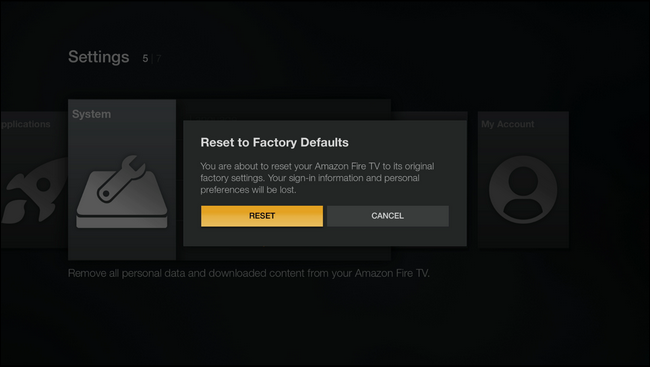
После перезагрузки устройство предложит пройти процедуру первоначальной настройки.
Что делать, если устройство просит PIN или не подключается к Wi‑Fi
Если на устройстве включён PIN, система может потребовать подтвердить личность через Amazon. Проблема: если устройство не выходит в интернет, оно не сможет проверить PIN, и сброс через меню может быть заблокирован.
Решения:
- Подключите Fire TV к другой сети (гостевая Wi‑Fi, мобильная точка доступа) на время сброса.
- Подключите устройство к маршрутизатору напрямую через адаптер Ethernet (некоторые модели и переходники поддерживаются).
- Используйте временную сеть с открытым доступом для проверки PIN, затем выполните сброс.
Если ни один способ не помогает, обратитесь в службу поддержки Amazon с описанием проблемы и серийным номером устройства.
Альтернативные меры перед полным сбросом
Полный сброс — крайний шаг. Попробуйте следующие шаги в порядке возрастания воздействия:
- Мягкая перезагрузка: отключите питание на 30 секунд и включите снова.
- Принудительная перезагрузка через меню «Настройки» → «Устройство» → «Перезагрузить» (если доступно).
- Очистка кэша проблемного приложения: Настройки → Приложения → Управление установленными приложениями → Выбрать приложение → Очистить кэш.
- Удаление и повторная установка конкретного приложения, которое ведёт себя некорректно.
- Отмена регистрации устройства в Amazon (через web‑интерфейс Amazon), затем регистрация заново.
Когда эти действия помогут:
- Если проблема касается одного приложения — сначала попробуйте очистку кэша и переустановку.
- Если интерфейс тормозит во всех меню — попробуйте мягкую перезагрузку и проверку свободного места.
Когда стоит переходить к сбросу:
- Системные сбои, зависания во время загрузки.
- Постоянные ошибки сети, которые не лечатся сменой настроек.
- Невозможность входа в аккаунт после нескольких попыток.
Контрольный список для разных ролей
Пользователь — перед сбросом:
- Сохранить учётные данные Amazon и Wi‑Fi.
- Записать PIN родительского контроля.
- Подготовить мобильную точку доступа или Ethernet‑адаптер.
IT‑администратор — подготовка к массовому сбросу:
- Собрать список устройств с серийными номерами.
- Убедиться, что у пользователей есть логины и пароли.
- Подготовить шаблон инструкций по повторной регистрации и установке приложений.
Родитель — после сброса:
- Включить родительский контроль и задать новый PIN.
- Настроить профили доступа для детей.
Критерии приёмки
Успешный сброс считается таким, если:
- Устройство стартует в экран приветствия/первичной настройки.
- Нет старых пользовательских данных и приложений (за исключением предустановленных).
- Fire TV успешно подключается к сети и позволяет войти в Amazon-аккаунт.
Ментальные модели и когда сброс не решит проблему
Ментальная модель: сброс — это «стереть и начать заново». Он удаляет программные сбои, вызванные конфигурацией, кешем или приложениями. Но если проблема аппаратная (питание, Wi‑Fi модуль, повреждённый флеш‑накопитель), сброс не поможет.
Примеры, когда сброс неэффективен:
- Устройство не включается вовсе.
- Периодические пропадания Wi‑Fi связаны с аппаратным дефектом антенны.
- Хардварные артефакты изображения или перегрев.
В таких случаях необходима диагностика и ремонт/замена устройства.
Методика: пошаговый план восстановления
- Проверить питание и кабели.
- Выполнить мягкую перезагрузку.
- Очистить кэш проблемных приложений.
- Попытаться сброс через пульт.
- Если не помогло — сброс через меню «Система».
- Если PIN блокирует сброс — подключиться к другой сети и повторить шаг 5.
- Если всё равно не работает — обратиться в поддержку Amazon.
Простая схема принятия решения
flowchart TD
  A[Устройство работает с ошибками?] -->|Нет| B[Не трогать]
  A -->|Да| C[Пробовать мягкую перезагрузку]
  C --> D{Проблема решена?}
  D -->|Да| B
  D -->|Нет| E[Очистить кэш / переустановить приложение]
  E --> F{Решено?}
  F -->|Да| B
  F -->|Нет| G[Попытаться сброс через пульт]
  G --> H{Решено?}
  H -->|Да| B
  H -->|Нет| I[Сброс через Настройки]
  I --> J{Решено?}
  J -->|Да| B
  J -->|Нет| K[Обратиться в поддержку]
Риски и рекомендации
- Риск потери данных: минимизируйте потери, сохранив логины и важные покупки в облаке.
- Риск блокировки PIN: имейте запасной способ подключения к интернету.
- Рекомендация по безопасности: после сброса обновите пароль Amazon и включите двухфакторную аутентификацию.
Что делать, если сброс прошёл, но проблема вернулась
- Проверьте журнал ошибок приложения (если возможно).
- Попробуйте установить минимальный набор приложений и проверить стабильность.
- Тестируйте устройство на другой сети или в другом телевизоре, чтобы исключить внешние факторы.
Заключение
Сброс Amazon Fire TV — эффективный инструмент для устранения многих программных неисправностей. Но это крайняя мера: сначала попробуйте перезагрузку и работу с приложениями. Подготовьте учётные данные, запасной способ подключения к сети и следуйте пошаговой методике. Если проблема аппаратная или не удаётся пройти проверку PIN из‑за отсутствия сети, обратитесь в поддержку Amazon.
Краткое резюме:
- Сначала перезагрузите и очистите кэш.
- Если не помогло — используйте комбинацию кнопок или меню «Система» → «Сброс к заводским настройкам».
- Подготовьте учётные данные и альтернативное подключение к интернету.
Важно: сброс необратим — он удаляет все пользовательские данные на устройстве.

Похожие материалы

Несколько аккаунтов Skype: Multi Skype Launcher

Журнал для работы: повысить продуктивность

Персональные звуки уведомлений на Android

Скачивание шоу Hulu для офлайн‑просмотра

Microsoft Start: персонализированная новостная лента
