
Сброс Amazon Echo и восстановление прослушивания Alexa
Почему Alexa перестаёт слышать вас
Иногда проблема оказается простой: микрофон отключён, разрядилось питание или сбился сетевой профиль. В других случаях это может быть аппаратная неисправность, несовместимость ПО или случайная блокировка через Bluetooth/режим «Не беспокоить». Определите, хотите ли вы быстро вернуть прослушивание (минимальное вмешательство) или подготовиться к полному сбросу с потерей локальных настроек.
Важно: фабричный сброс удаляет локальные настройки и аккаунтное сопряжение. Перед сбросом подготовьте данные для повторной настройки (пароли Wi‑Fi, доступ к аккаунту Amazon, данные умных устройств).
Как быстро вернуть Alexa слух — пошагово
Ниже — упорядоченные по простоте шаги: попробуйте пункты сверху вниз.
1. Включите микрофон на колонке
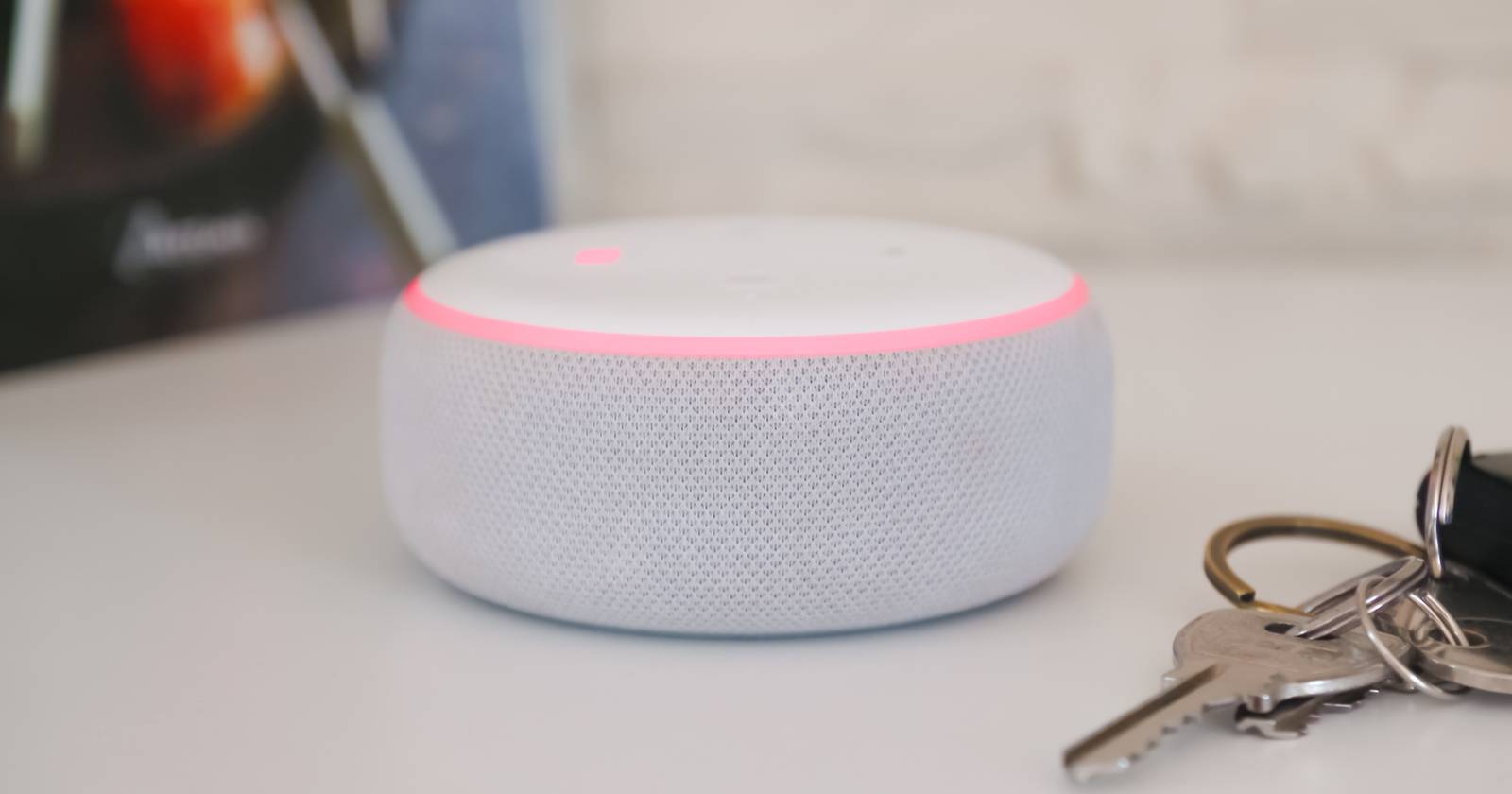
Если вы случайно активировали блокировку микрофона, Alexa не будет реагировать на голос. На большинстве Echo есть кнопка отключения микрофона; на устройствах со световым кольцом оно светится красным при выключенном микрофоне. Нажмите кнопку включения микрофона и попробуйте «Алекса» снова.
Совет: если рядом есть дети или домашние питомцы, отключение микрофона может происходить непреднамеренно — пометьте кнопку или переведите колонку в менее доступное место.
2. Перезапустите устройство (power cycle)
Отключите Echo от питания на 10–20 секунд, затем снова подключите. Такой базовый ребут решает многие программные ошибки: зависание процессов, проблемы с сетью и временные конфликты служб.
3. Проверьте соединение с сетью и питание
- Убедитесь, что ваш Wi‑Fi работает и колонка подключена к той же сети.
- Проверьте, не включён ли режим «Не беспокоить» или ограничения в приложении Alexa.
- Отключите Bluetooth на смартфоне, если устройство случайно подключилось через Bluetooth и перенаправляет звук.
Если после этих шагов Alexa по‑прежнему не слышит команды, рассматривайте фабричный сброс.
Когда нужен фабричный сброс
Фабричный сброс целесообразен, если:
- Повторные перезагрузки не помогают.
- Alexa не реагирует на команды, хотя индикаторы и сеть в порядке.
- Вы готовите устройство для передачи или продажи.
Важно: после сброса придётся заново подключать Wi‑Fi, входить в аккаунт Amazon и повторно настраивать навыки и устройства умного дома.
Сброс Amazon Echo с помощью кнопок на устройстве
Ниже — инструкции для популярных поколений Echo и Echo Show. Точные названия кнопок могут незначительно отличаться по модели.
- Первое поколение Echo: найдите встроенную кнопку сброса (часто утоплена). Используйте разогнутую скрепку, удерживайте кнопку до тех пор, пока кольцо не погаснет и не загорится снова.
- Echo второго поколения: нажмите одновременно кнопку отключения микрофона и кнопку уменьшения громкости на 20 секунд. Когда кольцо загорится оранжевым, сброс завершён.
- Echo третьего и четвёртого поколений: удерживайте кнопку Action в течение 25 секунд. Световое кольцо станет оранжевым, затем погаснет и снова загорится синим, а затем оранжевым — это означает, что устройство готово для настройки.
- Echo Show: удерживайте кнопки «Mute» и «Volume Down» в течение примерно 15 секунд. На экране появится логотип Amazon, указывающий на выполнение сброса.
Примечание: разные локальные сборки и аппаратные ревизии могут вести себя чуть иначе. Если инструкция не срабатывает, посмотрите руководство пользователя конкретной модели.
Сброс через приложение Alexa (удалённо)
Если вы не хотите трогать устройство физически, можно отвязать его через приложение Alexa, что инициирует фабричный сброс:
- Откройте приложение Alexa на смартфоне.
- Перейдите в Устройства > Echo & Alexa и выберите устройство, которое нужно сбросить.
- Прокрутите до поля «Зарегистрировано на» с вашим именем. Справа нажмите «Отвязать» или «Deregister».
- Подтвердите действие. Устройство автоматически выполнит фабричный сброс и вернётся к состоянию из коробки.
Важно: интерфейс приложения может показывать, что вы только удаляете устройство из аккаунта. На практике это также запускает очистку устройства и возврат к заводским настройкам.
Чек‑лист для быстрого восстановления (SOP)
Для обычного пользователя:
- Проверить индикатор микрофона (красный = выключён).
- Нажать кнопку включения микрофона.
- Перезагрузить устройство (отключить/подключить).
- Проверить Wi‑Fi и Bluetooth.
- Если не помогло — выполнить сброс по кнопкам или через приложение.
Для администратора сети/умного дома:
- Убедиться в стабильности DHCP и отсутствии IP‑конфликтов.
- Проверить правила брандмауэра и блокировки портов (mDNS/UPnP могут быть нужны для обнаружения).
- Проверить версии прошивки устройств и Alexa.
- Логирование: собрать логи (по возможности) и связаться с поддержкой Amazon с деталями.
Критерии приёмки (как понять, что всё работает)
- После перезагрузки или сброса колонка проходит начальную настройку и предлагает подключиться к Wi‑Fi.
- Световой индикатор реагирует на нажатия и голосовые команды.
- Alexa отвечает на базовую команду, например, «Алекса, который час?» или «Алекса, включи свет».
Если одно из условий не выполняется, проблема не решена.
Когда сброс не помогает — возможные причины
- Аппаратная неисправность микрофона или платы.
- Постоянные проблемы с сетью (роутер или провайдер).
- Сбой в учётной записи Amazon (блокировка, региональные ограничения).
- Конфликт с внешним аудиоустройством (Bluetooth‑активность, AUX‑подключения).
Если вы исчерпали все шаги, обратитесь в службу поддержки Amazon или сервисный центр.
Альтернативные подходы и дополнительные приёмы
- Попробуйте сменить «wake word» (имя пробуждения) в приложении — иногда проблема в распознавании текущего слова.
- Откат к предыдущей версии ПО возможен редко, но проверка обновлений может выявить баги, решённые в новых прошивках.
- Если устройство подключено к умному дому через сторонние облачные сервисы, временно отключите интеграции — иногда они влияют на отклик.
Тестовые сценарии и приёмочные тесты
- Базовая проверка: устройство отвечает на простую команду в течение 1 минуты после включения.
- Сценарий сети: при смене Wi‑Fi колонка корректно подключается к новой сети и выполняет команды.
- Сценарий голосовой: при увеличении/уменьшении громкости Alexa продолжает распознавать голос.
Критерий успешности: Alexa распознаёт и выполняет минимум три разных команды после восстановления.
Конфиденциальность и данные при сбросе
Отвязка устройства удаляет привязку к вашему аккаунту, но может не удалять некоторые локальные логи до полного сброса. При передаче устройства другому лицу обязательно выполните полный фабричный сброс и убедитесь, что оно не отображается в вашем аккаунте.
Примечание по GDPR: если в устройстве хранились персонализированные данные, удаление аккаунта и сброс уменьшают риск доступа, но для полной уверенности пройдите процедуру удаления устройств в аккаунте Amazon и проверьте разделы конфиденциальности у Amazon.
Быстрый шпаргалка (cheat sheet)
- Микрофон включён?
- Перезагрузка питания.
- Проверка сети и Bluetooth.
- Сброс на устройстве (по поколениям) или через приложение.
- Повторная настройка и проверка команд.
Сводка
Если Alexa перестала вас слышать, начните с простых шагов: включите микрофон, перезапустите устройство и проверьте сеть. Если проблема сохраняется — выполните фабричный сброс по кнопкам или через приложение Alexa. Для корпоративных или сложных умных домов стоит дополнительно проверить сетевые настройки и логи. Если ни одна из процедур не помогла, обратитесь в сервисный центр или поддержку Amazon.
Источник изображения: Panthere Noire / Shutterstock.com

Похожие материалы

Несколько аккаунтов Skype: Multi Skype Launcher

Журнал для работы: повысить продуктивность

Персональные звуки уведомлений на Android

Скачивание шоу Hulu для офлайн‑просмотра

Microsoft Start: персонализированная новостная лента
