
Как заставить Alexa (Amazon Echo) снова вас слышать
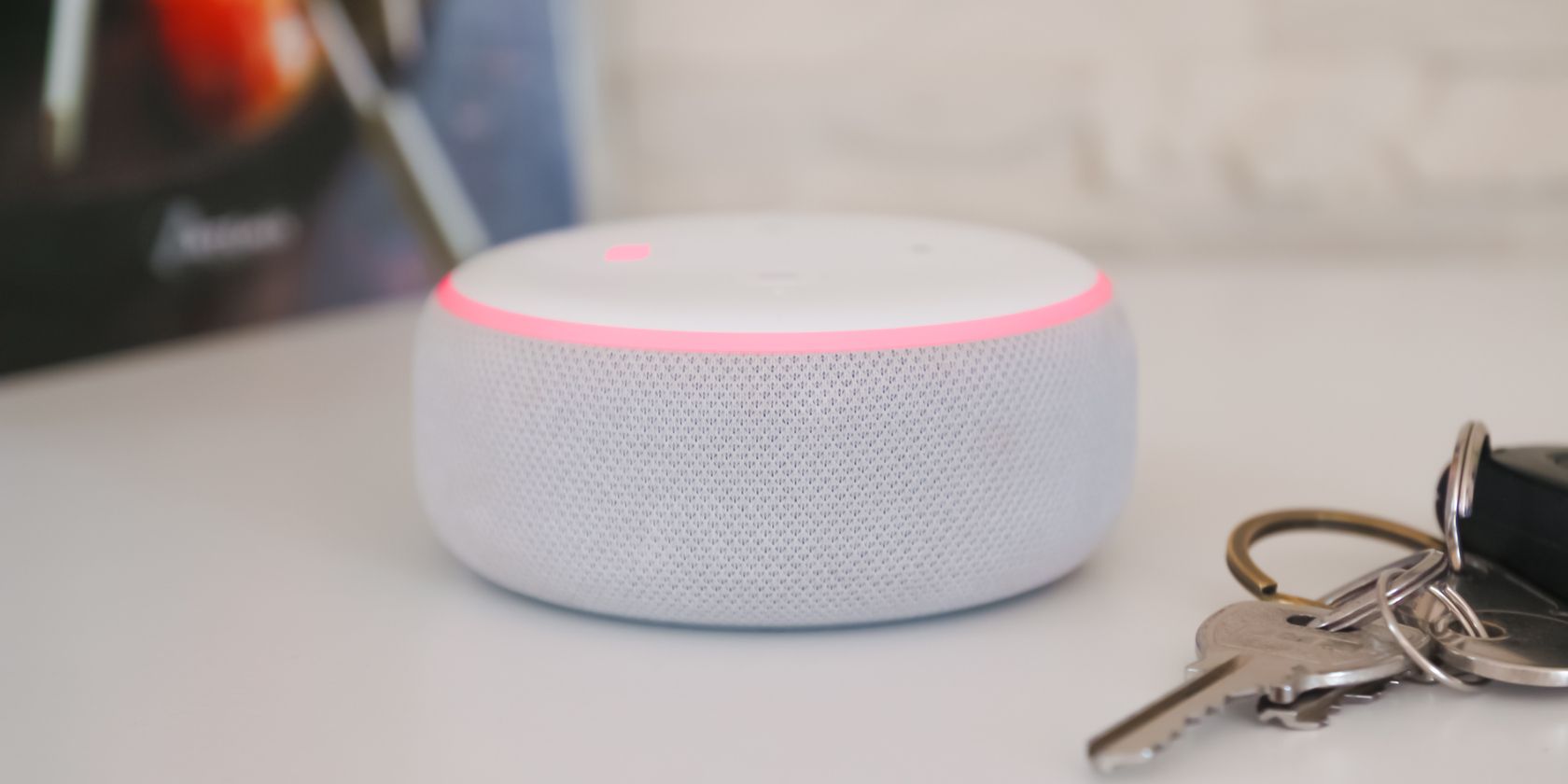
Amazon Alexa — голосовой помощник от Amazon, который выполняет запросы и даёт ответы. Определение: голосовой помощник — устройство или сервис, реагирующий на голосовые команды и выполняющий функции управления умным домом, воспроизведения медиа и прочее.
Почему Alexa может не слышать вас
Кратко: проблема может быть аппаратной (микрофон, питание), программной (сбой ПО), связанной с настройками приватности или сетевой (интернет, учётная запись). Понимание причины помогает выбрать правильный способ устранения.
Частые причины
- Микрофон отключён аппаратно.
- Устройство зависло и требует перезагрузки.
- Проблемы с регистрацией устройства в аккаунте.
- Громкая фоновая музыка или шум мешают распознаванию голоса.
- Проблемы с микрофоном (физический дефект) или с прошивкой.
Базовые шаги: быстро проверить и исправить
Включите микрофон на Amazon Echo
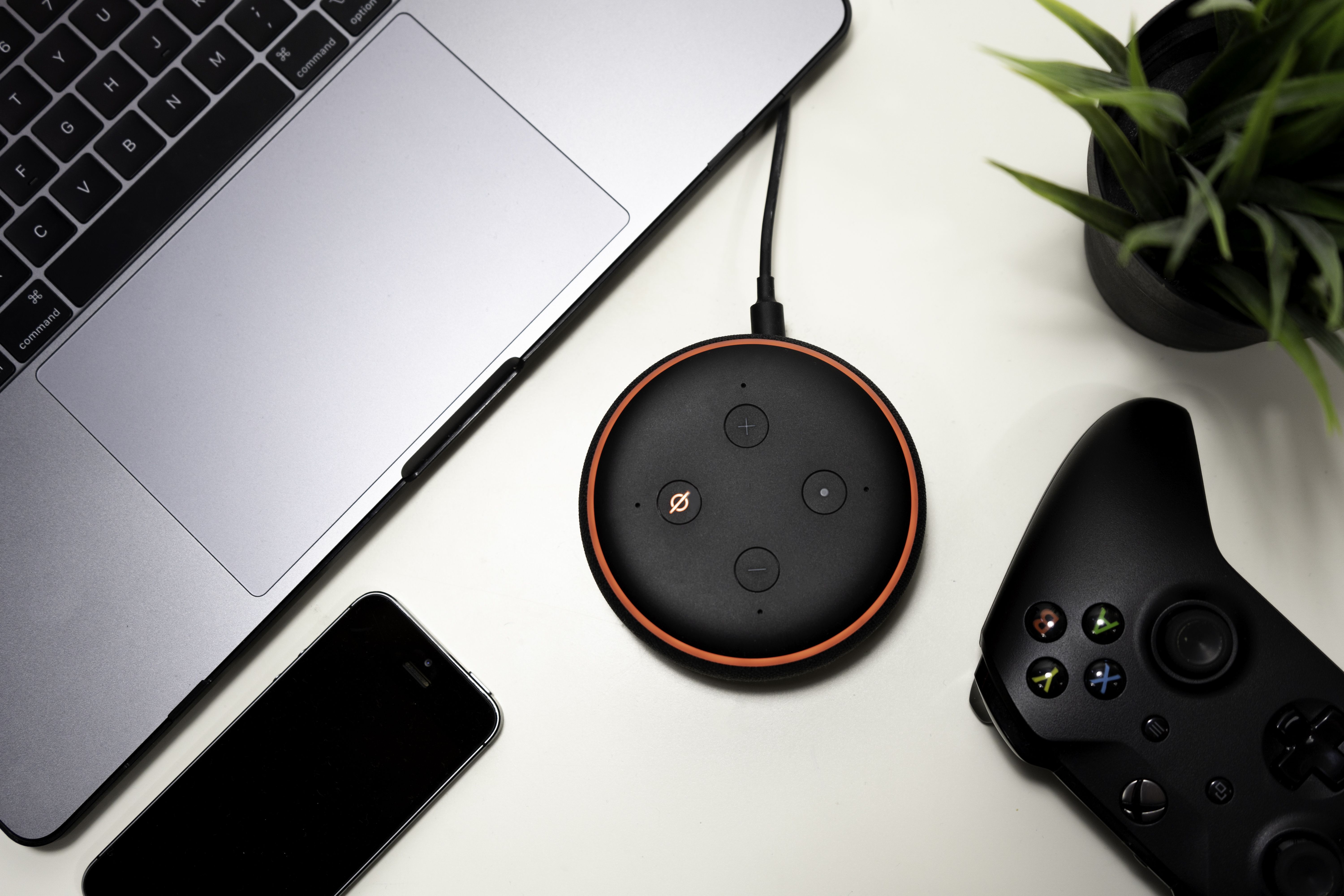
Если вы используете колонку Echo, на ней может быть аппаратная кнопка для отключения микрофона. На многих моделях индикаторный круг загорается красным, когда микрофон отключён. Нажмите кнопку включения микрофона и попытайтесь снова обратиться к Alexa.
Важно: некоторые чехлы или размещение в нише могут частично заглушать микрофон. Переместите устройство в более открытое пространство на высоте примерно 1–2 метра от пола.
Перезагрузите устройство (выключите и включите)
Если включение микрофона не помогло, перезагрузите Echo: отключите питание на 10–20 секунд и снова подключите. Это устраняет временные сбои ПО и освобождает память устройства.
Совет: сначала выключите колонки Bluetooth или другие источники звука, которые могут мешать распознаванию.
Сброс к заводским настройкам (когда простые шаги не помогают)
Если устройство по-прежнему не слушает, можно выполнить сброс к заводским настройкам. Это вернёт настройки к состоянию из коробки. Перед сбросом убедитесь, что у вас есть данные для входа в Amazon-аккаунт — после сброса потребуется повторная настройка.
Сброс на самом устройстве (кнопки)
- Первая модель Echo: используйте разогнутую скрепку и нажмите встроенную кнопку сброса. Держите, пока кольцо не погаснет и снова не загорится.
- Echo второго поколения: одновременно удерживайте кнопку отключения микрофона и уменьшения громкости в течение ~20 секунд. Когда кольцо загорится оранжевым, устройство готово.
- Echo третьего и четвёртого поколения: удерживайте кнопку Action 25 секунд. Индикатор станет устойчиво оранжевым, затем гаснет и снова загорается синим, а потом возвращается в оранжевый режим готовности.
- Echo Show: удерживайте одновременно кнопки отключения микрофона и уменьшения громкости около 15 секунд, пока не появится логотип Amazon на экране.
Примечание: последовательность и время нажатия зависят от модели. Если вы не уверены в модели — проверьте маркировку на дне устройства или в коробке.
Сброс через приложение Alexa
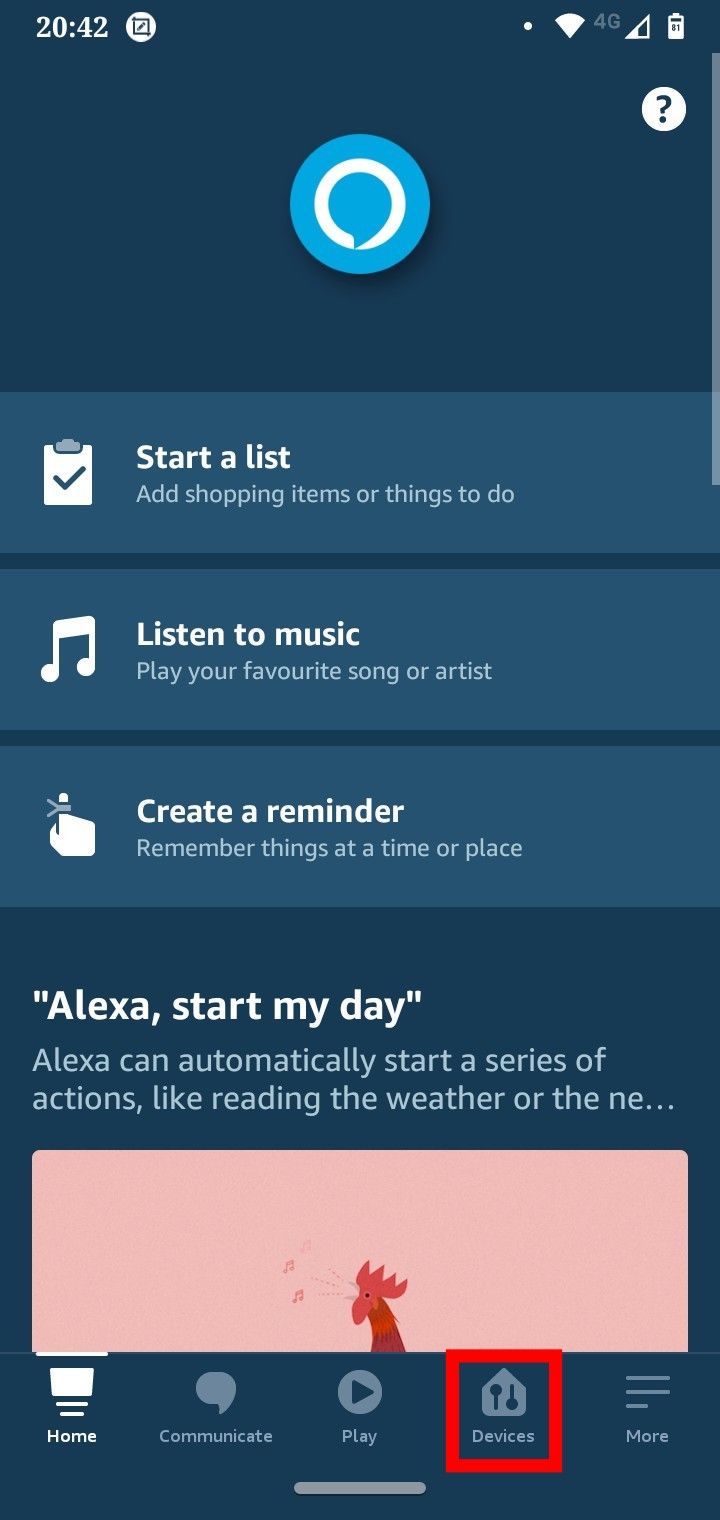
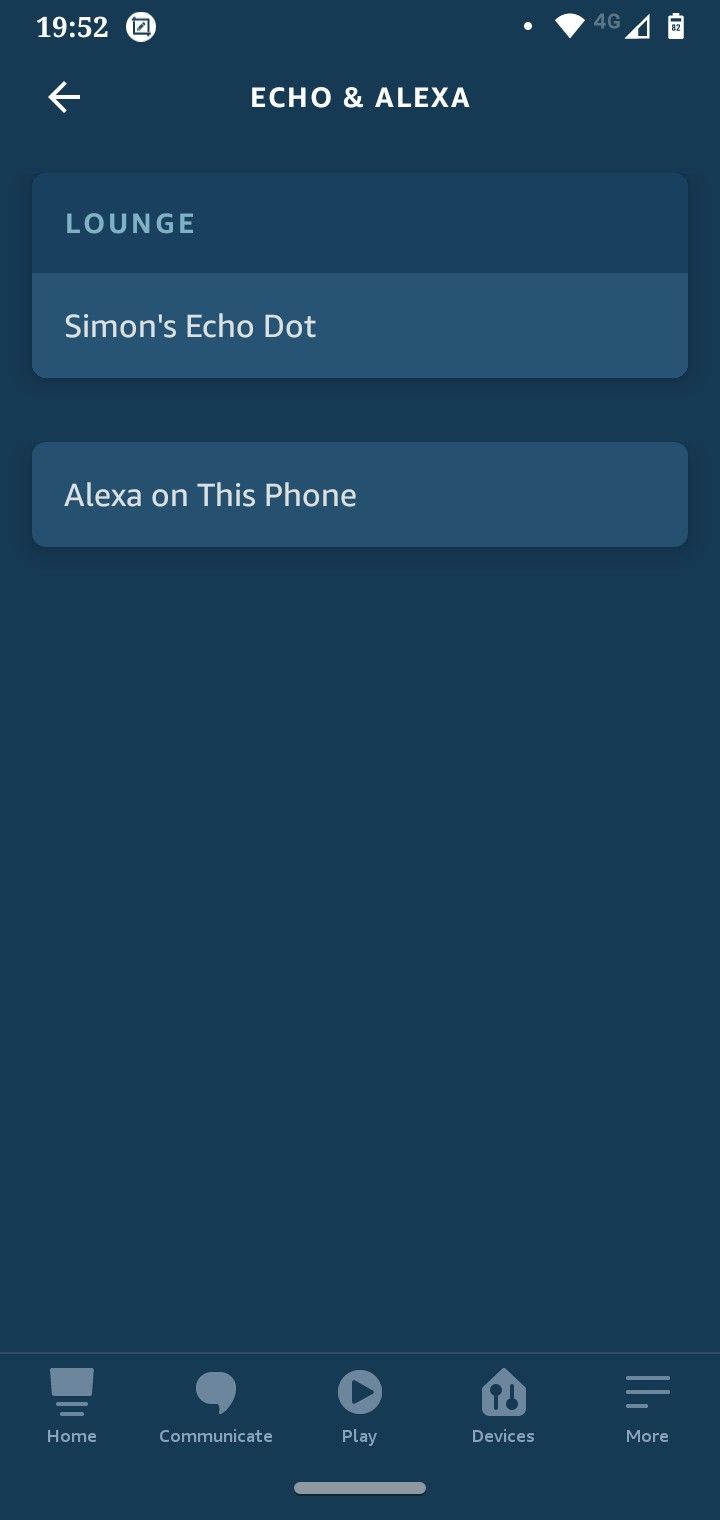
- Откройте приложение Alexa на смартфоне.
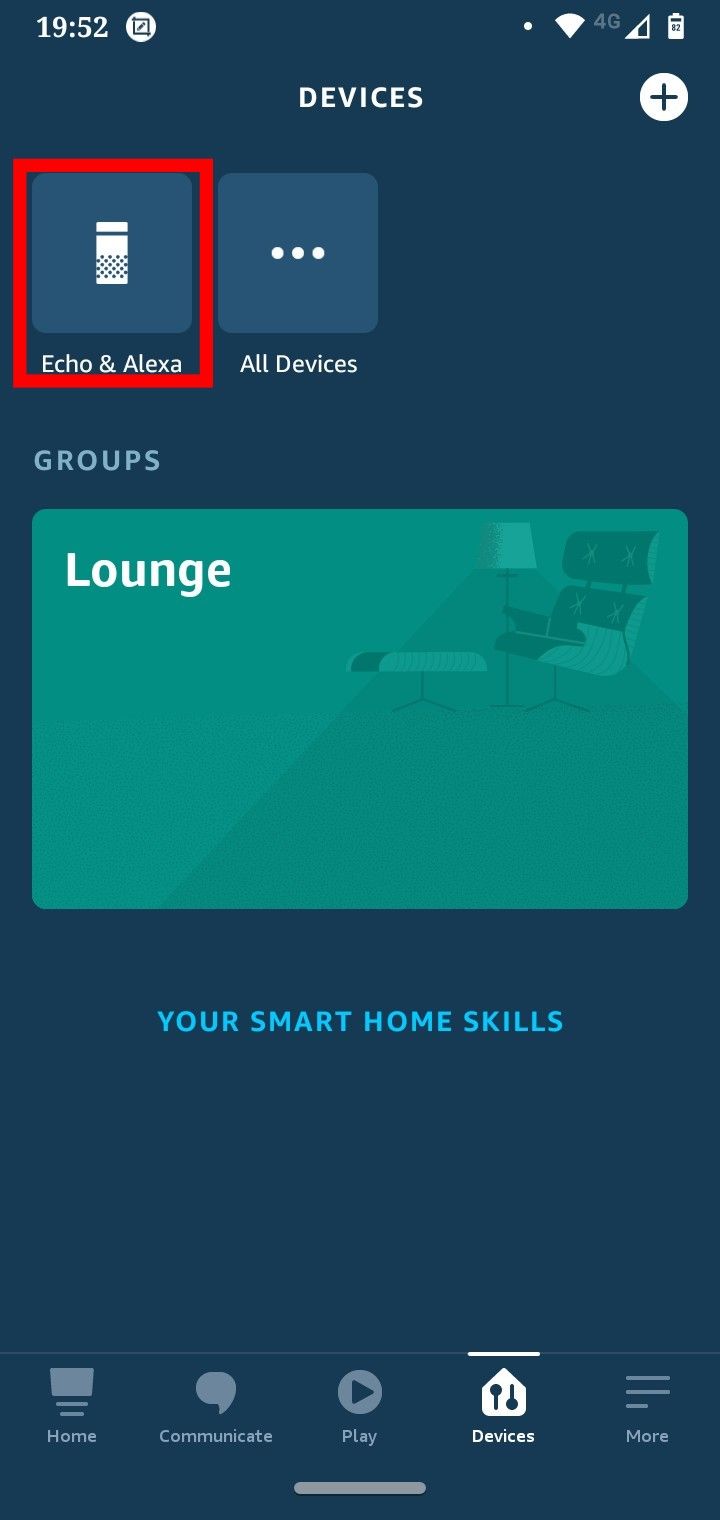
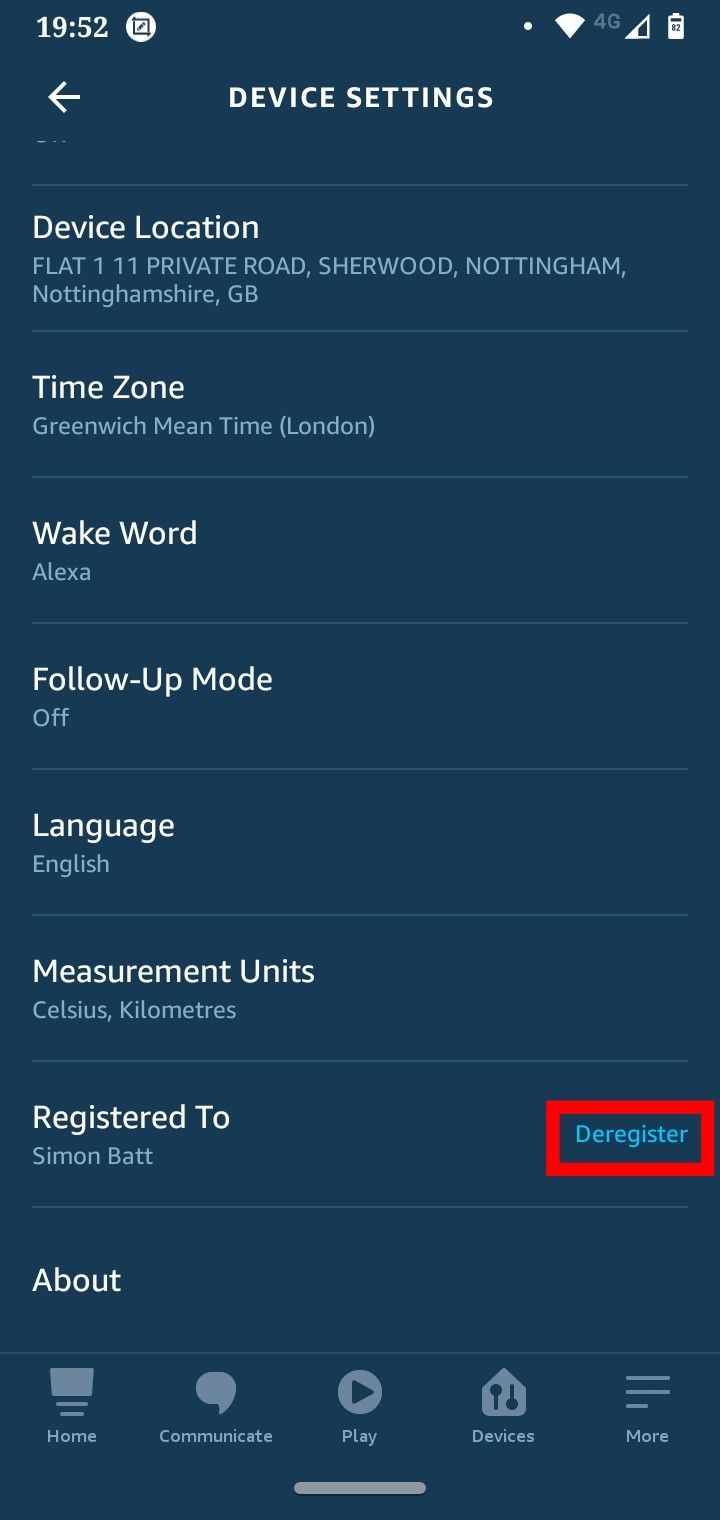
- Перейдите в раздел Devices > Echo & Alexa и выберите устройство из списка.
- Прокрутите до поля Registered To с вашим именем. Справа нажмите Deregister (Снятие регистрации).
Хотя в шаге кажется, что вы просто удаляете устройство из аккаунта, действие также запускает заводской сброс на устройстве. После нажатия Deregister Echo автоматически вернётся к заводским настройкам.
Чеклист быстрого восстановления (SOP)
Руководство шаг за шагом — выполните в указанном порядке:
- Проверьте индикатор микрофона. Если красный — включите микрофон.
- Убедитесь, что в помещении нет сильного фонового шума.
- Перезагрузите устройство (отключите питание на 10–20 секунд).
- Проверьте подключение к Wi‑Fi и состояние аккаунта Amazon.
- Попробуйте сброс через приложение Alexa (Deregister).
- Если не помогло — аппаратный сброс по инструкции для модели.
- Свяжитесь со службой поддержки Amazon, если проблема аппаратная.
Критерии приёмки: устройство отвечает на «Alexa» или на выбранное ключевое слово и выполняет основную команду (например, включение музыки или ответ на вопрос).
Альтернативные подходы и когда они не работают
Альтернативы: использование голосовой команды Wake Word (смена слова активации), подключение внешнего микрофона (редко поддерживается), или временное присоединение к другому аккаунту Amazon для теста.
Когда это не сработает: если микрофон физически повреждён, если в устройстве есть аппаратный дефект платы питания или микросхемы, или если проблема связана с внутренним отказом микрофонного массива — тогда нужен сервисный ремонт.
Тесты и критерии приёмки (Test cases)
- Тест 1: Ответ на простую команду «Alexa, какая погода?» — успешно, если голосовой ответ возвращён.
- Тест 2: Команда с воспроизведением музыки — успешно, если музыка запускается.
- Тест 3: Перезагрузка и повторная регистрация — успешно, если устройство видно в приложении и отвечает.
Если хотя бы один тест провалился после всех попыток устранения — обращайтесь в поддержку.
Роли и чеклисты (для дома и администратора сети)
Пользователь (домашний):
- Проверьте микрофон и питание.
- Перезагрузите и выполните сброс через приложение.
- Попробуйте другой источник звука, чтобы исключить внешние помехи.
Администратор сети (если устройство корпоративное):
- Проверьте настройки маршрутизатора и правила брандмауэра.
- Убедитесь, что порты и DNS, необходимые для Amazon, не блокируются.
- Проверьте учётные записи и политику доступа для устройства.
Безопасность и приватность
- Сброс стирает все локальные настройки и привязки к аккаунту.
- После сброса потребуется повторная авторизация и настройка прав доступа к календарям, умному дому и платёжным методам.
- Если вы продаёте или передаёте устройство — обязательно выполните заводской сброс.
Совет по безопасности: регулярно проверяйте журнал голосовых команд в приложении Alexa и удаляйте записи, если считаете необходимым.
Быстрые советы по улучшению распознавания речи
- Разместите Echo на открытом пространстве, подальше от стен и источников шума.
- Говорите чётко и немного громче в шумной обстановке.
- Используйте короткие команды и ключевые слова.
- Обновляйте прошивку устройства — обновления могут улучшать распознавание.
Матрица рисков и смягчение последствий
- Риск: потеря настроек после сброса. Смягчение: заранее записать список умных устройств и навыков, которые нужно подключить заново.
- Риск: аппаратный дефект. Смягчение: обращение в сервис или замена устройства.
Глоссарий — 1 строка
- Wake Word: слово для активации голосового помощника (по умолчанию «Alexa»).
- Deregister: действие в приложении для удаления устройства из аккаунта, запускающее сброс.
Краткое резюме
Если Alexa не слышит вас, сначала проверьте аппаратную кнопку микрофона и перезагрузите устройство. Если это не помогло, выполните сброс через приложение или аппаратно по инструкции для вашей модели. Если после всех шагов устройство продолжает игнорировать команды — обратитесь в службу поддержки или в сервисный центр.
Image Credit: Panthere Noire / Shutterstock.com

Похожие материалы

Несколько аккаунтов Skype: Multi Skype Launcher

Журнал для работы: повысить продуктивность

Персональные звуки уведомлений на Android

Скачивание шоу Hulu для офлайн‑просмотра

Microsoft Start: персонализированная новостная лента
