
Как сбросить AirPods и отвязать их от Apple ID
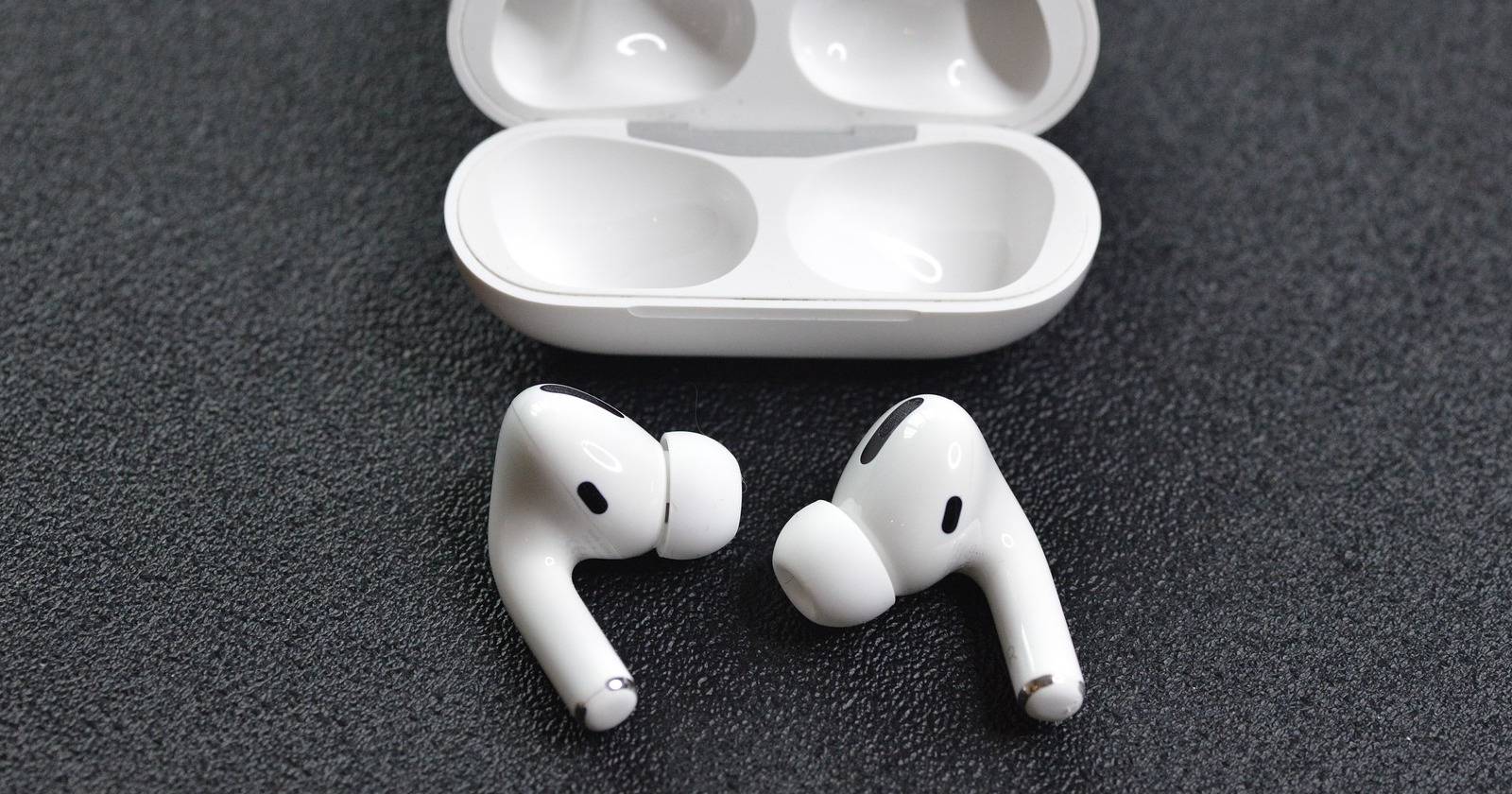

AirPods и AirPods Pro привязаны к вашему Apple ID через систему «Найти». Перед передачей или продажей нужно их отвязать и сбросить настройки. Иначе они останутся в вашем аккаунте, а новый владелец не сможет легко подключить наушники к своим устройствам.
Важно: достаточно удалить AirPods с одного из ваших устройств — Apple синхронизирует изменение и удалит их со всех остальных устройств, связанных с тем же Apple ID.
Быстрая инструкция — шаг за шагом
Перед началом: убедитесь, что наушники заряжены и оба находятся в зарядном кейсе.
- Откройте зарядный кейс с наушниками внутри и поднесите его к iPhone.
- Убедитесь, что AirPods показываются как подключённые к iPhone.
- Откройте «Настройки» на iPhone и перейдите в «Bluetooth».
- В списке устройств найдите свои AirPods и нажмите кнопку «i» справа от названия.
- Нажмите «Забыть это устройство».
- Подтвердите действие во всплывающем окне, выбрав «Забыть устройство» ещё раз.
- Теперь, с открытым кейсом, нажмите и удерживайте кнопку на задней стороне кейса примерно 15 секунд. Индикатор сначала мигнёт янтарным, затем белым — это подтверждает, что наушники сброшены.
После этих действий AirPods будут отвязаны от вашего аккаунта и готовы к сопряжению новым владельцем.
Пояснения и важные заметки
Важно: если вы не удалите AirPods из Apple ID, новый владелец может столкнуться с ошибкой при сопряжении из‑за привязки в «Найти». Если наушники числятся как ваше устройство, они останутся в списке устройств iCloud.
Удаление с одного устройства автоматически удалит их со всех устройств, которые используют тот же Apple ID. Если вы используете семейный доступ, убедитесь, что никто другой в семье не пользуется этими наушниками перед удалением.
Альтернативный способ через iCloud (если у вас нет доступа к iPhone)
- Войдите на iCloud.com с вашим Apple ID.
- Откройте приложение «Найти iPhone» или раздел «Найти».
- В списке устройств найдите AirPods и выберите опцию удаления или удаления из аккаунта.
Примечание: интерфейс iCloud может отличаться по регионам и версиям. Если устройства офлайн и не отображаются корректно, полное удаление может потребовать подключения AirPods к интернет‑сервисам Apple или обращения в поддержку.
Что делать, если сброс не работает — распространённые проблемы и решения
- Наушники не отображаются в списке Bluetooth: убедитесь, что кейс открыт и наушники заряжены; попробуйте перезагрузить iPhone и поднести кейс ближе.
- Индикатор не мигает: подзарядите кейс и наушники, затем повторите удержание кнопки 15–20 секунд.
- AirPods остаются в списке устройств iCloud после удаления: подождите несколько минут для синхронизации или выйдите и войдите в iCloud на устройстве.
- Не удаётся удалить через iCloud: обратитесь в службу поддержки Apple с доказательствами покупки, если устройство привязано не по вашей вине.
Если ничего не помогает, лучше связаться с официальной поддержкой Apple — они помогут безопасно удалить устройство из аккаунта.
Чеклист продавца и покупателя
Продавцу перед отправкой наушников:
- Удалить AirPods из Apple ID (через iPhone или iCloud).
- Сбросить наушники удержанием кнопки на кейсе до белого мигания.
- Очистить кейс и положить в оригинальную упаковку, если есть.
- Передать чек или подтверждение покупки новому владельцу (желательно).
Покупателю при получении:
- Убедиться, что наушники не отображаются как ранее подключённые в настройках iPhone.
- Открыть кейс рядом с iPhone и выполнить новый процесс сопряжения.
- Проверить работоспособность всех функций (шумоподавление, сенсоры, заряд).
Критерии приёмки
- AirPods не отображаются в панели устройств вашего Apple ID.
- После сброса индикатор на кейсе мигнул белым.
- Новый владелец успешно подключил наушники к своему устройству.
Мини‑методология для администраторов и техподдержки
- Воспроизведите проблему: проверьте, видит ли iPhone AirPods.
- Выполните стандартный сброс на устройстве продавца.
- Попробуйте удаление через iCloud при отсутствии физического доступа.
- Если не получилось — запросите у владельца подтверждение покупки и обратитесь в поддержку Apple.
Краткий глоссарий
- Apple ID — учётная запись Apple для доступа к iCloud, App Store и сервисам Apple.
- Find My / Найти — служба Apple для отслеживания и защиты устройств при потере.
- Сброс — процесс возвращения AirPods к заводским настройкам, удаляющий все пары.
Часто задаваемые вопросы
Что делать, если AirPods не удаляются из iCloud?
Если стандартные шаги не помогают, попробуйте выйти из iCloud и войти снова, удалить устройство через iCloud.com в разделе «Найти» или обратиться в поддержку Apple с доказательством покупки.
Нужно ли делать сброс перед продажей?
Да. Без сброса и удаления из Apple ID новый владелец может столкнуться с трудностями при подключении и функцией «Найти», которая будет по‑прежнему привязана к вам.
Короткая заметка при продаже: удалите AirPods и сделайте фото индикатора белого мигания как подтверждение, что вы выполнили сброс.
Краткое резюме
- Положите оба AirPods в кейс и откройте его.
- В настройках Bluetooth iPhone нажмите «Забыть это устройство».
- Удерживайте кнопку на кейсе ~15 секунд до белого мигания.
- При проблемах используйте iCloud.com или обратитесь в поддержку Apple.
Краткая версия для соцсетей: перед продажей AirPods обязательно отвяжите их от Apple ID и выполните сброс — откройте кейс, в настройках Bluetooth выберите «Забыть это устройство» и удерживайте кнопку кейса до белого мигания.

Похожие материалы

Несколько аккаунтов Skype: Multi Skype Launcher

Журнал для работы: повысить продуктивность

Персональные звуки уведомлений на Android

Скачивание шоу Hulu для офлайн‑просмотра

Microsoft Start: персонализированная новостная лента
