
Сброс AirPods, AirPods Pro и AirPods Max
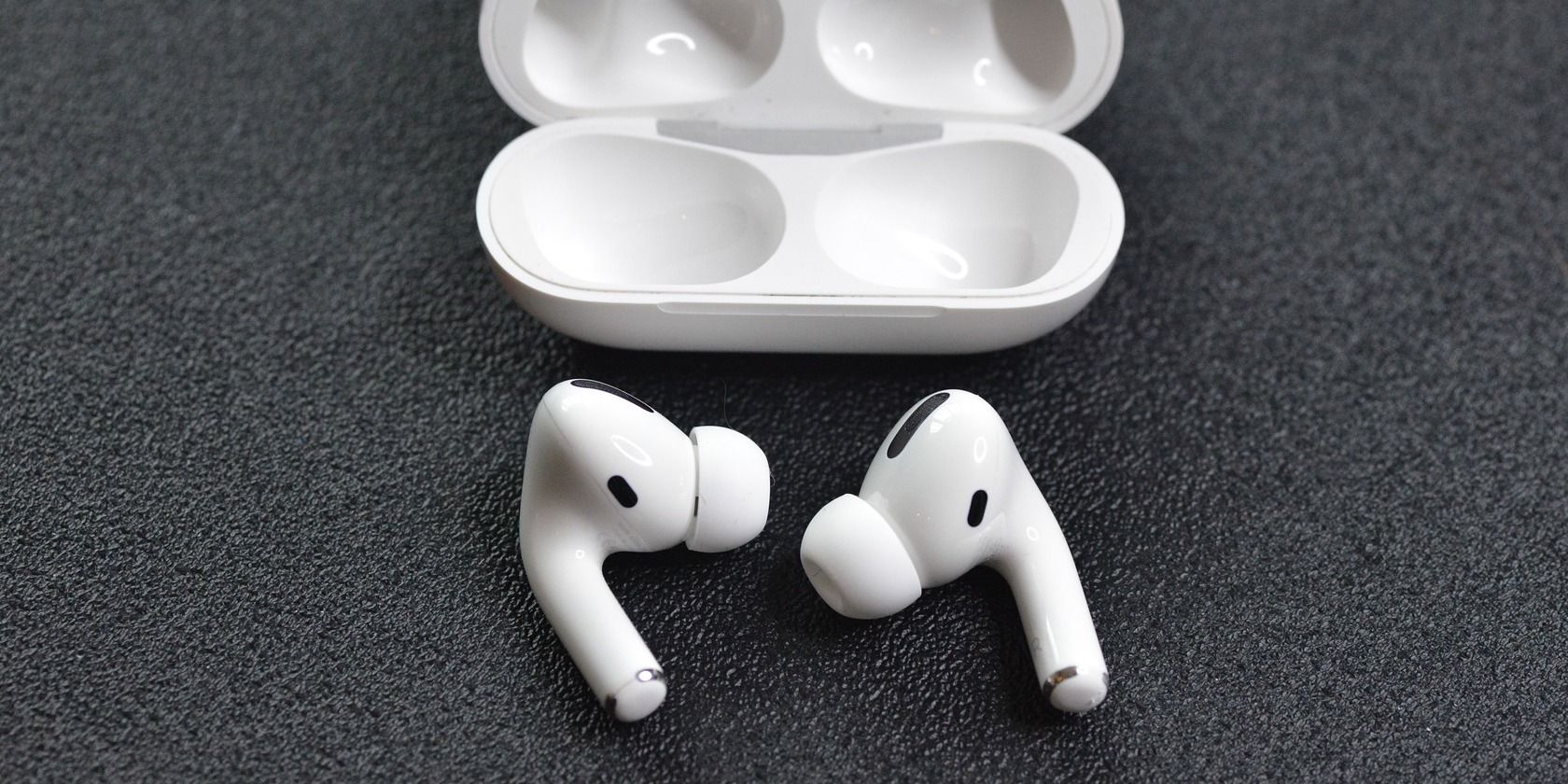
AirPods и AirPods Pro привязываются к вашему Apple ID, поэтому перед передачей или продажей их нужно сбросить — иначе наушники останутся в вашей учётной записи, и новому владельцу будет сложно их подключить. Хорошая новость: достаточно удалить AirPods с одного вашего устройства — они автоматически удалятся со всех остальных, привязанных к тому же Apple ID.
Почему это важно
- Без сброса наушники останутся в вашей учётной записи iCloud и будут отображаться в списке устройств.
- Новый владелец не сможет легко выполнить сопряжение, а функция «Локатор» (Find My) останется привязана к вам.
Важно: сброс гарантирует, что никто не сможет быстро сделать вид, будто AirPods принадлежат ему.
Пошаговая инструкция: как сбросить AirPods и AirPods Pro
- Убедитесь, что AirPods подключены к iPhone, и оба наушника находятся в зарядном кейсе.
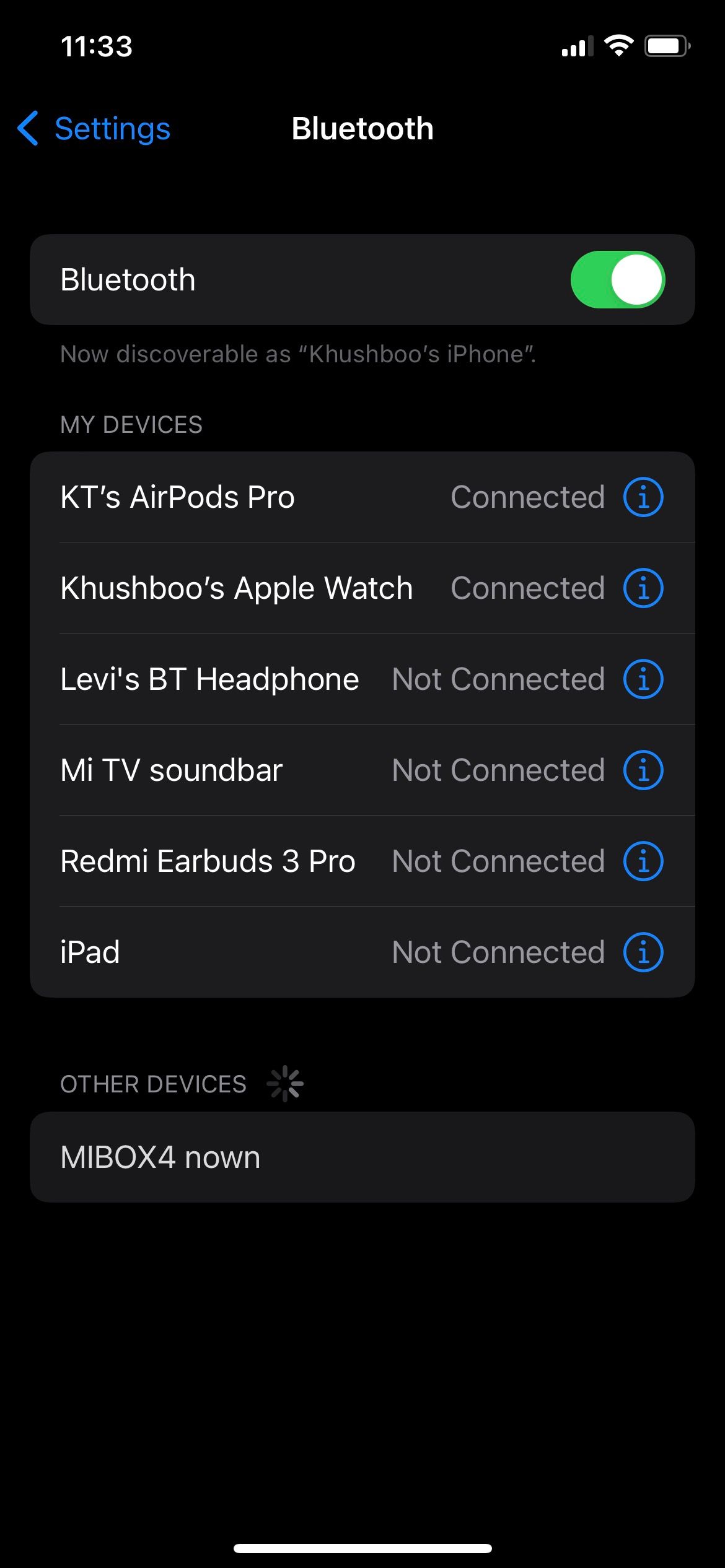
- На iPhone откройте Настройки > Bluetooth.
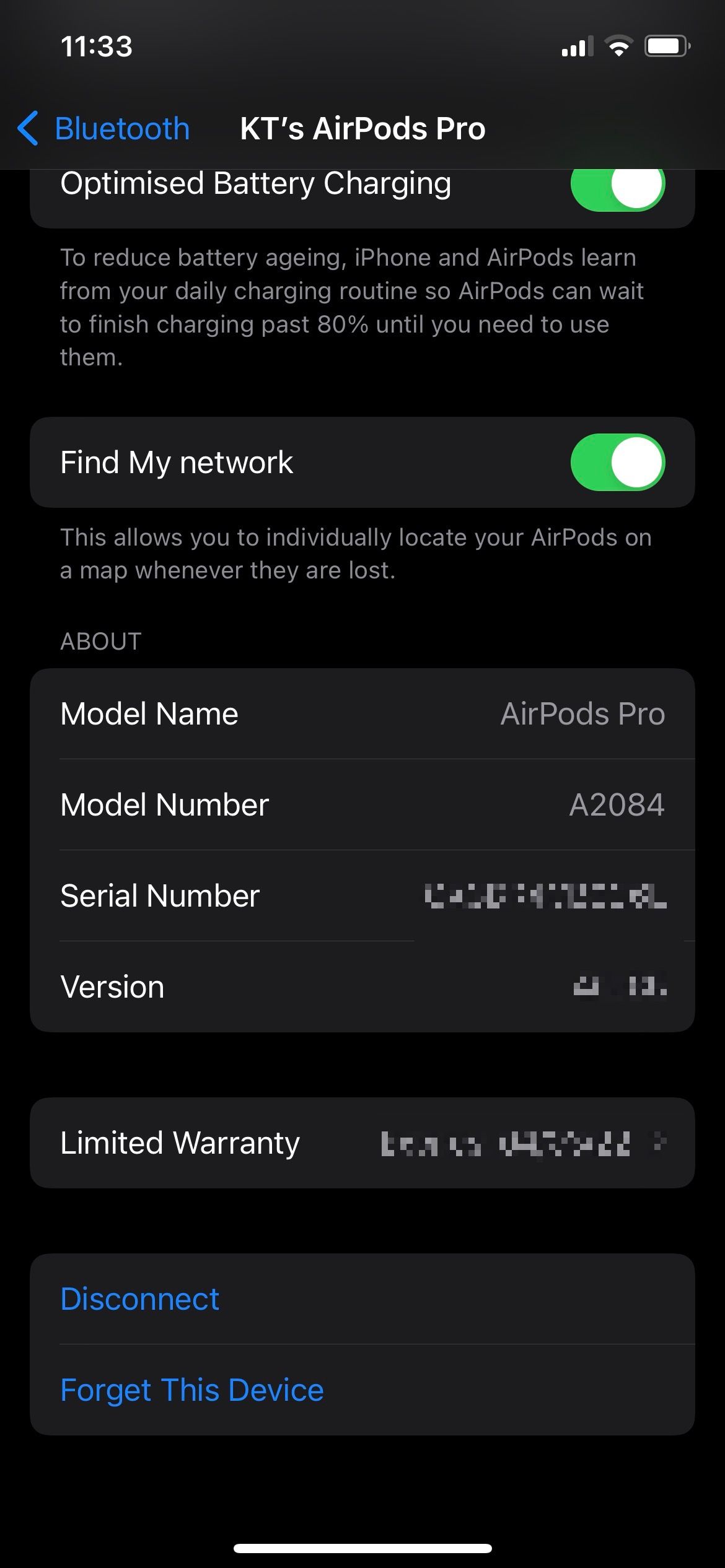
- Рядом с вашими AirPods нажмите кнопку i.
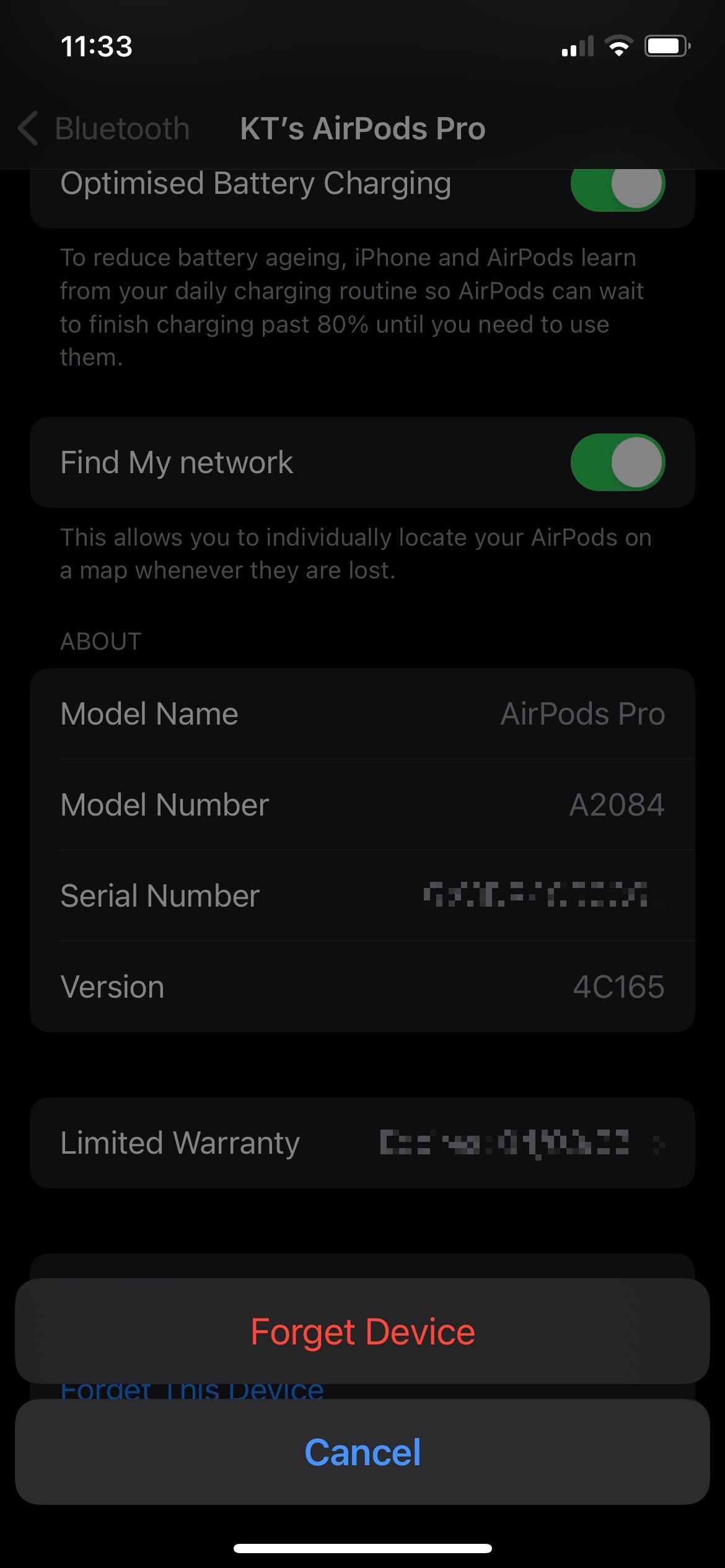
- Выберите Забыть это устройство.
- Подтвердите действие, нажимая Забыть устройство в появившемся меню.
- Появится предупреждение о том, что устройство будет удалено со всех ваших устройств и из iCloud — подтвердите снова Забыть устройство.
- С открытым кейсом нажмите и удерживайте кнопку на задней стороне кейса примерно 15 секунд.
- Индикатор сначала мигнёт янтарным, затем белым — это подтвердит, что AirPods сброшены и готовы к новому сопряжению.
Что делать после сброса
- Закройте кейс и передайте AirPods новому владельцу — для сопряжения им нужно открыть кейс рядом с iPhone/iPad/Mac и следовать подсказкам.
- Убедитесь, что вы вышли из своей учётной записи в приложениях, если передаёте устройство вместе с аксессуарами.
Если сброс не срабатывает: распространённые проблемы и решения
- Наушники не отображаются в Bluetooth: убедитесь, что на iPhone включён Bluetooth и AirPods заряжены.
- Кнопка на кейсе не реагирует: попробуйте очистить контакты, слегка нажать и удерживать дольше (до 30 секунд), затем повторите сброс.
- После сброса AirPods всё ещё связаны с iCloud: выполните выход из iCloud на устройстве и перезагрузите iPhone, затем повторите удаление в Настройках > Bluetooth.
Важно: если AirPods имеют физические повреждения, поведение может отличаться — в таких случаях обратитесь в сервисный центр.
Мини‑методология (коротко о логике действий)
- Шаг 1 (софт): удалить устройство из Bluetooth на вашем iPhone — это инициатор удаления с iCloud/других устройств.
- Шаг 2 (хард): аппаратный сброс в кейсе — стирает пары и возвращает наушники в состояние готовности к первому подключению.
Чеклист при передаче или продаже (продавец)
- Убедиться, что оба наушника в кейсе и заряжены.
- Удалить AirPods из Настроек > Bluetooth на iPhone.
- Подтвердить удаление из iCloud (если появилось окно подтверждения).
- Выполнить аппаратный сброс в кейсе до белого мигания.
- Передать кейс, кабель и, при наличии, упаковку/чек покупателю.
Критерии приёмки (для покупателя)
- Индикатор при открытии кейса не показывает привычные ошибки.
- iPhone/устройство предлагает мгновенное окно сопряжения при открытом кейсе рядом с ним.
- В настройках покупателя AirPods не отображаются как «привязанные к другому Apple ID».
Факт‑бокс: ключевые цифры и признаки
- Время удержания кнопки: ~15 секунд.
- Индикатор: сначала янтарный, затем белый при успешном сбросе.
- Требование: оба наушника должны быть в кейсе во время аппаратного сброса.
Когда этот метод не подойдёт (контрпримеры)
- AirPods физически повреждены и не включаются — аппаратный сброс не завершится.
- У вас нет доступа к своему iPhone или Apple ID — удаление из iCloud может потребовать восстановления доступа.
- Если AirPods были помечены как утерянные в «Локаторе» владельцем, может потребоваться снятие пометки через учётную запись iCloud.
Советы по безопасности и приватности
- До продажи выйдите из iCloud и отключите «Найти устройство» на связанных гаджетах.
- Не передавайте личные данные и не оставляйте устройства с открытой авторизацией.
FAQ
Как понять, что AirPods действительно сброшены?
Если при открытии кейса рядом с новым iPhone появляется экран сопряжения и индикатор мигнул белым после сброса — наушники готовы и не привязаны к вашему Apple ID.
Нужно ли удалять AirPods с каждого устройства вручную?
Нет. Удаление с одного устройства, связанного с тем же Apple ID, обычно удаляет их со всех ваших устройств.
Можно ли сбросить AirPods без доступа к iPhone?
Аппаратный сброс в кейсе можно выполнить без iPhone, но удаление из учётной записи iCloud и полного отвязывания может требовать доступа к Apple ID.
Короткое резюме
Сброс AirPods — это сочетание удаления из Bluetooth/учётной записи и аппаратного сброса в кейсе. Делайте обе операции перед передачей или продажей, чтобы новый владелец смог быстро подключить наушники.
Важно: если возникают проблемы — проверьте заряд, перезагрузите устройства и при необходимости обратитесь в сервис.

Похожие материалы

Несколько аккаунтов Skype: Multi Skype Launcher

Журнал для работы: повысить продуктивность

Персональные звуки уведомлений на Android

Скачивание шоу Hulu для офлайн‑просмотра

Microsoft Start: персонализированная новостная лента
