
Как сбросить Windows 10 или 11, не потеряв файлы
Кратко: вы можете сбросить Windows 10 или 11 через «Параметры» или через среду восстановления (WinRE), выбрав опцию «Сохранить мои файлы». Обязательно заранее сделайте резервную копию, подготовьте подключение к интернету при облачной установке и учтите, что после сброса все установленные приложения будут удалены.
Зачем и когда стоит делать сброс
Сброс Windows помогает исправить медленную работу, частые сбои, конфликтные драйверы и повреждённые системные файлы. Это быстрый способ вернуть систему в рабочее состояние без полной переустановки с нуля.
Важно: сброс восстанавливает настройки системы к значениям по умолчанию и удаляет установленные программы. Личные файлы можно сохранить, если выбрать соответствующую опцию.
Перед началом — что подготовить
- Сделайте полную резервную копию важных данных. Лучше два уровня: локальная копия и облачная копия.
- Запишите серийные номера и ключи программ (если нужно).
- Соберите список установленных программ, чтобы быстро переустановить главное ПО.
- Убедитесь, что питание ноутбука подключено и интернет стабильный (для облачной загрузки).
Важная заметка: даже если вы выбираете «Сохранить мои файлы», настоятельно рекомендуется сделать резервную копию — сбои питания или ошибки процесса могут привести к потере данных.
Как сделать резервную копию перед сбросом
- Встроенные инструменты: История файлов (File History) и Резервное копирование Windows.
- Облачные сервисы: OneDrive, Google Drive, Dropbox — для важных документов и фото.
- Полный образ диска: инструменты типа Macrium Reflect или встроенный инструмент создания образа (для продвинутых пользователей).
Короткая методика: скопируйте папки «Документы», «Рабочий стол», «Изображения», экспортируйте закладки браузера и сохраните почтовые профили.
Сброс через приложение Параметры (быстрый путь)
Используйте этот способ, если система загружается и приложение «Параметры» работает нормально.
- Нажмите Windows + I, чтобы открыть «Параметры».
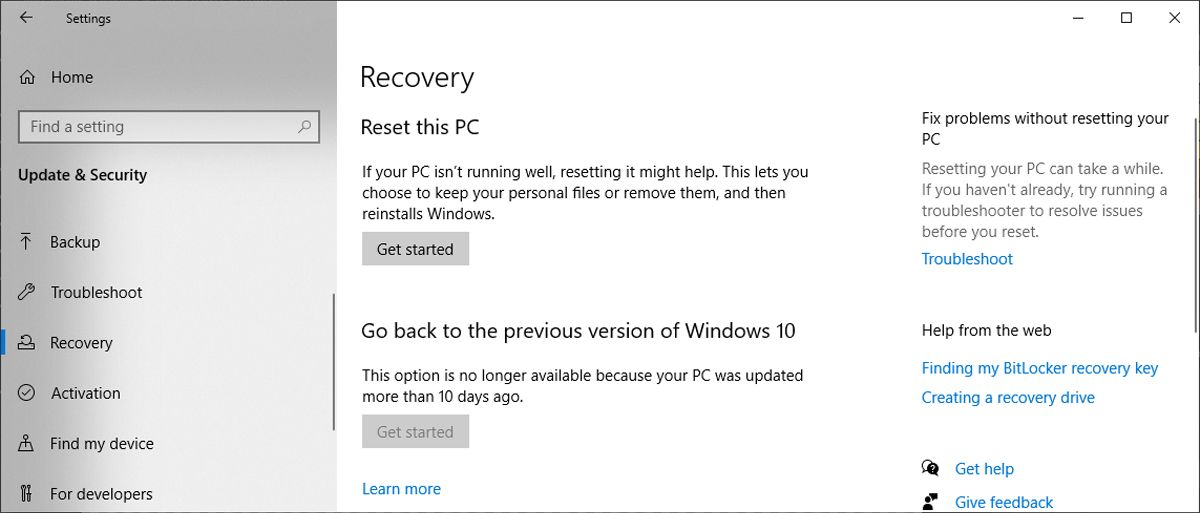
- Перейдите в раздел «Система» и выберите «Восстановление».
- В блоке «Параметры восстановления» нажмите кнопку «Сбросить компьютер» рядом с «Восстановить этот компьютер».
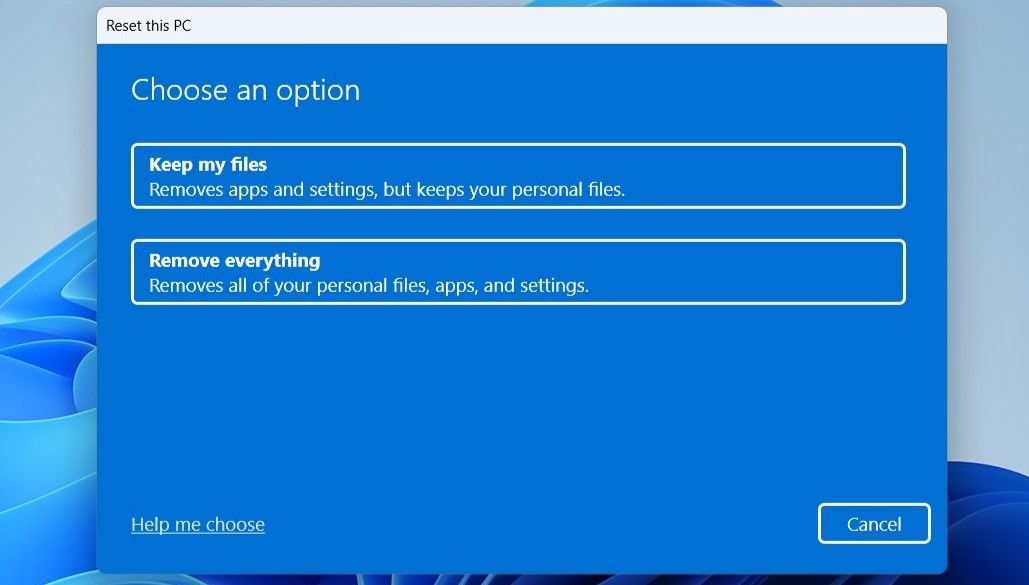
- Выберите «Сохранить мои файлы».
- Выберите тип переустановки: «Локальная переустановка» или «Загрузка из облака».
- Нажмите «Далее», затем «Сбросить» для подтверждения.
Примечание по времени: процесс может занять от 15 минут до нескольких часов в зависимости от способа переустановки, скорости накопителя и объёма данных.
Сброс через среду восстановления WinRE (если Windows не загружается)
WinRE пригодится, когда система не загружается или «Параметры» недоступны.
Как попасть в WinRE:
- Если ПК загружается: нажмите Пуск → меню питания, удерживайте Shift и нажмите «Перезагрузить».
- Если ПК не загружается: прервите процесс загрузки (удерживайте кнопку питания) три раза — Windows автоматически предложит варианты восстановления.
Дальше:
- В меню WinRE выберите «Дополнительные параметры» → «Устранение неполадок».
- Нажмите «Восстановить этот компьютер».
- Выберите «Сохранить мои файлы».
- Выберите «Загрузка из облака» или «Локальная переустановка».
- Подтвердите нажатием «Сбросить» и дождитесь завершения.
После завершения процесс загрузит настройки и покажет первоначальный экран настройки Windows.
Разница между «Загрузкой из облака» и «Локальной переустановкой»
- Загрузка из облака (Cloud download): загружает свежий образ Windows с серверов Microsoft. Полезно, если системные файлы повреждены или вы хотите получить самую актуальную версию. Требует стабильного интернета и трафика.
- Локальная переустановка (Local reinstall): использует файлы на вашем устройстве. Быстрее и не требует интернета, но может не исправить повреждённые локальные файлы.
Совет: если система длительное время обновлялась неправильно или были проблемы с системными файлами, выберите облачную загрузку.
Что останется и что пропадёт после сброса
- Что останется: ваши личные файлы (если выбрали «Сохранить мои файлы») — документы, изображения, видео.
- Что пропадёт: установленные программы и драйверы (кроме стандартных системных компонентов), системные настройки и некоторые параметры конфиденциальности.
- После сброса вам нужно будет заново установить сторонние приложения и обновить драйверы при необходимости.
Альтернативные подходы (когда сброс не обязателен)
- Восстановление системы (System Restore): откат к контрольной точке, если проблема возникла недавно.
- Проверка системных файлов (sfc /scannow, DISM): исправляет повреждения без удаления приложений.
- Обновление в месте (In-place upgrade): устанавливает новую копию Windows поверх текущей, сохраняя программы и настройки — полезно, если вы хотите обновить систему без потери данных.
- Чистая установка: полная переустановка с форматированием диска — крайний вариант.
Когда сброс не решит проблему
- Если проблема вызвана аппаратным сбоем (помехи в питании, неисправный SSD/HDD, проблемы с оперативной памятью), сброс ПО не поможет.
- Если вирус или вредоносное ПО глубоко изменяет загрузчик или микрокод — иногда требуется специализированная очистка или замена оборудования.
Чек-листы по ролям
Для домашнего пользователя:
- Сохранить документы и фото в облако.
- Выписать логины и пароли, которые не синхронизируются.
- Подготовить установочные файлы/ключи основных программ.
Для ИТ‑специалиста:
- Сделать полный образ системы перед началом.
- Убедиться в наличии драйверов и пакетов для восстановления.
- Подготовить автоматизированные скрипты установки ПО.
Для техника в сервисном центре:
- Проверить оборудование (SMART HDD/SSD, тест RAM).
- Проверить логи событий Windows на предмет аппаратных ошибок.
- Протоколировать изменения и сохранившиеся данные клиента.
Критерии приёмки
- Система загружается до рабочего стола без сбоев.
- Личные файлы доступны и целы (если это было условие).
- Ключевые приложения установлены и работают (по списку приёмки).
Быстрая методика восстановления после сброса
- Обновите систему через Windows Update.
- Установите драйверы с сайта производителя.
- Восстановите данные из резервной копии.
- Переустановите необходимые приложения.
Маленький справочный блок
| Параметр | Примечание |
|---|---|
| Оценочное время | От 15 минут до нескольких часов, зависит от способа и устройства |
| Нужен интернет | Для облачной загрузки и восстановления облачных копий |
| Что теряется | Установленные приложения и настройки |
Короткий глоссарий
- WinRE — среда восстановления Windows для выполнения ремонта и сброса.
- Cloud download — загрузка образа Windows из интернета.
- Local reinstall — переустановка из локальных установочных файлов.
Принятие решения: какой способ выбрать
flowchart TD
  A[Проблемы с Windows?] --> B{Система загружается?}
  B -->|Да| C[Откройте «Параметры»]
  B -->|Нет| D[Загрузитесь в WinRE]
  C --> E{Хотите сохранить файлы?}
  D --> E
  E -->|Да| F{Cloud или Local}
  F -->|Cloud| G[Выберите «Загрузка из облака»]
  F -->|Local| H[Выберите «Локальная переустановка»]
  E -->|Нет| I[Выберите удаление всего и продолжите]
Что делать, если после сброса что-то пошло не так
- Проверьте журнал ошибок в «Просмотр событий».
- Восстановите данные из резервной копии.
- При аппаратных ошибках проведите тесты накопителя и оперативной памяти.
- Если система стала хуже, чем была до сброса, рассмотрите восстановление образа или чистую установку.
Итог и рекомендации
Сброс Windows — эффективный инструмент для устранения программных проблем. Используйте «Сохранить мои файлы», если нужно сохранить персональные данные, но заранее создайте резервные копии и подготовьте список программ для повторной установки. При аппаратных проблемах или серьёзных повреждениях системных файлов может потребоваться другой подход или помощь специалиста.
Кратко: подготовьте резервные копии, выберите подходящую опцию (облако или локальная), следуйте пошаговым инструкциям и переустановите приложения после завершения.

Похожие материалы

Несколько аккаунтов Skype: Multi Skype Launcher

Журнал для работы: повысить продуктивность

Персональные звуки уведомлений на Android

Скачивание шоу Hulu для офлайн‑просмотра

Microsoft Start: персонализированная новостная лента
