
Сброс настроек поиска Windows до стандартных
Кратко: Если поиск Windows работает некорректно, в статье описаны простые и безопасные способы вернуть настройки поиска к значениям по умолчанию — через встроенный мастер устранения неполадок, реестр и PowerShell. Прочитайте раздел с рекомендациями и запасными вариантами для случаев, когда стандартный сброс не помогает.
Перед началом
Перед выполнением любых продвинутых действий выполните базовые проверки — это быстро и часто решает проблему:
- Запустите утилиту проверки системных файлов (System File Checker): откройте PowerShell или Командную строку от имени администратора и выполните
sfc /scannow. - Установите все доступные обновления Windows через Параметры → Обновление и безопасность.
- Убедитесь, что вы вошли в систему с учётной записью администратора.
Важно: сделайте точку восстановления Windows или резервную копию важных данных перед изменением реестра или политик выполнения PowerShell.
Как сбросить настройки поиска Windows
Ниже — три надёжных способа, отсортированных от самых простых к более вмешательным. Выберите тот, который подходит вашей ситуации.
1. Запуск мастера устранения неполадок с поиском
- Нажмите Windows + R, чтобы открыть диалог Выполнить. Введите команду и нажмите Enter:
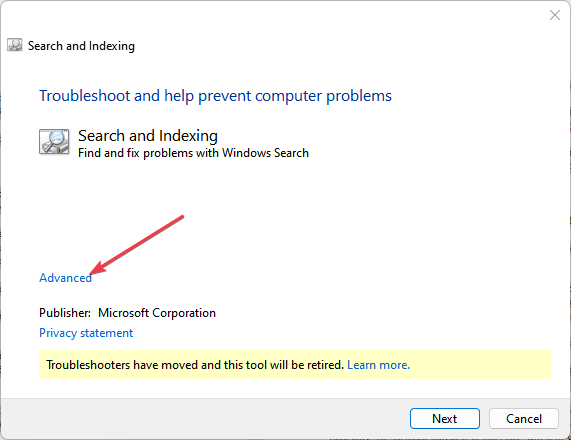
msdt.exe -ep SystemSettings_Troubleshoot_L2 -id SearchDiagnostic - В окне мастера нажмите «Дополнительно».
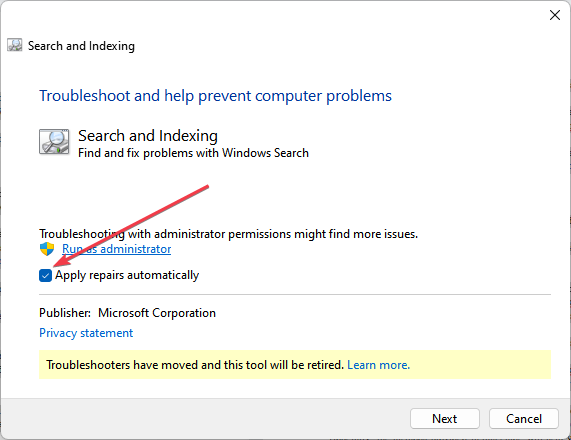
- Выберите «Применять исправления автоматически».
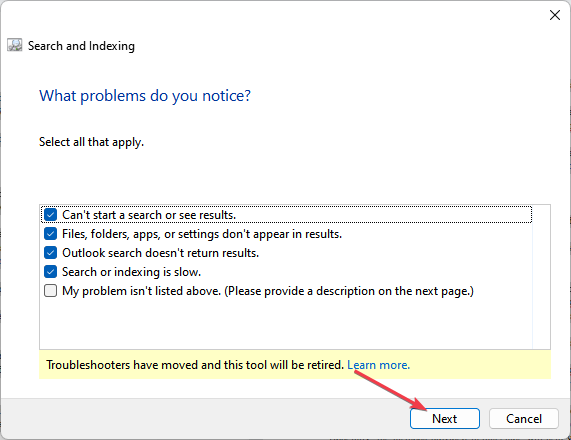
- Нажмите «Далее» и отметьте все релевантные флажки.
Что делает этот метод: мастер диагностирует компоненты поиска, индекс и связанные службы и применяет стандартные исправления.
Когда использовать: при лёгких сбоях после обновления или если поиск не возвращает результатов.
2. Ручной сброс через Редактор реестра
- Нажмите Windows + R, введите
regeditи нажмите Enter. - При запросе контроля учётных записей (UAC) нажмите «Да».
- Перейдите к ветке:
HKEY_LOCAL_MACHINE\SOFTWARE\Microsoft\Windows Search.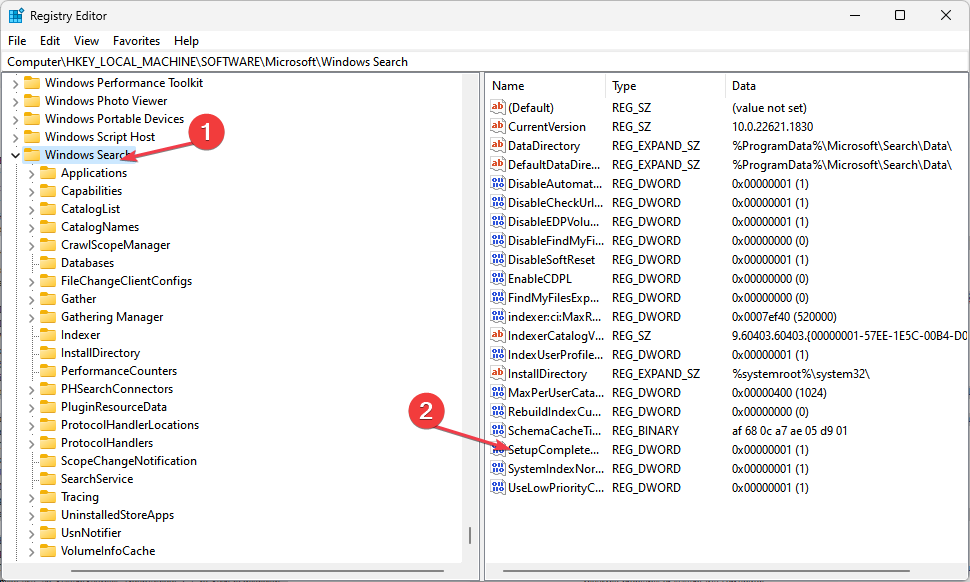
- В правой панели найдите параметр
SetupCompletedSuccessfully. - Щёлкните правой кнопкой мыши по параметру и выберите «Изменить».
- Измените значение с
1на0и нажмите ОК.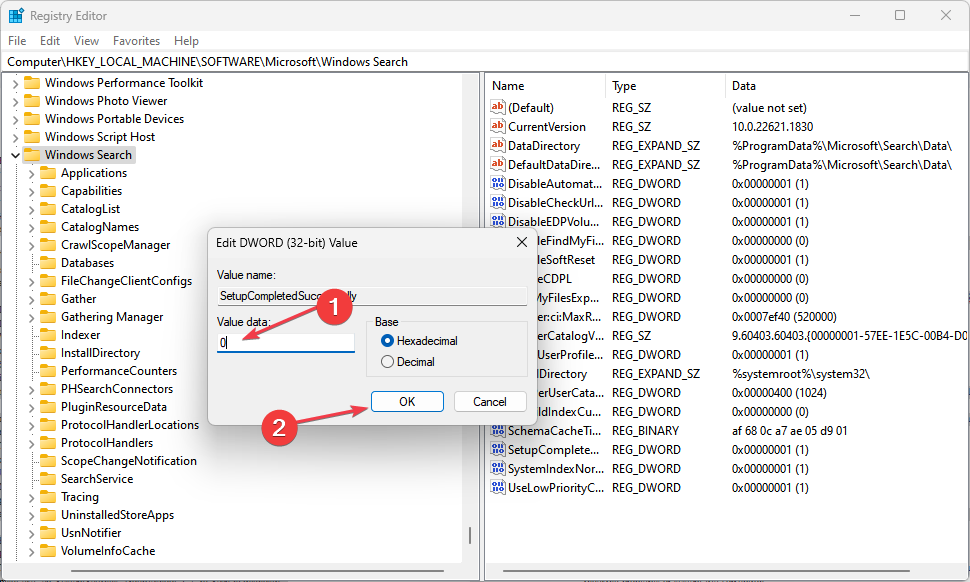
После изменения закройте Редактор реестра и перезагрузите ПК. Система воспримет это как «не завершённую настройку поиска» и в ряде случаев пересоздаст необходимые компоненты при следующем запуске.
Риски и предостережения: неверные правки реестра могут привести к нестабильности системы. Всегда экспортируйте ключ перед изменением.
3. Сброс с помощью PowerShell (скрипт Microsoft)
- Скачайте файл
ResetWindowsSearchBox.ps1со страницы загрузки Microsoft.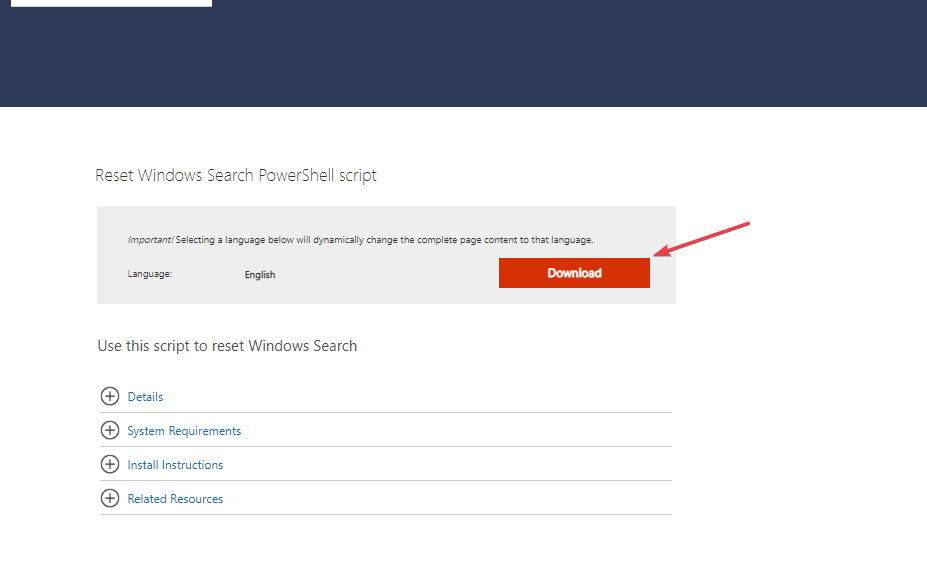
- Нажмите клавишу Windows, введите PowerShell, щёлкните «Запуск от имени администратора».
- Узнайте текущую политику выполнения: выполните
Get-ExecutionPolicy.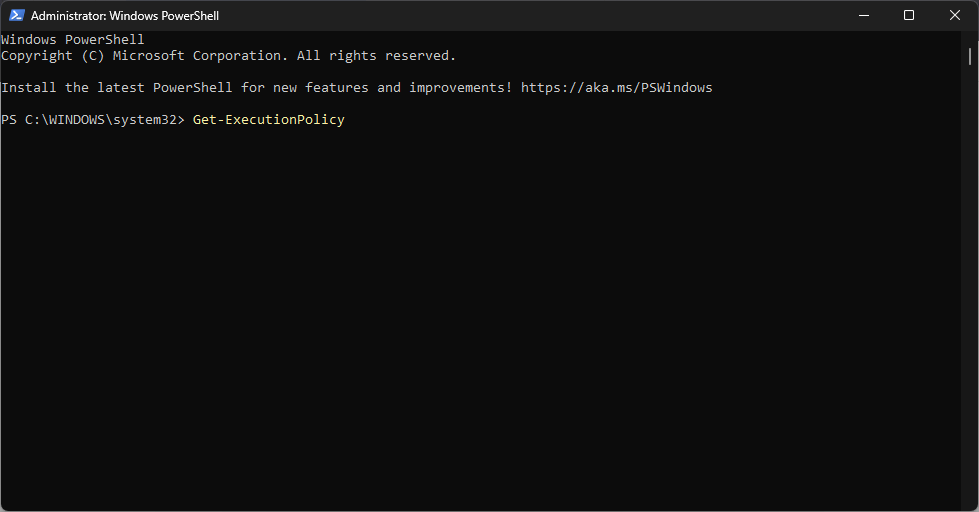
- Если вывод
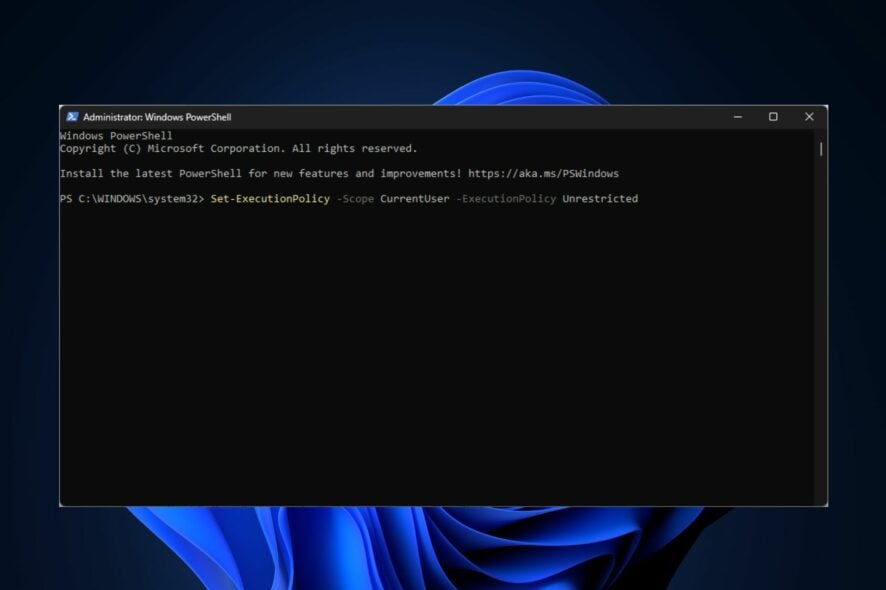
Restricted, разрешите выполнение скриптов для текущего пользователя:Set-ExecutionPolicy -Scope CurrentUser -ExecutionPolicy Unrestricted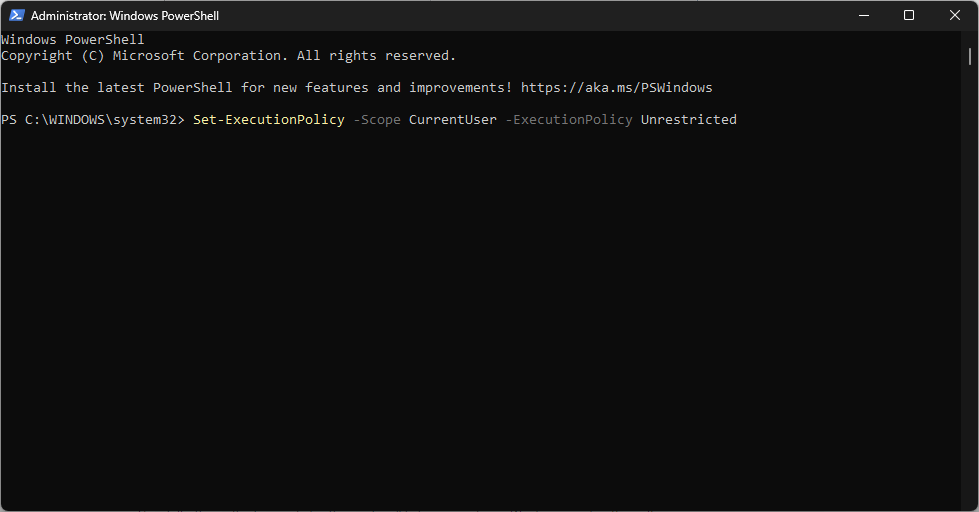
- Запустите скачанный скрипт
ResetWindowsSearchBox.ps1(щелкните правой кнопкой и “Запустить с PowerShell” или выполните путь к файлу в консоли). - После успешного выполнения восстановите политику по умолчанию:
Set-ExecutionPolicy -Scope CurrentUser -ExecutionPolicy Restricted
Этот метод выполняет автоматизированный набор действий: останавливает и перерегистрирует компоненты поиска, восстанавливает индекс и права на папки индексации.
Когда сброс не помогает
Иногда после всех шагов поиск всё ещё работает неправильно. Причины:
- Индекс повреждён настолько, что автоматический сброс не восстанавливает базу — требуется полная перестройка индекса.
- Сбой отдельных системных служб (например, Windows Search, WSearch) из-за драйверов или стороннего ПО.
- Повреждение профиля пользователя — в этом случае создайте новый профиль и проверьте поведение поиска.
- Проблемы с правами доступа к папкам, где хранится индекс.
Контрмеры и альтернативы:
- Перестройка индекса: Параметры → Поиск → Windows Search → Дополнительно → Перестроить индекс.
- Проверьте и запустите службу Windows Search: откройте services.msc, найдите Windows Search (WSearch) и перезапустите её.
- Временное удаление антивируса/утилит оптимизации, чтобы исключить конфликт.
- Восстановление системы к контрольной точке до появления проблемы.
Рольовые чеклисты
Администратор IT (корпоративная сеть):
- Проверить журналы событий (Event Viewer) на ошибки Windows Search.
- Принудительно перестроить индекс на тестовом компьютере.
- Отключить политики групп, которые ограничивают доступ к индексированию.
- Протестировать поиск под чистым профилем.
Домашний пользователь:
- Перезагрузить ПК.
- Запустить мастер устранения неполадок.
- [ ] Запустить
sfc /scannowи обновления Windows. - Если не помогло — использовать скрипт ResetWindowsSearchBox.ps1.
Мини-SOP: быстрая последовательность действий (7 шагов)
- Перезагрузите компьютер.
- Обновите Windows и выполните
sfc /scannow. - Запустите мастер устранения неполадок поиска.
- Проверьте службу Windows Search в services.msc.
- Если ничего не помогло — измените
SetupCompletedSuccessfullyв реестре на 0 и перезагрузитесь. - Запустите ResetWindowsSearchBox.ps1 при необходимости.
- Перестройте индекс и проверьте результаты.
Критерии приёмки
- Поиск Windows возвращает результаты локальных файлов и приложений.
- Поиск не зависает более 5 секунд на одно обращение при обычной нагрузке.
- Перестроенный индекс достигает состояния «Готово» в настройках индексации.
Материалы для принятия решения: как выбрать метод
- Если хотите минимум риска и простое решение — начинайте с мастера устранения неполадок.
- Если проблема повторяется после обновлений — используйте PowerShell-скрипт и перестройку индекса.
- Если подозреваете проблемы профиля — создайте новый пользовательский профиль и проверьте.
Таблица рисков и смягчения
| Риск | Вероятность | Влияние | Меры смягчения |
|---|---|---|---|
| Повреждение реестра | Низкая | Высокое | Экспортируйте ключ, создайте точку восстановления |
| Запуск стороннего скрипта | Средняя | Среднее | Скачивайте со страницы Microsoft, проверьте содержимое скрипта |
| Длительная перестройка индекса | Высокая | Низкое | Выполняйте в нерабочее время, убедитесь в стабильности питания |
Глоссарий — одно предложение на термин
- Индекс поиска: база данных, которую Windows использует для быстрого поиска файлов и содержимого.
- SetupCompletedSuccessfully: флаг в реестре, который указывает, завершена ли настройка поиска.
- ResetWindowsSearchBox.ps1: скрипт PowerShell от Microsoft для автоматического сброса компонентов поиска.
Частые ошибки и как их избежать
- Ошибка: после изменения реестра поиск стал хуже. Решение: восстановите экспортированный ключ или используйте точку восстановления.
- Ошибка: скрипт не запускается из-за политики выполнения. Решение: временно разрешите выполнение для текущего пользователя и верните политику в исходное состояние.
Итог
Если поиск Windows перестал нормально работать, начните с простых шагов: перезагрузка, SFC, мастер устранения неполадок. При сохранении проблемы используйте реестр или официальные PowerShell-скрипты. При любых сомнениях создайте точку восстановления и сохраните экспорт реестра перед изменениями.
Спасибо за внимание. Если нужно, добавлю инструкции для конкретной версии Windows 11 или сценарий для корпоративной среды.

Похожие материалы

Несколько аккаунтов Skype: Multi Skype Launcher

Журнал для работы: повысить продуктивность

Персональные звуки уведомлений на Android

Скачивание шоу Hulu для офлайн‑просмотра

Microsoft Start: персонализированная новостная лента
