
Как сбросить виртуальную память в Windows 11

Что такое виртуальная память и как она работает
Виртуальная память (файл подкачки или pagefile) — это файл на диске, в который Windows временно переносит данные из оперативной памяти (RAM), когда RAM заканчивается. Это позволяет запустить больше приложений, чем физически помещается в память.
Коротко:
- Файл подкачки хранится на дисковом разделе.
- Доступ к данным в файле подкачки гораздо медленнее, чем к RAM.
- Неправильные настройки могут замедлить систему или занять лишнее место на диске.
Важно: изменение параметров виртуальной памяти может повлиять на стабильность работы приложений. Всегда создавайте точку восстановления или резервную копию реестра.
Быстрый план действий
- Создайте точку восстановления системы.
- Проверьте текущий размер pagefile.
- Выберите один из трёх методов ниже.
- Перезагрузите компьютер после изменения.
1. Через окно «Свойства системы» (подойдёт для всех изданий Windows)
Это стандартный способ изменить или полностью отключить файл подкачки.
- Нажмите Win + R, чтобы открыть диалог «Выполнить».
- Введите
sysdm.cplи нажмите Enter. - В окне «Свойства системы» перейдите на вкладку Дополнительно.
- В разделе «Быстродействие» нажмите Параметры.
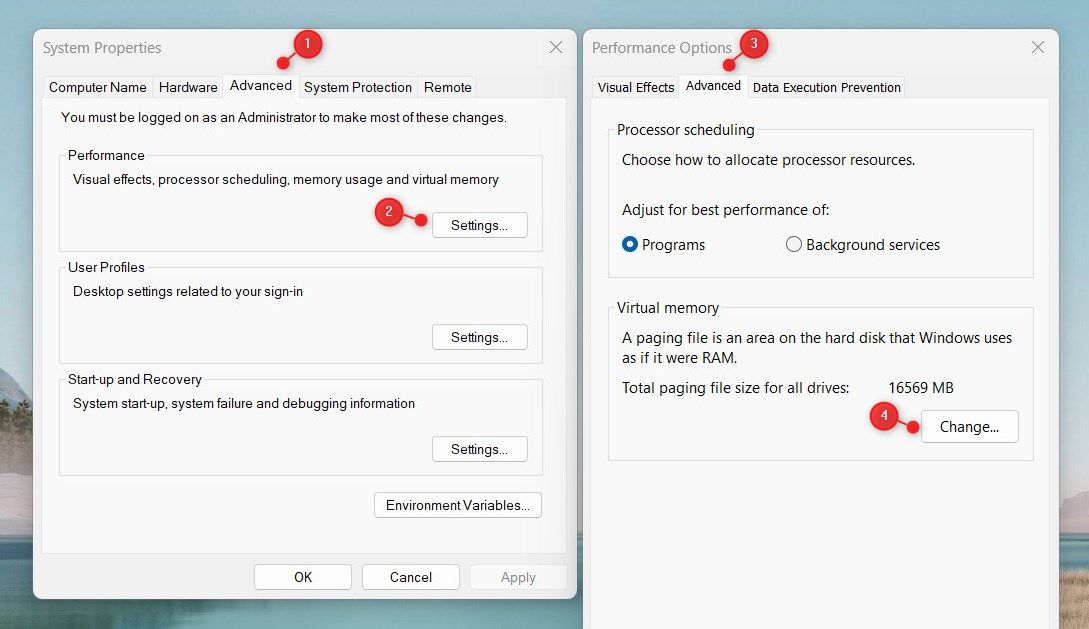
- В открывшемся окне «Параметры быстродействия» перейдите на вкладку Дополнительно и нажмите Изменить в разделе «Виртуальная память».
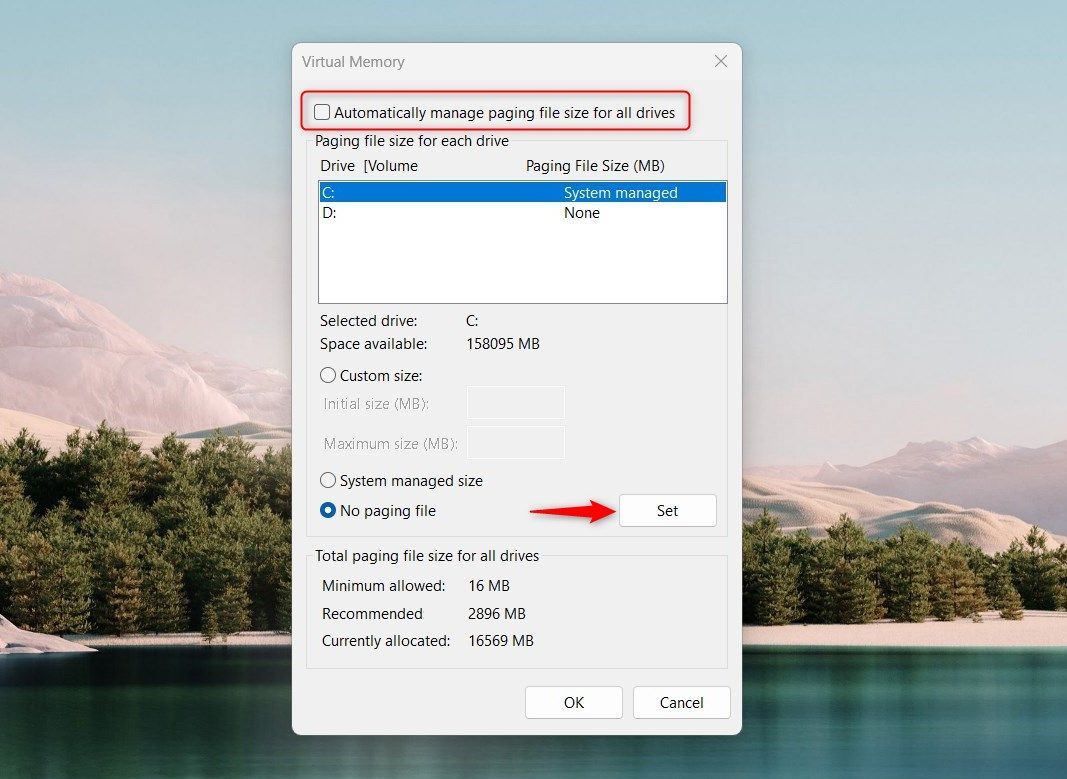
- Снимите галочку Автоматически выбирать размер файла подкачки для всех дисков.
- Выберите диск с установленной Windows (обычно C:).
- Для полного отключения выберите Без файла подкачки, нажмите Задать, затем подтвердите предупреждение.
- Нажмите ОК и закройте все окна. Перезагрузите компьютер, чтобы изменения вступили в силу.
Совет: вместо полного отключения можно задать «Пользовательский размер» — начальный и максимальный в мегабайтах. Обычно рекомендуют 1–1,5× объём RAM для начального размера и 2–3× для максимального, но это зависит от сценариев использования.
2. Через Редактор локальной групповой политики (только Pro/Enterprise)
Этот метод позволяет настроить очистку файла подкачки при завершении работы системы.
- Нажмите Win + R, введите
gpedit.mscи нажмите Enter. - Перейдите по пути:
Local Computer Policy > Computer Configuration > Windows Settings > Security Settings > Local Policies > Security Options- Найдите политику Shutdown: Clear virtual memory pagefile.
- Откройте её и установите Enabled, затем примените изменения.
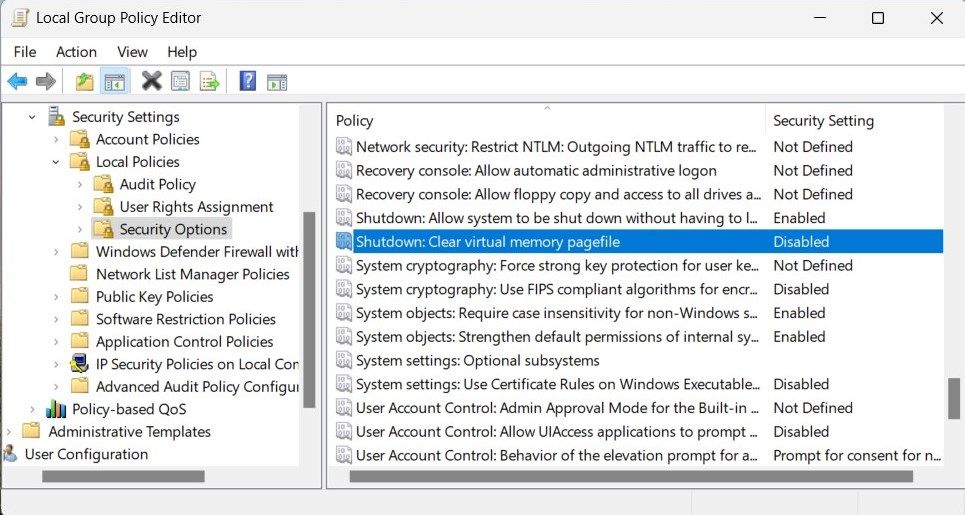
Эффект: при каждой выключении Windows будет очищать файл подкачки, что повышает приватность и предотвращает сохранение старых данных на диске. Минус — время выключения может увеличиться.
Важно: этот метод не изменяет размер файла подкачки, он лишь очищает содержимое при завершении работы.
3. Через Редактор реестра (все издания, осторожно)
Если нет доступа к gpedit, можно включить очистку файла подкачки через реестр.
- Создайте резервную копию реестра: Файл → Экспорт.
- Нажмите Win, введите «Редактор реестра» и откройте приложение.
- Перейдите по ключу:
HKEY_LOCAL_MACHINE\SYSTEM\CurrentControlSet\Control\Session Manager\Memory Management- Найдите параметр ClearPageFileAtShutdown и дважды щёлкните по нему.
- Установите значение 1 и нажмите OK.
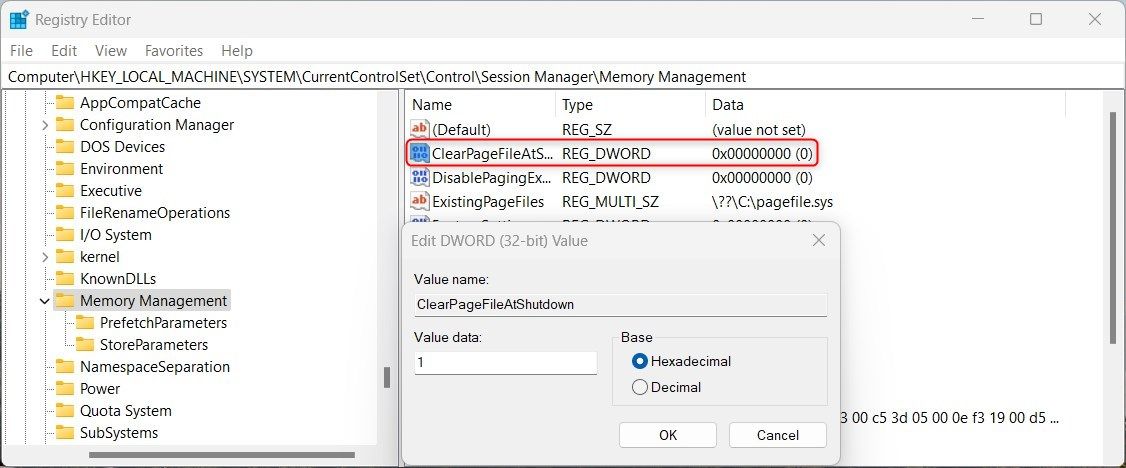
Эффект аналогичен включению политики в gpedit — при выключении Windows очищает pagefile.
Важно: изменения в реестре могут повлиять на систему. Если не уверены — используйте метод через Системные свойства.
Когда сброс виртуальной памяти помогает, а когда нет
- Помогает: если файл подкачки был вручную увеличен до огромных размеров, занимает много места или повреждён; при проблемах со слабой производительностью из-за интенсивного использования дискового файла подкачки; для удаления чувствительных данных из pagefile.
- Не поможет: если узким местом остаётся медленная HDD вместо SSD; при нехватке физической RAM для требовательных задач — лучший путь увеличить RAM; если проблема вызвана некорректными драйверами или утечками памяти.
Альтернативные подходы и рекомендации
- Увеличьте физическую RAM — это самый эффективный способ ускорить компьютер.
- Перенесите pagefile на быстрый SSD, если доступно несколько дисков.
- Включите и используйте «Режим гибернации» аккуратно — большой файл hiberfil.sys тоже занимает место.
- Используйте монитор ресурсов или Диспетчер задач, чтобы понять, какие процессы потребляют память.
Мини‑методология: как безопасно внести изменения
- Создайте точку восстановления.
- Проверьте свободное место на диске и актуальные размеры pagefile.
- Примените изменения на одной машине и наблюдайте 24–48 часов.
- Если система нестабильна, верните прежние настройки через точку восстановления.
Ролевые чеклисты (быстрое руководство)
Для пользователя без опыта:
- Создать точку восстановления.
- Использовать только метод через Системные свойства.
- Не отключать файл подкачки полностью без теста.
Для сисадмина/ИТ‑специалиста:
- Тестировать изменения на контрольной машине.
- Настроить очистку через GPO для группы машин (если нужно).
- Документировать изменения и влияние на время выключения/загрузки.
Факт‑бокс: что учитывать
- Pagefile находится на диске и медленнее RAM в десятки–сотни раз.
- Очистка pagefile повышает приватность, но увеличивает время выключения.
- Полный отказ от файла подкачки может привести к ошибкам при недостатке RAM.
Краткая глоссарий по строкам
- Pagefile / Файл подкачки — файл на диске для замещения RAM.
- GPEDIT — Редактор локальной групповой политики.
- REGEDIT — Редактор реестра Windows.
Критерии приёмки
- Система корректно загружается и работает после перезагрузки.
- Свободное место на диске освобождено (если это было целью).
- Нет ошибок приложений, требующих больше памяти.
Заключение
Сброс виртуальной памяти в Windows 11 выполняется просто: используйте Системные свойства для базовых задач, gpedit для централизованного управления и реестр при отсутствии gpedit. Всегда делайте резервные копии и проверяйте влияние изменений. Если проблема с производительностью сохраняется, проверьте узкие места: RAM, диск, драйверы.
Примечание: для возврата к предыдущим настройкам используйте созданную точку восстановления или верните значения в реестре/групповой политике.

Похожие материалы

Несколько аккаунтов Skype: Multi Skype Launcher

Журнал для работы: повысить продуктивность

Персональные звуки уведомлений на Android

Скачивание шоу Hulu для офлайн‑просмотра

Microsoft Start: персонализированная новостная лента
