
Сброс Winsock в Windows 10: как восстановить сетевое подключение
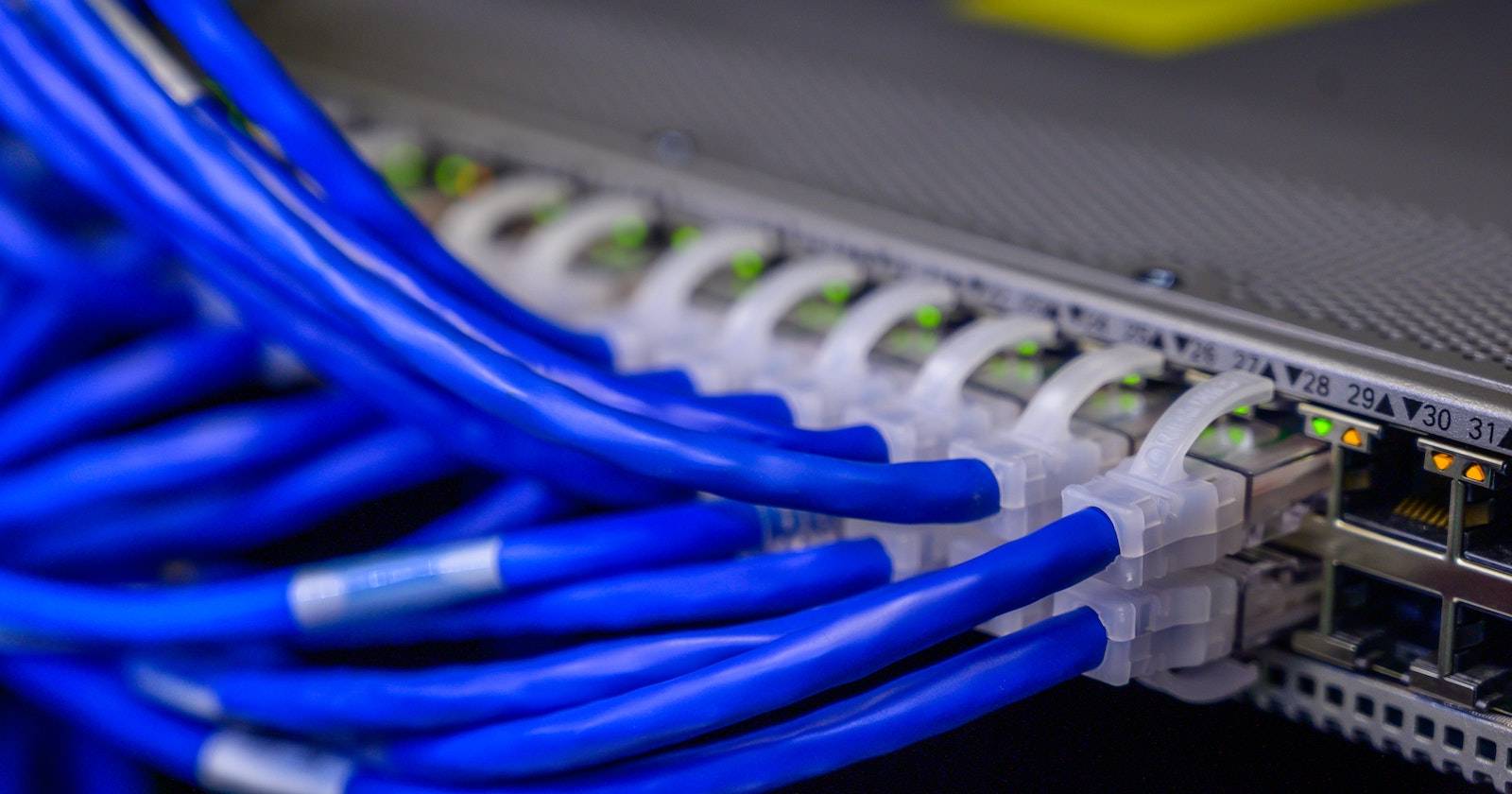
Winsock — это системный каталог в Windows, который управляет сетевыми вызовами приложений. Если соединение падает, часто помогает простой сброс каталога Winsock через команду netsh winsock reset и перезагрузку системы. Если проблемы не исчезают, выполните дополнительные шаги: сетевой инструментарий Windows, проверка драйверов, антивирусная проверка и сканирование системных файлов.
Важно: выполняйте команды от имени администратора. Перед изменениями создайте точку восстановления системы, если вы не уверены в последствиях.

Что такое Winsock и почему он важен
Winsock (Windows Sockets) — это API и системный каталог, через который приложения Windows посылают и получают сетевые запросы (TCP/IP, UDP и т. д.). Проще: это «посредник» между программами и сетевой подсистемой ОС. Здоровый каталог Winsock обеспечивает стабильный доступ к интернету, общие папки, удалённые сервисы и сетевые принтеры.
Причины повреждения каталога Winsock:
- некорректное завершение работы системы;
- вредоносное ПО;
- конфликтные или неправильно установленные сетевые установки и фильтры;
- сторонние сетевые утилиты и VPN-клиенты.
Последствия повреждения:
- пропадающее подключение;
- ошибки DNS;
- невозможность открыть сайты;
- нестабильная работа сетевых приложений.
Быстрый сброс каталога Winsock
- Откройте меню «Пуск», введите cmd, затем правой кнопкой мыши откройте «Запуск от имени администратора».
- Введите команду и нажмите Enter:
netsh winsock reset- После успешного выполнения перезагрузите компьютер, чтобы изменения вступили в силу.
- Проверьте подключение: откройте браузер или выполните ping до известного сервера (например, 8.8.8.8).
Примечание: команда netsh winsock reset очищает и восстанавливает записи каталога Winsock. Это не затрёт ваши пользовательские файрвол-правила, но может потребовать перенастройки некоторых VPN/фильтрующих драйверов.
Пошаговая методология для системного администратора (мини-метод)
- Сбор информации
- зафиксируйте симптомы: полный отказ сети, частые разрывы, или медленная скорость;
- проверьте параметры IP (ipconfig /all) и журнал событий Windows;
- уточните, изменялись ли недавно драйверы, ПО безопасности или VPN.
- Базовый восстановительный цикл
- запустите сетевой устранитель неполадок Windows;
- выполните netsh winsock reset + перезагрузка;
- при сохранении проблемы переходите к драйверам и антивирусу.
- Углублённая диагностика
- обновите или откатите драйверы сетевого адаптера;
- просканируйте систему на вредоносное ПО;
- запустите sfc /scannow для проверки целостности системных файлов.
Если сброс Winsock не помог — альтернативные подходы и диагностика
Ниже перечислены шаги на случай, если простой сброс не решил проблему.
1. Запустите сетевой диагностический инструмент
- Правый клик по значку сети → «Устранение неполадок».
- Сборка логов и предлагаемых авто-исправлений часто помогает определить причину.
2. Проверка и перепрошивка драйверов
- Откройте «Диспетчер устройств» → адаптеры сети → правый клик → «Обновить драйвер».
- Если недавно обновляли драйвер и после этого начались проблемы, попробуйте «Откатить драйвер».
- Для ноутбуков используйте драйверы производителя, а не всегда Windows Update.
3. Сканы на вредоносное ПО
- Используйте сочетание встроенного Microsoft Defender и отдельного антивирусного сканера по запросу.
- Совершите полное сканирование, удалите угрозы и перезагрузите систему.
4. Восстановление системных файлов
Выполните команды в повышенной командной строке:
sfc /scannow
DISM /Online /Cleanup-Image /RestoreHealth
Эти утилиты проверяют и восстанавливают системные компоненты, которые могут влиять на сетевые подсистемы.
5. Проверка сетевых фильтров и брандмауэра
- Временно отключите сторонний брандмауэр/антивирус и проверьте сеть.
- Включите обратно и добавьте исключение, если проблема связана с блокировкой трафика.
6. Сброс сетевых настроек полностью
Если ничего не помогает, можно полностью сбросить сетевые настройки (будут удалены все сетевые адаптеры и их настройки):
netsh int ip reset
netsh winsock reset
ipconfig /release
ipconfig /renew
ipconfig /flushdns
Затем перезагрузите компьютер.
Playbook для быстрого реагирования (SOP)
- Шаг 1: Подтвердите природу проблемы — локальная машина или вся сеть.
- Шаг 2: Выполните netsh winsock reset и перезагрузку.
- Шаг 3: Если не помогло, запустите sfc /scannow и DISM.
- Шаг 4: Обновите/откатите драйвер адаптера.
- Шаг 5: Проверьте антивирус и брандмауэр.
- Шаг 6: Если проблема сохраняется — подготовьте логи (ipconfig /all, netsh winsock show catalog, вывод Event Viewer) и откройте инцидент в службе поддержки.
Роль‑ориентированные контрольные списки
Администратор:
- Создать точку восстановления перед изменениями.
- Выполнить netsh winsock reset.
- Проверить драйверы и обновления Windows.
- Собрать логи для дальнейшего анализа.
Обычный пользователь:
- Перезагрузите компьютер.
- Запустите средство устранения неполадок.
- При отсутствии результатов — обратитесь к администратору или в ИТ‑поддержку.
Частые ошибки и когда сброс не помогает (контрпримеры)
- Проблема с кабельной инфраструктурой (сломанный кабель, порт коммутатора) не решается сбросом Winsock.
- Аппаратные сбои сетевой карты или роутера требуют замены/перестановки оборудования.
- Неправильная настройка DHCP/статического IP на уровне маршрутизатора потребует правки на устройстве, а не локального сброса.
Факт‑бокс: что знать быстро
- Команда для сброса: netsh winsock reset;
- Требуется права администратора;
- Обязательная перезагрузка после сброса;
- Дополнительные инструменты: sfc, DISM, проверка драйверов;
- Частые причины повреждений: ПО безопасности, VPN, вредоносные программы.
Критерии приёмки
- После всех действий компьютер стабильно выходит в интернет и открывает страницы;
- Нет ошибок DNS и сетевых таймаутов;
- Пользовательские сетевые приложения (почта, мессенджеры, RDP) работают корректно;
- Инцидент можно закрыть, если повторных обращений по той же проблеме нет в течение контрольного периода (обычно 48–72 часа).
Инцидент‑рукбук и откат изменений
Если после сброса Winsock или других мер сеть стала хуже:
- Восстановите точку восстановления системы (если была создана).
- Откатите драйвер адаптера через «Диспетчер устройств».
- Переподключите VPN/фильтрующие драйверы, если они требуются.
- При невозможности отката — задокументируйте состояние и привлеките специалиста.
Безопасность и конфиденциальность
- При работе с сетевыми настройками избегайте скачивания сомнительных утилит «для оптимизации сети».
- После удаления угроз выполните полное сканирование и обновите все пароли при признаках компрометации.
- GDPR/локальные правила: при передаче логов внешним подрядчикам удаляйте персональные данные пользователей из логов.
Краткий глоссарий
- Winsock — интерфейс Windows для сетевых вызовов;
- netsh — утилита командной строки для настройки сети;
- SFC — System File Checker, проверяет целостность системных файлов;
- DISM — инструмент обслуживания образов Windows.
Дерево принятия решения (Mermaid)
flowchart TD
  A[Сеть не работает?] --> B{Есть ли другие устройства в сети?}
  B -- Да --> C[Проблема локальная: переход к локальной диагностике]
  B -- Нет --> D[Проверить роутер/интернет-провайдера]
  C --> E[Запустить устранение неполадок Windows]
  E --> F{Исправлено?}
  F -- Да --> G[Закрыть инцидент]
  F -- Нет --> H[Выполнить netsh winsock reset]
  H --> I[Перезагрузка]
  I --> J{Исправлено?}
  J -- Да --> G
  J -- Нет --> K[Дальше: драйвера, SFC, антивирус, логи]
Рекомендации по профилактике
- Регулярно обновляйте Windows и драйверы;
- Используйте надёжный антивирус и периодически сканируйте систему;
- Делайте резервные копии и создавайте точки восстановления перед крупными изменениями;
- Документируйте изменения сетевых фильтров и VPN‑клиентов.
Заключение
Сброс каталога Winsock в Windows 10 — простая и часто эффективная мера для восстановления сетевого подключения. Если после сброса проблема осталась, используйте описанный пошаговый план: сетевой устранитель, проверка драйверов, сканирование на вирусы и восстановление системных файлов. При сложных или повторяющихся инцидентах подключайте администратора и собирайте логи для детального анализа.
Короткий чек‑лист перед закрытием инцидента:
- Выполнена перезагрузка после netsh winsock reset;
- Проверены драйверы и выполнён SFC/DISM;
- Система проверена на вредоносное ПО;
- Пользователь подтвердил восстановление функциональности.

Похожие материалы

Несколько аккаунтов Skype: Multi Skype Launcher

Журнал для работы: повысить продуктивность

Персональные звуки уведомлений на Android

Скачивание шоу Hulu для офлайн‑просмотра

Microsoft Start: персонализированная новостная лента
