
Как сбросить каталог Winsock в Windows 10
Кратко: Сброс каталога Winsock часто исправляет проблемы с сетью на Windows 10: выполните команду, перезагрузите ПК и при необходимости примените дополнительные команды и проверки безопасности.
Важно: сброс Winsock не удаляет личные файлы, но может удалить сторонние сетевые расширения (VPN-клиенты, некоторые фильтры). После сброса возможно потребуется переустановить или настроить эти программы заново.
Что такое каталог Winsock и почему он важен
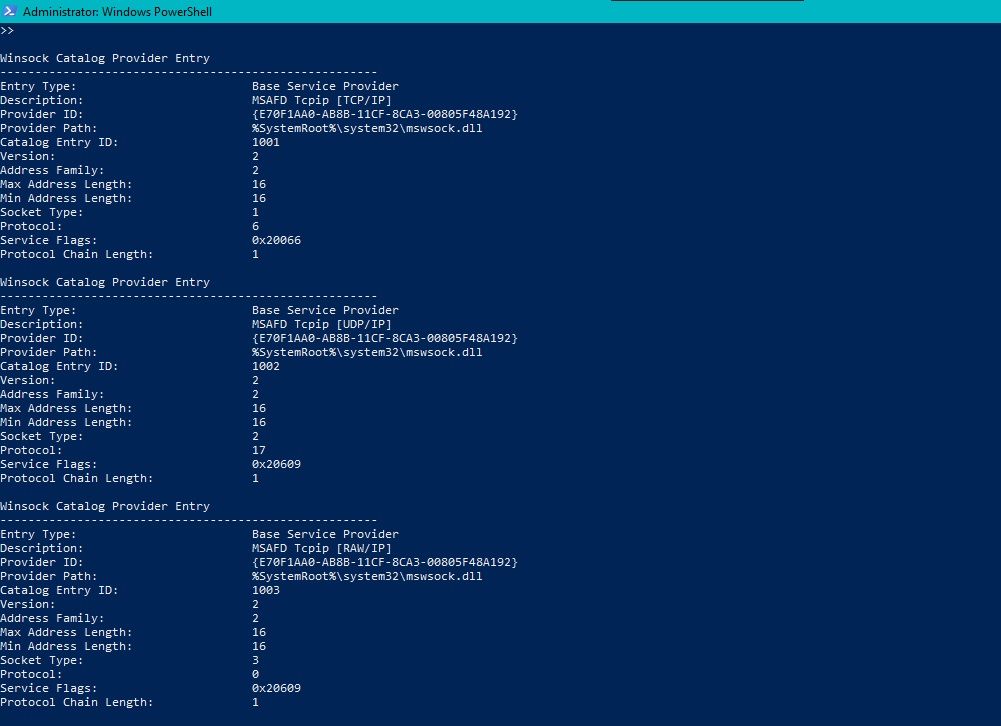
Winsock — это программный интерфейс в Windows, который управляет сетевыми подключениями для приложений. Каталог Winsock хранит записи о провайдерах сетевых служб (LSP, Layered Service Providers) и других расширениях, влияющих на TCP/IP-стек. При корректной работе каталог обеспечивает стабильный доступ в интернет, обмен файлами и связь с удалёнными серверами.
Каталог может быть повреждён из‑за некорректного завершения работы системы, вредоносного ПО, конфликтов программного обеспечения или ошибок установки сетевых утилит. Повреждение проявляется как периодические разрывы соединения, невозможность открыть сайты, медленная работа сети или ошибки приложений при попытке подключиться к сети.
Когда стоит сбрасывать каталог Winsock
- Если браузеры, мессенджеры или сетевые службы не могут подключиться к интернету, хотя физическая сеть доступна.
- При подозрении на вмешательство сетевого ПО (VPN, прокси, фильтры трафика), особенно после установки или удаления таких программ.
- Если стандартные простые шаги (перезагрузка роутера, перезагрузка ПК) не помогают.
Когда сброс не поможет: если проблема вызвана апаратным отказом (повреждённый кабель, слот, Wi‑Fi адаптер), провайдером, неполадками на стороне DNS-провайдера или глобальными сервисными сбоями.
Пошаговая инструкция: сброс каталога Winsock
- Откройте Командную строку от имени администратора:
- Нажмите Пуск, введите cmd, правой кнопкой по “Командная строка” → “Запуск от имени администратора”.
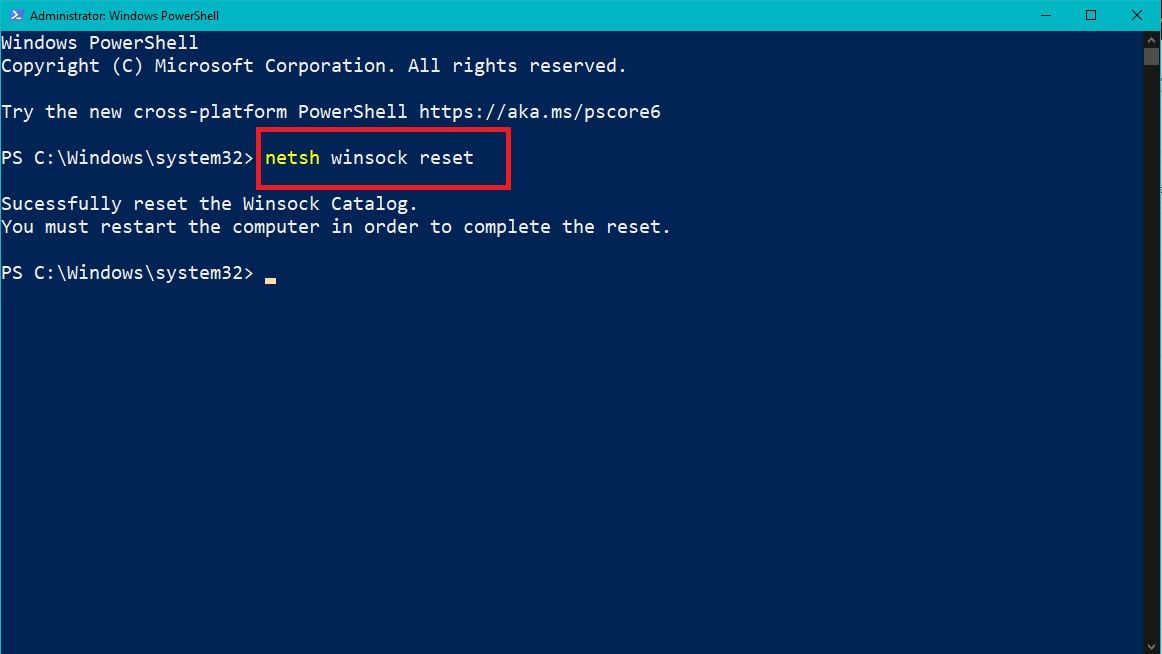
- Введите команду и нажмите Enter:
netsh winsock reset- После успешного выполнения перезагрузите компьютер, чтобы изменения вступили в силу.
- Проверьте подключение: откройте браузер и посетите несколько сайтов, проверьте работу сетевых приложений.
Примечание: если команда вернула ошибку доступа, убедитесь, что вы запустили окно с правами администратора.
Дополнительные команды для комплексного восстановления сети
Если простой сброс Winsock не помог, выполните эти команды по очереди в окне администратора, перезагружая компьютер после полного набора операций:
netsh winsock reset
netsh int ip reset
ipconfig /release
ipconfig /renew
ipconfig /flushdns
sfc /scannow
DISM /Online /Cleanup-Image /RestoreHealth
Краткое описание:
- netsh int ip reset — сбрасывает настройки протокола IP и ключи реестра, связанные с TCP/IP.
- ipconfig /flushdns — очищает кеш DNS.
- sfc /scannow — проверяет и восстанавливает системные файлы Windows.
- DISM /RestoreHealth — восстанавливает образ Windows при повреждениях компонентов.
Пошаговый план действий для типичного инцидента (playbook)
- Подтвердите симптом: какие приложения не работают, есть ли ошибки.
- Проверьте физическую сеть: кабели, индикаторы на роутере/адаптере.
- Запустите сетевой диагностик Windows (см. раздел ниже).
- Выполните netsh winsock reset и перезагрузку.
- Если не помогло, выполните полный набор команд из предыдущего раздела.
- Проверьте драйверы сетевого адаптера и обновите при необходимости.
- Просканируйте систему на наличие вредоносного ПО.
- При сохранении проблемы верните систему к контрольной точке или выполните восстановление системы.
Быстрые инструменты Windows для диагностики
Сетевой диагностик Windows
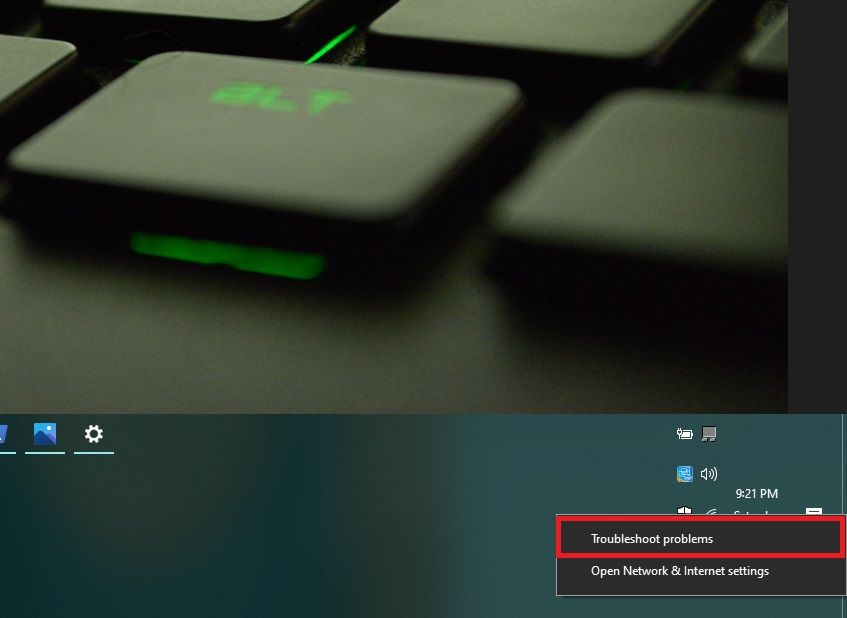
- Нажмите правой кнопкой по значку сети в панели задач → “Устранение неполадок”. Мастер автоматически проверит основные компоненты и предложит исправления.
Обновление драйверов
- Откройте Диспетчер устройств → Сетевые адаптеры → правая кнопка → “Обновить драйвер“. Либо скачайте драйвер с сайта производителя адаптера/ноутбука.
Антивирус и проверка вредоносного ПО
- Запустите полное сканирование штатным Microsoft Defender или сторонним антивирусом. Убедитесь, что базы определений актуальны.
Типичные причины, когда сброс Winsock не поможет
- Физическая неисправность сети: повреждён порт, кабель, модуль Wi‑Fi.
- Проблемы на стороне провайдера: маршрутизаторы провайдера, BGP, ограничения линии.
- Сбои DNS у провайдера или блокировка на уровне маршрутизации.
- Глубоко интегрированное вредоносное ПО, которое меняет сетевые драйверы.
- Неправильно настроенный прокси-сервер или корпоративная политика (GPO), блокирующая доступ.
Как избежать повторного повреждения каталога Winsock
- Устанавливайте сетевые утилиты и VPN только из проверенных источников.
- Поддерживайте систему и драйверы в актуальном состоянии.
- Используйте надёжный антивирус и регулярно выполняйте сканирование.
- При удалении сетевых программ используйте их официальные деинсталляторы.
Риски и меры смягчения
- Риск: удаление LSP удалит функциональность VPN/фильтра — Смягчение: заранее подготовьте установочные файлы и ключи активации для переустановки.
- Риск: потеря сетевых настроек — Смягчение: снимите скриншоты важных настроек (статический IP, DNS) перед сбросом.
- Риск: неверные действия с DISM/SFC — Смягчение: выполняйте команды в режиме администратора и читайте вывод перед применением необратимых действий.
Краткий эталонный чек‑лист по ролям
Администратор:
- Создать точку восстановления перед правками.
- Выполнить netsh winsock reset и полный набор команд.
- Проверить GPO/политику безопасности, влияющую на сеть.
Служба поддержки (helpdesk):
- Собрать информацию: логи, описание ошибки, когда началось.
- Провести базовую проверку физического подключения и перезагрузку.
- Если не помогает — эскалировать администратору.
Домашний пользователь:
- Запустить устранение неполадок Windows.
- Выполнить netsh winsock reset и перезагрузку.
- Если не уверен — обратиться к производителю устройства или в службу поддержки.
Критерии приёмки: как понять, что проблема решена
- Открытие нескольких различных сайтов без ошибок в браузере.
- Восстановление работоспособности приложений, использующих сеть (электронная почта, мессенджеры, облачные диски).
- Отсутствие повторных разрывов соединения в течение минимум 24 часов в тех же сценариях использования.
Тестовые сценарии (коротко)
- После сброса Winsock открыть сайт с разрешением DNS и по IP-адресу: оба должны работать.
- Подключение к VPN: установить соединение и проверить доступ к внутренним ресурсам.
- Перед/после удаления стороннего VPN: сравнить список сетевых адаптеров и LSP.
Короткий словарь терминов
- Winsock — интерфейс Windows для сетевых приложений.
- LSP — слой расширения сетевого стека, может добавлять фильтрацию/шифрование.
- netsh — утилита командной строки для конфигурации сети.
Когда лучше не экспериментировать самостоятельно
Обратитесь к специалисту, если ваша система управляется корпоративной политикой, если вы не уверены в восстановлении сетевых клиентов VPN или если сеть обеспечивает критичные сервисы (серверы, базы данных). Некорректные действия могут привести к нарушению рабочей среды.
Мини‑методология для системного восстановления сети (5 шагов)
- Сбор контекста и резервная копия конфигураций.
- Локальная проверка аппаратной части и маршрутизатора.
- Запуск автоматических диагностик Windows.
- Последовательный сброс сетевых компонентов (Winsock → TCP/IP → DNS) с перезагрузкой.
- Восстановление сторонних компонентов и тестирование сценариев.
Пример диагностики и последовательности команд (чек‑лист для администратора)
- Открыть CMD (админ).
- Выполнить: netsh winsock reset
- Перезагрузить ПК.
- Если не помогло: выполнить netsh int ip reset, ipconfig /flushdns, sfc /scannow, DISM.
- Проверить драйвер сетевого адаптера и события Windows в журнале.
Безопасность и конфиденциальность
Сброс Winsock не передаёт данные наружу и не меняет файлы пользователя. Однако при удалении сторонних сетевых расширений может потребоваться повторная настройка VPN/профилей, что затронет параметры подключения. При работе с корпоративной сетью согласуйте действия с ИТ‑отделом.
Часто задаваемые вопросы
Что происходит после выполнения netsh winsock reset?
Команда сбрасывает записи каталога Winsock к состоянию по умолчанию. После перезагрузки система воссоздаст стандартные сетевые провайдеры.
Нужно ли удалять и переустанавливать сетевые адаптеры?
Это не обязательно, но в некоторых случаях переустановка драйвера может решить проблемы, если сбросы команд не помогли.
Короткое объявление для пользователей сети (пример)
Если вы столкнулись с проблемами доступа в интернет на Windows 10, выполните сброс каталога Winsock: откройте Командную строку от имени администратора, выполните netsh winsock reset и перезагрузите компьютер. Если после этого сеть не восстановилась, обратитесь в службу поддержки с описанием симптомов.
Решающее дерево для быстрого выбора действий
flowchart TD
  A[Проблемы с сетью] --> B{Интернет доступен на других устройствах?}
  B -- Да --> C[Проверить настройки компьютера]
  B -- Нет --> D[Проверить роутер/провайдера]
  C --> E{Простой перезапуск помог?}
  E -- Да --> F[Мониторинг]
  E -- Нет --> G[Запустить устранение неполадок Windows]
  G --> H{Предложено сбросить Winsock?}
  H -- Да --> I[Выполнить netsh winsock reset и перезагрузить]
  H -- Нет --> J[Выполнить диагностику драйверов и антивирус]
  I --> K{Проблема решена?}
  K -- Да --> F
  K -- Нет --> J
Источники и дальнейшее чтение
- Официальная документация Microsoft по netsh и сетевым инструментам Windows.
- Рекомендации производителей сетевого оборудования по обновлению драйверов.
Итог
Сброс каталога Winsock — простой и безопасный шаг для устранения многих сетевых проблем на Windows 10. Всегда делайте перезагрузку после сброса, сохраняйте установочные файлы сетевых клиентов и при работе в корпоративной среде согласуйте действия с ИТ‑администраторами.

Похожие материалы

Несколько аккаунтов Skype: Multi Skype Launcher

Журнал для работы: повысить продуктивность

Персональные звуки уведомлений на Android

Скачивание шоу Hulu для офлайн‑просмотра

Microsoft Start: персонализированная новостная лента
