
Как сбросить настройки поиска Windows: два простых способа

Зачем сбрасывать настройки поиска Windows?
Поиск Windows индексирует файлы и папки на диске, чтобы быстро находить нужные объекты. Со временем конфигурация индекса и связанные параметры могут повредиться. Это проявляется как медленный поиск, пустые или нерелевантные результаты, а также ошибки индексации.
Сброс настроек удаляет накопившиеся ошибочные данные, сбрасывает флаги настройки и позволяет системе пересоздать индекс и конфигурацию заново. Обычно это улучшает скорость и корректность поиска.
Важно: сброс — не панацея. Если проблема связана с физическим повреждением диска или системными ошибками, потребуется другая диагностика.
Подготовка: резервные копии и безопасность
Перед любыми правками системы сделайте следующее:
- Создайте точку восстановления Windows.
- Экспортируйте ветку реестра, если будете её менять: в Regedit выберите ключ и Файл → Экспорт.
- Закройте приложения, которые активно используют индексацию (почтовые клиенты, редакторы).
Краткое определение: реестр — централизованное хранилище конфигурации Windows; неверные изменения могут привести к сбоям системы.
H2: Способ 1 — изменение через Редактор реестра
Этот способ напрямую меняет ключ в реестре, который указывает, завершена ли начальная конфигурация поиска.
Шаги:
- Нажмите Win + R, введите regedit и нажмите Enter.
- Подтвердите запрос контроля учётных записей (UAC) кнопкой Да.
- В окне Редактора реестра перейдите по пути:
HKEY_LOCAL_MACHINE\SOFTWARE\Microsoft\Windows Search- В правой панели найдите параметр SetupCompletedSuccessfully.
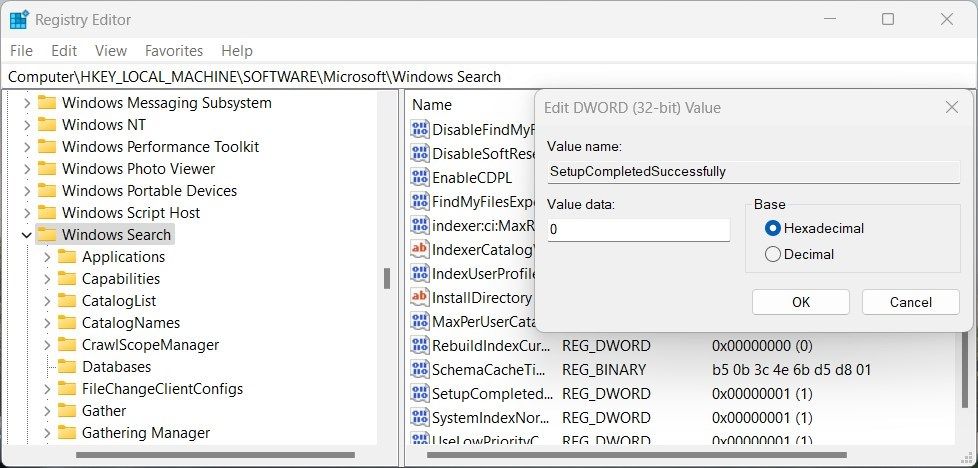
- Если параметр есть: правый клик → Изменить → установите значение 0 → ОК.
- Если параметра нет: правый клик на папке Windows Search → Создать → DWORD (32-bit) Value → назвать SetupCompletedSuccessfully → задать значение 0.
- Закройте Regedit и перезагрузите компьютер.
Что делает этот приём: система считает, что первоначальная настройка поиска не завершена, и при следующей загрузке заново инициализирует компоненты поиска и индекс.
Important: неверные другие правки в реестре могут нарушить систему. Меняйте только описанный параметр.
H2: Способ 2 — через PowerShell и официальный скрипт
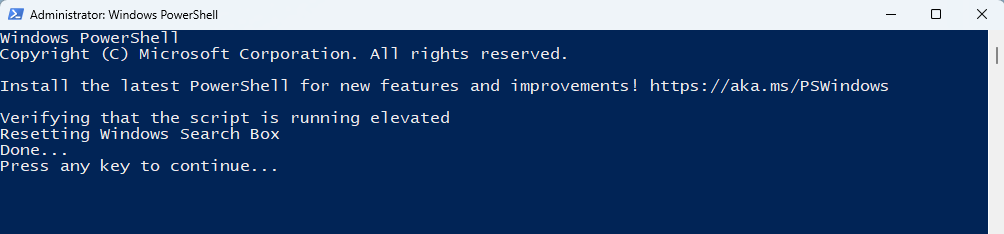
Если вам удобнее командная строка, используйте PowerShell-скрипт ResetWindowsSearchBox.ps1.
Шаги:
- Скачайте ResetWindowsSearchBox.ps1 с официальной страницы Microsoft (или из доверительного источника).
- Правый клик на файле → Запустить с помощью PowerShell.
Если появится ошибка: “Cannot be loaded because the running script is disabled on this system”, потребуется временно разрешить запуск скриптов.
- Откройте PowerShell от имени администратора и проверьте текущую политику выполнения:
Get-ExecutionPolicy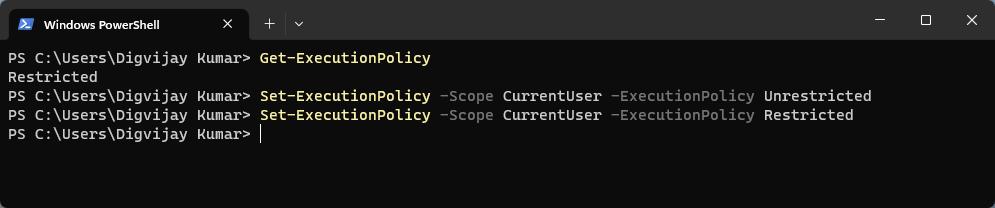
- Если вывод — Restricted, выполните:
Set-ExecutionPolicy -Scope CurrentUser -ExecutionPolicy Unrestricted- Запустите ResetWindowsSearchBox.ps1 снова (правый клик → Запустить с PowerShell или через командную строку PowerShell -ExecutionPolicy Unrestricted -File .\ResetWindowsSearchBox.ps1).
- После успешного выполнения верните политику обратно:
Set-ExecutionPolicy -Scope CurrentUser -ExecutionPolicy Restricted- Перезагрузите компьютер.
Security note: временное разрешение скриптов увеличивает риск выполнения неподписанных скриптов. Возвращайте политику обратно сразу после выполнения.
Альтернативные и дополняющие методы
Если базовый сброс не помог, попробуйте следующие методы перед более радикальными шагами:
- Восстановление и перестройка индекса через Панель управления → Индексация → Дополнительно → Перестроить.
- Перезапуск службы Windows Search: откройте services.msc → найдите Windows Search → Перезапустить службу.
- Запустите средство устранения неполадок «Поиск и индексирование»: Параметры → Обновление и безопасность → Устранение неполадок → Дополнительно средства устранения неполадок.
- Проверка системных файлов: запустите PowerShell/Командную строку от администратора и выполните:
sfc /scannow
DISM /Online /Cleanup-Image /RestoreHealth- Создайте новый профиль пользователя и проверьте, сохраняется ли проблема — если нет, причина может быть в профиле.
Когда сброс не поможет — примеры и контрпримеры
Подходит: медленные или некорректные результаты поиска после обновления системы, ошибки индексации, отсутствие результатов для недавно добавленных файлов.
Не поможет: физические ошибки диска, повреждение файловой системы, проблемы с лицензированием ПО или сторонними поисковыми клиентами. В таких случаях нужны другие инструменты и диагностика.
Критерии приёмки
Чтобы считать сброс успешным, проверьте следующее:
- Поиск возвращает ожидаемые результаты для тестовых файлов и папок.
- Индекс пересоздан: в Индексационных параметрах видно изменение статуса/прогресса.
- Ошибки индексации больше не появляются в журнале событий (Просмотр событий → Приложение/Система).
Быстрая чек-лист для администратора и обычного пользователя
Для пользователя:
- Сделать точку восстановления.
- Попробовать способ с PowerShell (скрипт).
- Перезагрузить и проверить поиск.
Для администратора IT:
- Выполнить экспорт ветки реестра.
- Применить правку реестра на тестовой машине.
- Проверить журналы событий и состояние службы Windows Search.
- Если массовая проблема — развернуть исправление через GPO/скрипты с учётом безопасности.
Примерное пошаговое руководство (Playbook)
- Создать точку восстановления.
- Экспортировать HKEY_LOCAL_MACHINE\SOFTWARE\Microsoft\Windows Search.
- Попробовать перестроить индекс в GUI.
- Если не помогло — изменить SetupCompletedSuccessfully = 0 и перезагрузить.
- Если изменение реестра нежелательно — запустить ResetWindowsSearchBox.ps1 с временной политикой выполнения.
- После успеха зафиксировать шаги в документации и вернуть политику выполнения скриптов.
Тесты и приёмочные критерии
- Тест 1: Поиск .txt файла по имени — результат найден в течение 5–30 секунд после индексации.
- Тест 2: Проверить логи событий на отсутствие ошибок индексации после перезагрузки.
- Тест 3: При создании нового файла — он появляется в результатах после завершения перестроения индекса.
Критерии приёмки описаны выше.
Мини-глоссарий
- Индекс: структура данных, ускоряющая поиск файлов.
- Regedit: редактор системного реестра Windows.
- PowerShell: оболочка командной строки и язык сценариев Windows.
Риски и смягчения
- Риск: неправильные правки реестра → Смягчение: экспорт ветки и точка восстановления.
- Риск: выполнение неподписанных скриптов → Смягчение: временное изменение политики только для CurrentUser и возврат к Restricted.
Краткое резюме
Сброс настроек поиска Windows можно выполнить двумя безопасными способами: через правку реестра (установка SetupCompletedSuccessfully = 0) или запуск официального PowerShell-скрипта. Всегда делайте резервные копии перед изменениями. Если проблема не исчезла, используйте альтернативы: перестройку индекса, перезапуск службы, SFC/DISM и проверку профиля пользователя.
Summary:
- Сделайте резервную копию перед изменениями.
- Сначала попробуйте перестройку индекса и средство устранения неполадок.
- Если нужно — используйте реестр или PowerShell-скрипт.
Notes: Если вы администратор в корпоративной сети, тестируйте изменения на небольшой группе и документируйте откатные шаги.

Похожие материалы

Несколько аккаунтов Skype: Multi Skype Launcher

Журнал для работы: повысить продуктивность

Персональные звуки уведомлений на Android

Скачивание шоу Hulu для офлайн‑просмотра

Microsoft Start: персонализированная новостная лента
