
Как сбросить вид Outlook к состоянию по умолчанию
Быстрые ссылки
- Как вернуть вид Outlook к умолчанию
- Как восстановить вид Outlook с помощью команды
- Устранение проблемы с видом почты запуском приложения в безопасном режиме
- Решение проблемы вида Outlook обновлением приложения
- Установить вид Outlook по умолчанию созданием нового профиля
Краткое содержание
Чтобы вернуть вид Outlook в состояние по умолчанию, выполните следующие действия:
- Откройте Outlook.
- На ленте переключитесь на вкладку “Вид”.
- Нажмите кнопку “Сбросить вид”.
- В подтверждающем окне выберите “Да”.
Если вид по-прежнему не такой, как нужно, продолжите ниже — описаны альтернативные способы и подробные рекомендации по диагностике.
Как вернуть вид Outlook к умолчанию
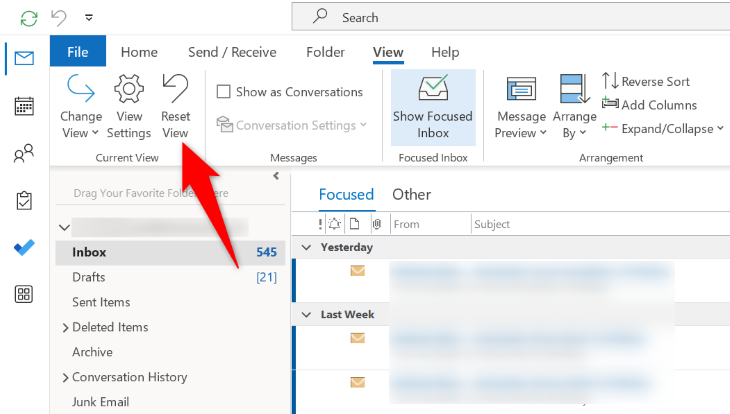
- Запустите приложение Outlook на компьютере.
- На верхней ленте выберите вкладку “Вид”.
- В секции “Текущий вид” нажмите “Сбросить вид”.
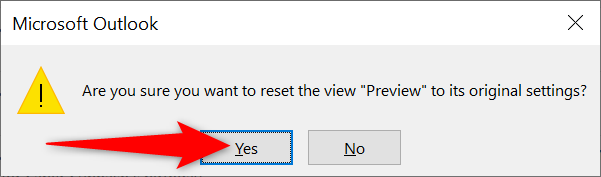
- В открывшемся диалоговом окне подтвердите действие, нажав “Да”.
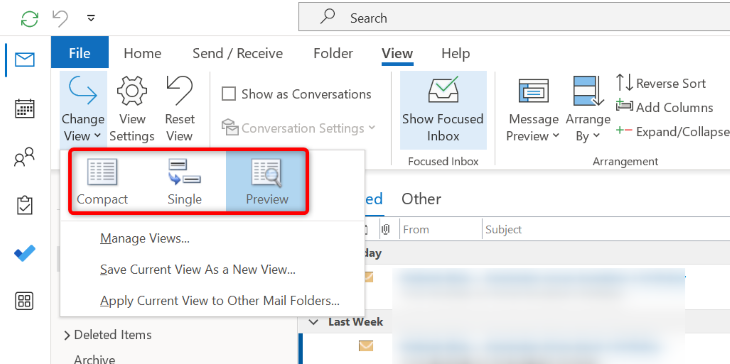
После этого вид Outlook должен вернуться к настройкам по умолчанию. Если нужно выбрать другой стиль отображения, на той же вкладке “Вид” нажмите “Изменить вид” и выберите один из трёх вариантов: “Компактный”, “Одинарный” или “Предпросмотр“.
Если изменения применились — задача решена.
Как восстановить вид Outlook с помощью команды
Если вы предпочитаете командную строку, Windows предоставляет простой способ — команда очистит все пользовательские просмотры и вернёт их к дефолту.
- Нажмите Windows+R, чтобы открыть окно “Выполнить”.
- Введите команду и нажмите Enter:
outlook.exe /cleanviews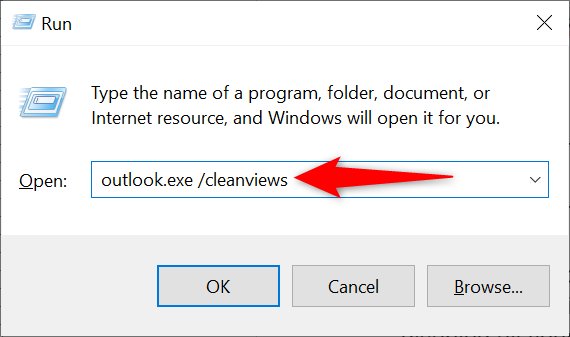
Outlook запустится и загрузит стандартные представления.
Устранение проблемы вида почты запуском приложения в безопасном режиме
Иногда виноваты надстройки (add-ins). Чтобы проверить это, запустите Outlook в безопасном режиме — тогда надстройки будут отключены.
- Нажмите Windows+R.
- Введите:
outlook.exe /safeПри появлении окна “Выбор профиля” оставьте выбранный профиль и нажмите “OK”.
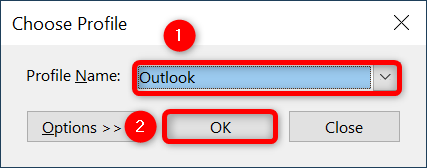
- После запуска в безопасном режиме снова выполните View → Reset View.
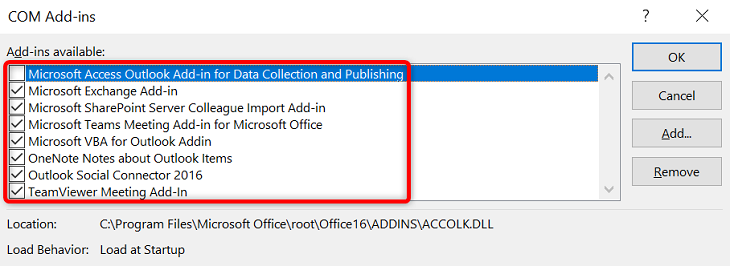
Если проблема устраняется — причина, скорее всего, в одной из надстроек. Вернитесь в обычный режим (закрыв и повторно открыв Outlook) и последовательно отключайте надстройки:
- Откройте File → Options.
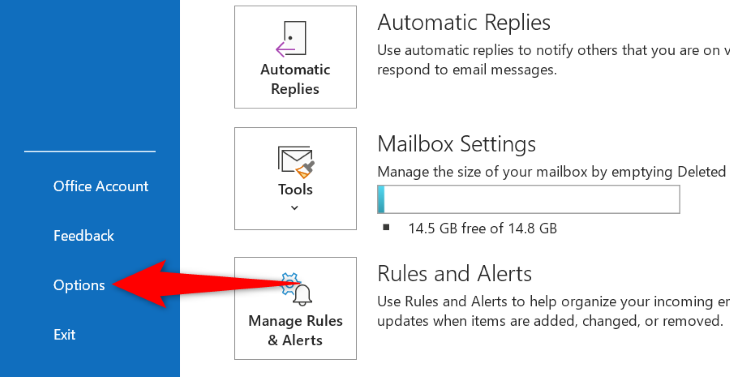
- В окне параметров выберите «Надстройки», затем рядом с «Управление» нажмите «Перейти».
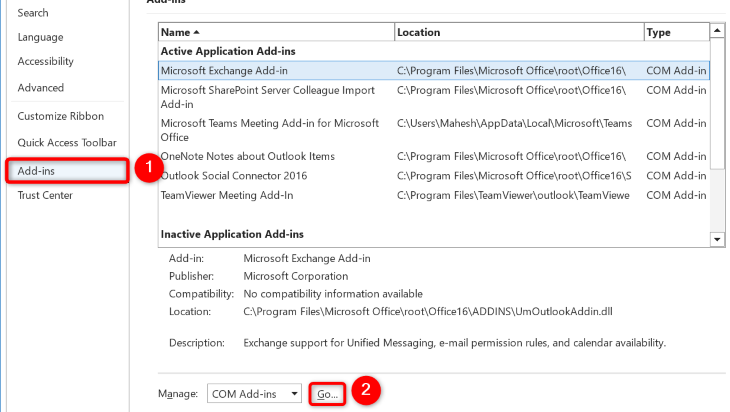
- Отключайте по одной надстройке, возвращайтесь в основной экран Outlook и выполняйте View → Reset View, чтобы найти проблемную надстройку.
Чтобы полностью удалить некорректную надстройку, выделите её в списке и нажмите “Удалить”.
Совет: если вы в корпоративной среде, обратитесь к администратору — некоторые надстройки управляются централизованно.
Решение проблемы вида Outlook обновлением приложения
Устаревшая версия Outlook нередко вызывает баги. Простой способ устранить известные ошибки — обновить приложение до последней версии.
- В Outlook выберите File.
- В левой панели нажмите Office Account.
- В правой части откройте Update Options → Update Now.
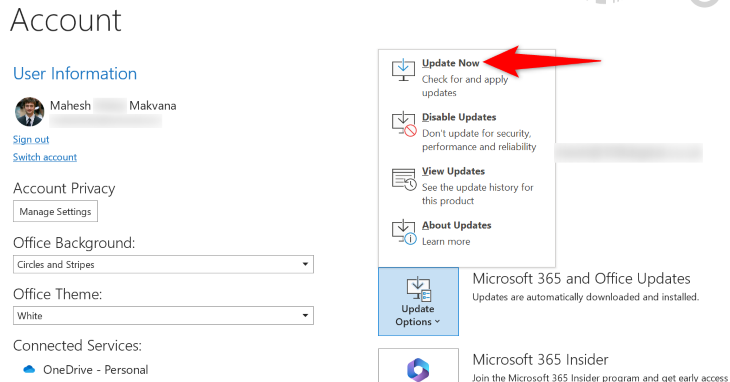
Следуйте инструкциям установщика. После обновления перезапустите Outlook и проверьте вид.
Установить вид Outlook по умолчанию созданием нового профиля
Если профиль повреждён, стоит создать новый профиль — при этом почта обычно синхронизируется с сервером, и вы не потеряете сообщения.
- Откройте Outlook и перейдите в File → Info → Account Settings → Manage Profiles.
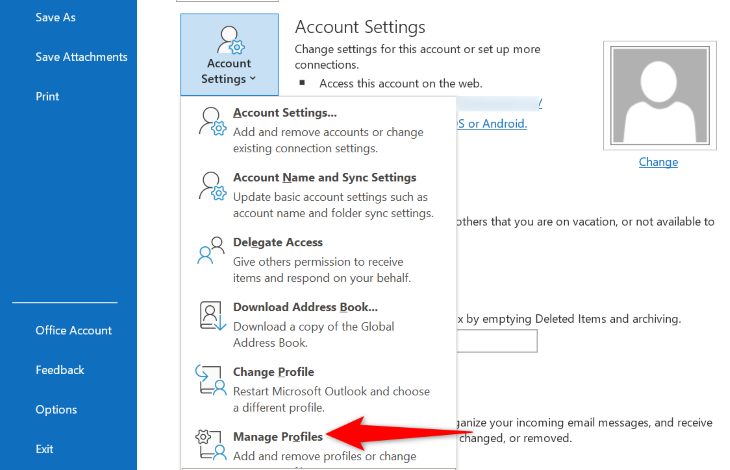
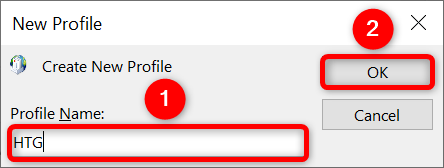
- Нажмите Show Profiles → Add, введите имя для нового профиля и нажмите OK.
- На открывшемся окне «Добавить учетную запись» введите данные вашей почты и добавьте аккаунт.
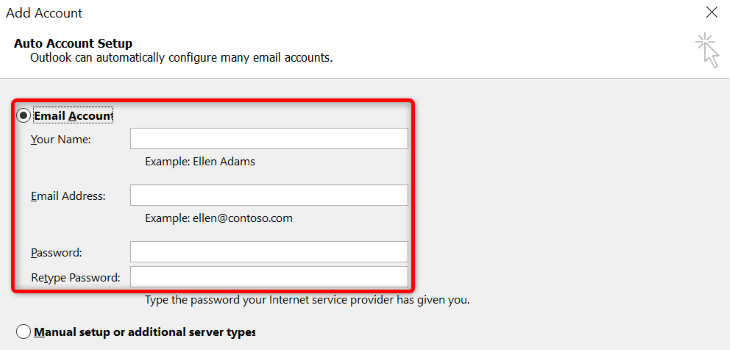
- В окне Mail в поле “Всегда использовать этот профиль” выберите новый профиль, затем Apply → OK.
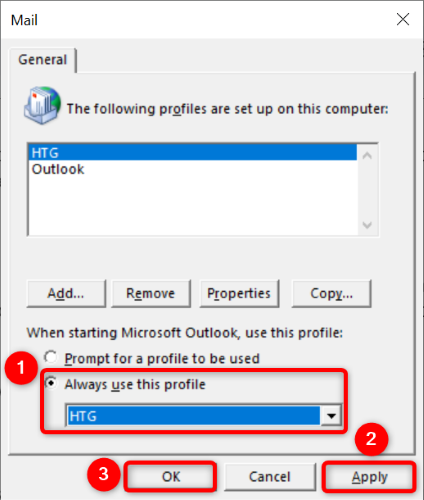
Перезапустите Outlook. Новый профиль загрузит стандартные представления и настройки.
Когда описанные методы не сработают
- Outlook управляется политиками вашей организации, и администратор принудительно применяет нестандартные представления.
- Профиль Exchange/Office 365 синхронизируется с серверной политикой представлений.
- Проблема вызвана повреждёнными локальными файлами PST/OST; потребуется восстановление или пересоздание файлов.
Если вы администрируете почтовую инфраструктуру — проверьте групповые политики и серверные представления.
Пошаговый план действий (SOP)
- Попробуйте View → Reset View.
- Если не помогло — выполните outlook.exe /cleanviews.
- Запустите outlook.exe /safe и проверьте надстройки.
- Обновите Outlook до последней версии.
- Если всё ещё не помогло — создайте новый профиль и добавьте аккаунт.
- Если и это не решает — обратитесь к IT‑администратору или в службу поддержки провайдера почты.
Критерии приёмки
- Вид почтового ящика совпадает с шаблоном «по умолчанию»: стандартные колонки, порядок писем и панелей восстановлен.
- При запуске Outlook не отображаются сторонние элементы управления и нестандартные макеты.
- После создания нового профиля вид восстановлен и синхронизирован с сервером.
Чек‑лист по ролям
Для домашнего пользователя:
- Выполнить Reset View.
- Запустить outlook.exe /cleanviews.
- Перезапустить приложение.
Для продвинутого пользователя (диагностика):
- Запустить Outlook в безопасном режиме и отключить надстройки по одной.
- Проверить наличие обновлений Office.
- Пересоздать профиль при необходимости.
Для администратора:
- Проверить групповые политики, применяющие виды Outlook.
- Проверить серверные представления Exchange/OWA.
- Проверить целостность PST/OST и права доступа к ним.
Решение проблем: матрица рисков и смягчения
- Риск: удаление важной надстройки. Смягчение: отключайте по очереди и тестируйте; подробно документируйте изменения.
- Риск: потеря локальных данных в повреждённом PST. Смягчение: создайте резервную копию .pst/.ost перед изменениями.
- Риск: политическое управление представлениями. Смягчение: свяжитесь с администратором и уточните политику.
Когда это сработает и когда нет (коротко)
Сработает:
- Если проблема вызвана локальными настройками вида или пользовательскими представлениями.
Не сработает:
- Если представления навязаны серверной политикой или профиль серьёзно повреждён и требует восстановления файлов.
Диагностическое дерево (быстрый выбор метода)
flowchart TD
  A[Проблема с видом Outlook] --> B{Можно ли открыть Outlook?}
  B -- Нет --> C[Проверить целостность установки Office/переустановить]
  B -- Да --> D{Сброс через View → Reset View помогает?}
  D -- Да --> E[Готово]
  D -- Нет --> F[Выполнить outlook.exe /cleanviews]
  F --> G{Помогло?}
  G -- Да --> E
  G -- Нет --> H[Запустить outlook.exe /safe и проверить надстройки]
  H --> I{Проблемная надстройка найдена?}
  I -- Да --> J[Удалить надстройку]
  I -- Нет --> K[Обновить Outlook → если не помогло — создать новый профиль]
  K --> L[Обратиться в IT/поддержку]
Краткий словарь (1‑строчка)
- Вид (View): набор параметров отображения сообщений и панелей в Outlook.
- Надстройка (add-in): внешний модуль, расширяющий функциональность Outlook.
- Профиль: конфигурация учётной записи и настроек Outlook для конкретного пользователя.
Частые ошибки и как их избежать
- Ошибка: немедленно удаляете все надстройки. Совет: сначала просто отключите, протестируйте, затем удаляйте.
- Ошибка: создаёте новый профиль без бэкапа локальных PST. Совет: делайте резервную копию .pst/.ost.
- Ошибка: обновляете Outlook без перезагрузки системы. Совет: после обновления перезагрузите ПК.
Локальные рекомендации для российской среды
- При использовании корпоративной почты на базе Exchange или Microsoft 365 согласуйте изменения с ИТ‑отделом.
- Если у организации есть правила безопасности, некоторые надстройки могут устанавливаться централизованно и не позволять их удалить.
Итог
Сброс вида Outlook обычно решается командами в приложении (View → Reset View), системной командой outlook.exe /cleanviews или отключением проблемных надстроек. Если всё перечисленное не помогает — обновите приложение или создайте новый профиль. Для администраторов важны дополнительные проверки групповых политик и целостности почтовых файлов.
Короткое объявление (для рассылки сотрудникам, 100–200 слов)
Outlook отображает письма нестандартно? Быстрое решение: на ленте откройте “Вид” и нажмите “Сбросить вид”. Если это не помогает — откройте окно “Выполнить” (Windows+R) и запустите outlook.exe /cleanviews. При подозрении на конфликт надстроек запустите Outlook в безопасном режиме (outlook.exe /safe) и поочерёдно отключайте надстройки. В корпоративной среде перед изменениями согласуйте действия с ИТ‑отделом. При сохранении проблемы создайте новый профиль Outlook — почта синхронизируется с сервером, данные не пропадут.

Похожие материалы

Несколько аккаунтов Skype: Multi Skype Launcher

Журнал для работы: повысить продуктивность

Персональные звуки уведомлений на Android

Скачивание шоу Hulu для офлайн‑просмотра

Microsoft Start: персонализированная новостная лента
