
Как сбросить переменную PATH в macOS

Коротко о том, что такое PATH
PATH — это переменная окружения, содержащая список директорий, в которых оболочка ищет исполняемые файлы. Простая формула: если команда находится в одной из директорий PATH, её можно запускать без указания полного пути.
Важно: на macOS есть системные файлы, которые влияют на PATH, например /etc/paths и директория /etc/paths.d. Они задают базовый набор путей, а пользовательские файлы в домашней директории (.bash_profile, .zshrc и т.д.) дополняют или изменяют этот набор.
Когда нужно сбросить PATH
- Вы вручную удалили или перезаписали переменную PATH и терминал начал выводить «command not found».
- Некоторые базовые утилиты (ls, cd, mkdir, echo и т. п.) перестали запускаться.
- После установки или удаления программ вы хотите вернуть системный порядок путей.
Если PATH повреждён, удобнее всего сначала восстановить временный PATH, чтобы получить доступ к базовым инструментам, а затем внести постоянные исправления.
Стандартный набор путей в macOS
Обычно в macOS в качестве базового набора путей используют:
/usr/local/bin:/usr/bin:/bin:/usr/sbin:/sbin
Кроме того, системный файл /etc/paths может содержать дополнительные пути и любой файл в /etc/paths.d добавляет свои записи.
Подходы к сбросу PATH
Вы можете восстановить PATH двумя основными способами:
- Через терминал (CLI). Быстро, подходит когда вы умеете работать в консоли.
- Через графический интерфейс (GUI) — Finder + TextEdit. Удобно, если вы не уверены в командах терминала.
Ниже — детальные инструкции для обоих способов, а также дополнительные советы, чек-листы и руководство по восстановлению в аварийной ситуации.
Сброс PATH через терминал
- Временная установка рабочего PATH
Если PATH повреждён и базовые команды не работают, выполните временную установку PATH так, чтобы оболочка снова могла запускать утилиты:
export PATH=$PATH:/usr/local/bin:/usr/bin:/bin:/usr/sbin:/sbinЭта команда добавляет стандартные системные пути к существующей переменной PATH в текущей сессии. Если PATH был пуст, команда заставит оболочку видеть стандартные каталоги.
- Определите используемую оболочку
В macOS до Catalina по умолчанию была bash; в Catalina и новее — zsh. Узнать текущую оболочку можно командой:
echo $SHELL- Откройте соответствующий файл профиля
- Для bash откройте
~/.bash_profileили~/.bashrc. - Для zsh откройте
~/.zsh_profileили~/.zshrc.
Пример с nano:
# для bash
nano ~/.bash_profile

# или
nano ~/.bashrc

# для zsh
nano ~/.zsh_profile

# или
nano ~/.zshrc
Примечание: если файл не существует, nano создаст новый.
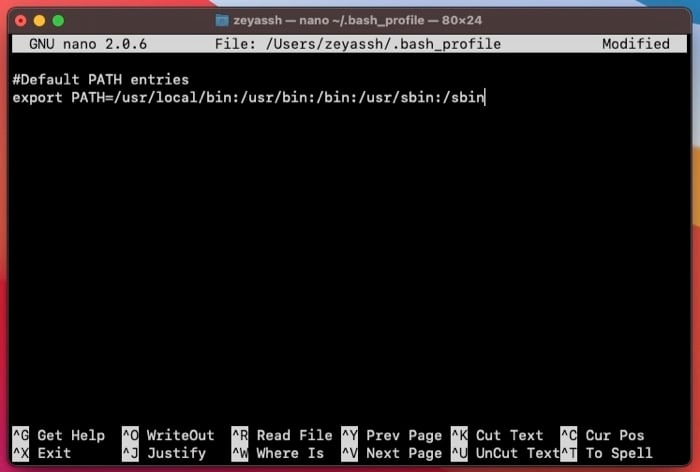
- Добавьте стандартный PATH или корректную запись
Вставьте в файл одну строку с базовым набором путей:
export PATH=/usr/local/bin:/usr/bin:/bin:/usr/sbin:/sbinЕсли вы хотите, чтобы дополнительные пользовательские пути (например, для Homebrew или pyenv) оставались доступны, добавьте их после базового набора через двоеточие:
export PATH=/usr/local/bin:/usr/bin:/bin:/usr/sbin:/sbin:/opt/homebrew/bin- Сохраните и выйдите из редактора
В nano: нажмите Control + O, затем Enter, затем Control + X.
- Примените изменения сразу или откройте новый терминал
# применить изменения
source ~/.bashrc
# или
source ~/.bash_profile
# или для zsh
source ~/.zshrc
source ~/.zsh_profile- Проверка
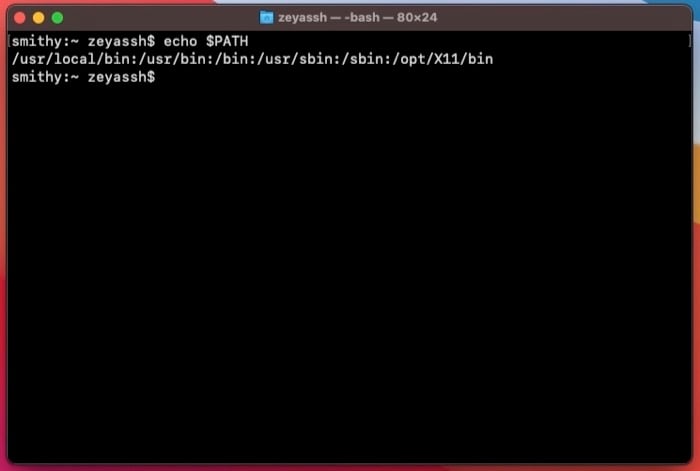
Проверьте текущий PATH:
echo $PATHЕсли вывод содержит список путей, включая /usr/bin и /bin, то PATH восстановлен.
Сброс PATH через графический интерфейс
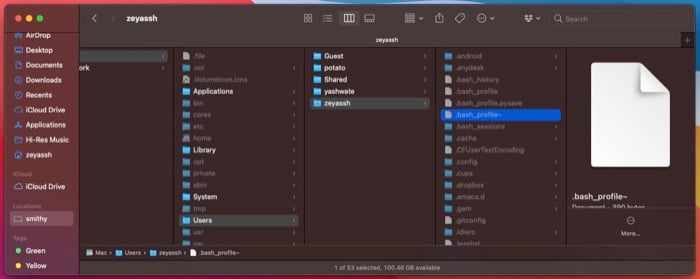
- Откройте Finder и перейдите в вашу домашнюю директорию (Users/ваш_пользователь).
- Нажмите Command + Shift + . чтобы показать скрытые файлы.
- Найдите один из файлов:
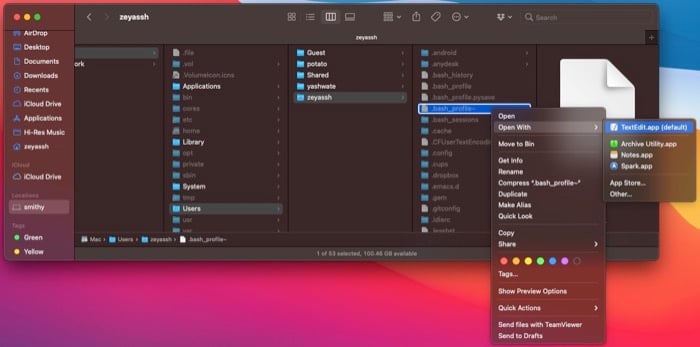
.bashrc,.bash_profile,.zshrc,.zsh_profile. - Правый клик на файле → Открыть с помощью → TextEdit.
- Вставьте строку:
export PATH=/usr/local/bin:/usr/bin:/bin:/usr/sbin:/sbin- Сохраните файл (Command + S) и закройте (Command + W).
- Закройте и снова откройте Terminal.
Что ещё проверять и альтернативные места, влияющие на PATH
- /etc/paths — глобальный файл, в котором перечислены системные пути по строкам. Изменять его нужно с правами администратора.
- /etc/paths.d — каталог; файлы внутри добавляют отдельные пути.
- LaunchAgents / LaunchDaemons могут задавать переменные окружения для GUI-приложений.
Если вы хотите изменить глобально (для всех пользователей), правка /etc/paths или добавление файла в /etc/paths.d — вариант.
Технические рекомендации и безопасности
- Делайте резервную копию файлов профиля перед изменением:
cp ~/.zshrc ~/.zshrc.backup. - Не перезаписывайте файл профиля, если в нём есть другие важные настройки. Добавляйте или правьте только строки с export PATH.
- Избегайте дублирования путей: избыточность не критична, но может усложнить отладку.
Чек-листы для ролей
Разные роли имеют разные требования. Ниже — краткие чек-листы.
Разработчик
- Сохраняйте PATH проекта в отдельном файле, не в системном профиле.
- Добавляйте путь к менеджерам версий (nvm, pyenv) после системных путей.
- Тестируйте окружение в новой сессии терминала.
Системный администратор
- Делайте резервные копии /etc/paths и /etc/paths.d.
- Используйте sudo для правки системных файлов:
sudo nano /etc/paths. - Документируйте изменения и причины.
Новый пользователь macOS
- Используйте GUI-метод, если не уверены в терминале.
- Сначала сделайте временную установку PATH в терминале, как описано выше.
- Если не получилось — восстановите из
.backup.
Пошаговый SOP для аварийного восстановления PATH
- Откройте Terminal.
- Выполните временную установку PATH:
export PATH=$PATH:/usr/local/bin:/usr/bin:/bin:/usr/sbin:/sbin- Сделайте резервную копию текущего профиля:
cp ~/.zshrc ~/.zshrc.backup(замените имя файла на ваш профиль).
- Отредактируйте профиль и вставьте
export PATH=с базовым набором. - Сохраните и выполните
sourceдля применения. - Проверьте
echo $PATH. - Если всё в порядке — документируйте изменения и закройте инцидент.
- Если ошибки остались — восстановите профиль из
.backup.
Диагностика: когда стандартный сброс не помогает
Причины, по которым PATH может «сбрасываться» или не применяться:
- Другой скрипт в профиле перезаписывает PATH после вашей строки.
- Система использует другой профиль (например, вы редактировали .bashrc, а используется .bash_profile).
- Глобальный файл /etc/paths или файлы в /etc/paths.d задают порядок, и пользовательский профиль не имеет ожидаемого приоритета.
- Программы управления окружением (например, менеджеры версий) модифицируют PATH динамически при запуске.
Проверка последовательности выполнения файлов профиля:
- Для bash: читаются /etc/profile, затем ~/.bash_profile (или ~/.bash_login или ~/.profile).
- Для zsh: читается /etc/zshrc и затем ~/.zshrc или ~/.zprofile в зависимости от типа сессии.
Если ваш PATH внезапно возвращается к старому значению — найдите строку, где её перезаписывают. Поиск по файлам в домашней директории поможет:
grep -R "PATH=" ~ | lessМодель принятия решений (помогает выбрать метод)
flowchart TD
  A[PATH не работает] --> B{Можете ли вы запускать базовые команды?}
  B -- Да --> C[Откройте профиль в терминале и исправьте PATH]
  B -- Нет --> D[Выполните временный export PATH]
  D --> C
  C --> E{Хотите GUI?}
  E -- Да --> F[Используйте Finder + TextEdit]
  E -- Нет --> G[Используйте nano / vim в терминале]
  G --> H[Примените source и проверьте]
  F --> H
  H --> I[Если не помогло — ищите перезаписывающие скрипты]
Матрица рисков и смягчающие меры
- Риск: потеря доступа к терминалу. Мера: временный export PATH сразу после обнаружения проблемы.
- Риск: перезапись чужих настроек. Мера: делать резервные копии перед изменением.
- Риск: конфликт с менеджерами версий. Мера: добавить руководящие комментарии в профиль и указать порядок путей.
Частые ошибки и когда стандартный метод не сработает
- Вы вставили строку export PATH, но она в неправильном месте файла и переопределяется позже в том же файле.
- Вы редактировали неправильный файл профиля (например, редактировали ~/.bashrc, а терминал использует zsh).
- Глобальные системные настройки добавляют нестандартные пути. В этом случае правьте /etc/paths или файлы в /etc/paths.d с осторожностью.
Краткий словарь терминов
- Оболочка — программа, принимающая команды от пользователя (bash, zsh).
- Профиль оболочки — файл конфигурации в домашней директории, который выполняется при старте сессии (
~/.zshrc,~/.bash_profile). - /etc/paths — системный файл со списком путей.
Часто задаваемые вопросы
Как сбросить переменную PATH?
Сбросите её временно в текущей сессии командой export PATH=$PATH:/usr/local/bin:/usr/bin:/bin:/usr/sbin:/sbin, затем внесите постоянные изменения в профиль оболочки (~/.zshrc, ~/.bash_profile и т. п.).
Что такое стандартный PATH в macOS?
Обычно это /usr/local/bin:/usr/bin:/bin:/usr/sbin:/sbin. Системные файлы могут добавлять пути из /etc/paths и /etc/paths.d.
Как исправить переменную PATH, если она сломалась?
Временно установите PATH, откройте профиль оболочки и добавьте строку export PATH=/usr/local/bin:/usr/bin:/bin:/usr/sbin:/sbin. Сохраните и выполните source или откройте новый терминал.
Почему PATH постоянно меняется?
Часто это происходит из-за скриптов или менеджеров окружений, которые запускаются при старте и перезаписывают PATH. Найдите источник с помощью поиска по строке “PATH=” в вашей домашней директории.
Резюме
- PATH управляет тем, какие программы можно запускать без полного пути.
- Если PATH повредился, сначала временно восстановите его в сессии терминала.
- Отредактируйте соответствующий файл профиля оболочки для постоянного исправления.
- Делайте резервные копии и проверяйте, не перезаписывают ли PATH другие скрипты.
Важно: сохраняйте порядок путей и документируйте свои изменения, чтобы в будущем быстро находить причину проблем и восстанавливать окружение.

Похожие материалы

Несколько аккаунтов Skype: Multi Skype Launcher

Журнал для работы: повысить продуктивность

Персональные звуки уведомлений на Android

Скачивание шоу Hulu для офлайн‑просмотра

Microsoft Start: персонализированная новостная лента
