
Сброс настроек мыши и клавиатуры в Windows
В какой‑то момент вы могли изменить параметры системы и заметить: мышь или клавиатура ведут себя не так, как раньше. Иногда достаточно вернуть параметры по умолчанию, чтобы восстановить нормальную работу. Ниже — подробные инструкции и практические рекомендации.
Как сбросить настройки мыши до значений по умолчанию
Ниже перечислены несколько способов вернуть настройки мыши в Windows к дефолту. Выберите удобный для вас способ; если один не помог — переходите к следующему.
Через диалоговое окно «Выполнить» (Run)
Диалог «Выполнить» — быстрый путь к многим системным элементам. Так вы попадёте прямо в окно «Свойства: Мышь».
Шаги:
- Нажмите Win + R, чтобы открыть окно «Выполнить».
- Введите control mouse и нажмите Enter — откроется окно «Свойства: Мышь».
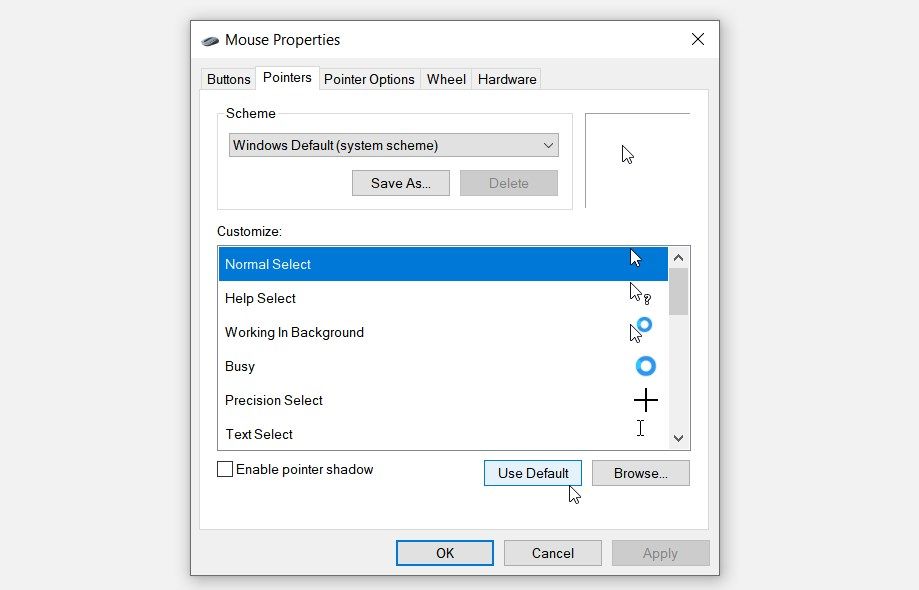
- Перейдите на вкладку Показатели (Pointers).
- Нажмите кнопку Использовать по умолчанию (Use Default) в правом нижнем углу.
- Нажмите Применить, затем ОК.
Важно: если вы используете стороннюю утилиту для мыши (например, от производителя), она может переопределять системные схемы курсоров. В этом случае сначала закройте или сбросьте параметры в самой утилите.
Через Панель управления
Панель управления остаётся удобным способом для доступа к классическим настройкам Windows.
Шаги:
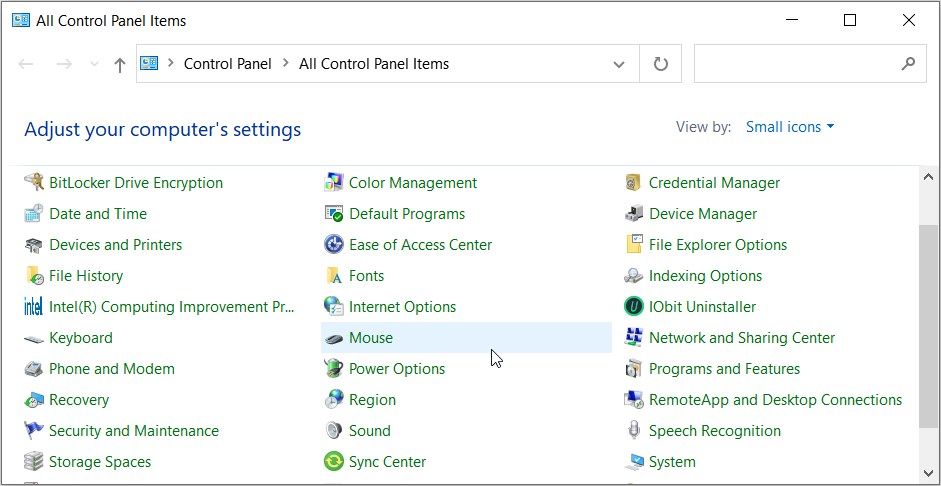
- Введите Control Panel в поиске Пуск и откройте лучший результат.
- В поле Просмотр выберите Мелкие значки (Small icons).
- Найдите и выберите Мышь (Mouse).
- На вкладке Показатели нажмите Использовать по умолчанию, затем Применить и ОК.
Через Параметры Windows
В новых версиях Windows многие элементы доступны через приложение Параметры.
Шаги:
- Нажмите Win + I, чтобы открыть Параметры.
- Выберите Устройства (Devices).
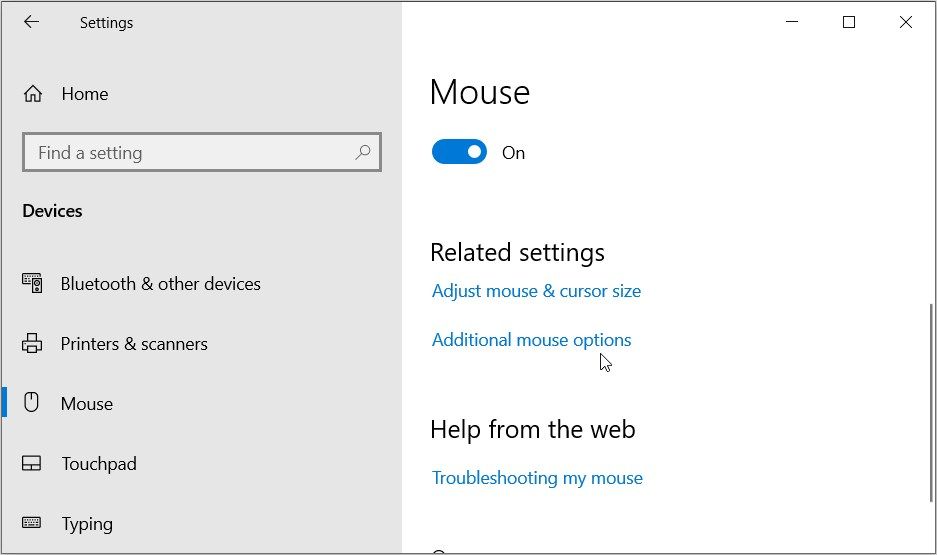
- В разделе Мышь нажмите Дополнительные параметры мыши (Additional mouse options).
- Перейдите на вкладку Показатели и нажмите Использовать по умолчанию, затем Применить и ОК.
Через Редактор реестра (Registry Editor)
Прямое изменение ключей реестра даёт полный контроль, но требует осторожности. Перед изменениями обязательно сделайте резервную копию реестра (см. раздел мини‑методология ниже).
Шаги:
- Введите Registry Editor в поиске Пуск или нажмите Win + R и введите regedit, затем запустите от имени администратора.
- В адресной строке вставьте следующую ветку и нажмите Enter:
Computer\HKEY_CURRENT_USER\Control Panel\Mouse- Дважды щёлкните по записи DoubleClickSpeed и установите Value data в 200.
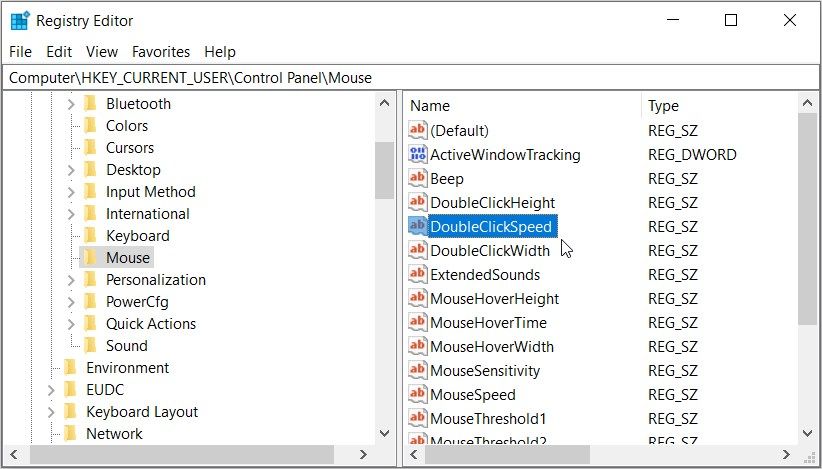
- Установите остальные значения так, как указано ниже:
- ActiveWindowsTracking: 0
- Beep: No
- DoubleClickHeight: 4
- ExtendedSounds: No
- MouseHoverHeight: 4
- MouseHoverTime: 100
- MouseHoverWidth: 4
- MouseSensitivity: 20
- MouseSpeed: 1
- MouseThreshold1: 6
- MouseThreshold2: 10
- MouseTrails: 0
- SnapToDefaultButton: 0
- SwapMouseButtons: 0
- Закройте Regedit и перезагрузите компьютер, чтобы изменения вступили в силу.
Примечание: некоторые значения имеют логические обозначения (Yes/No) или числовые. Если в вашем реестре отсутствует нужный параметр, не создавайте новые ключи, если вы не уверены — лучше восстановите систему из точки восстановления или обратитесь к администратору.
Как сбросить настройки клавиатуры до значений по умолчанию
Далее описаны стандартные способы вернуть настройки клавиатуры к дефолту: через «Выполнить», Панель управления, Параметры и реестр.
Через диалоговое окно «Выполнить» (Run)
Шаги:
- Нажмите Win + R.
- Введите control keyboard и нажмите Enter — откроется окно «Свойства: Клавиатура».
- Перейдите на вкладку Скорость (Speed).
- Установите ползунок Задержка повторения (Repeat delay) на третью позицию.
- Установите ползунок Частота повторения (Repeat rate) на самую правую позицию (Fast).
- Установите ползунок Скорость мигания курсора (Cursor blink rate) на восьмую позицию.
- Нажмите Применить и ОК.
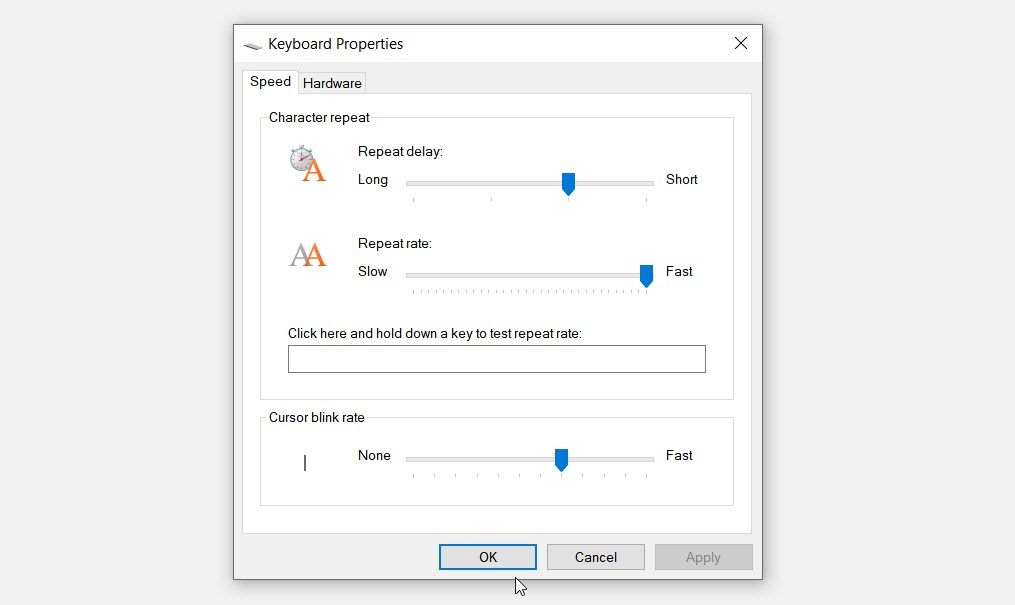
Эти позиции отражают стандартные заводские значения для большинства установок Windows. Если у вас особая клавиатура с драйвером производителя, проверьте её утилиту.
Через Панель управления
Шаги:
- Нажмите Win + R, введите Control Panel и нажмите Enter.
- Выберите Просмотр: Мелкие значки (Small icons).
- Найдите и откройте Клавиатура (Keyboard).
- В разделе Скорость установите те же положения ползунков: третья отметка для Repeat delay, крайняя правая для Repeat rate, восьмая для Cursor blink rate.
- Нажмите Применить и ОК.
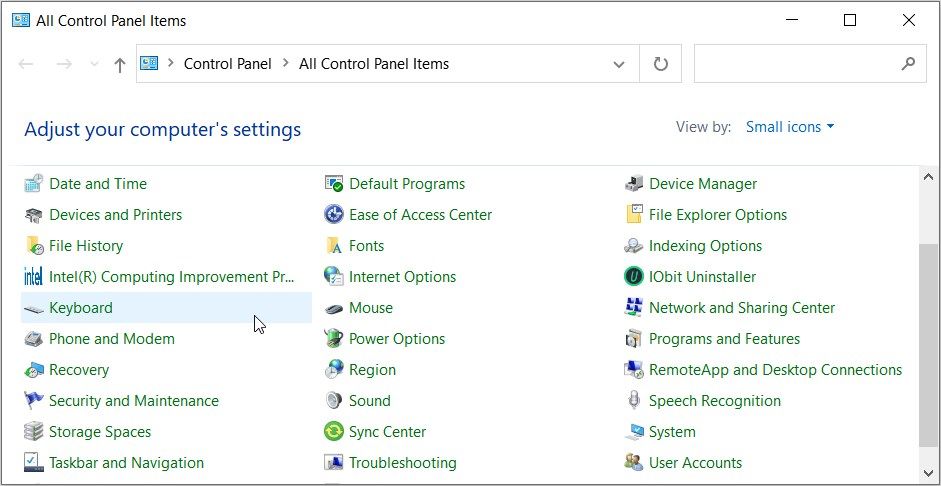
Через Параметры Windows
Шаги:
- Нажмите Win + I и откройте Параметры.
- Выберите Устройства, затем набор параметров Набор текста (Typing).
- Включите все переключатели в разделах Орфография и Ввод (Spelling и Typing).
- Нажмите Дополнительные параметры клавиатуры (Advanced keyboard settings).
- В Override for default input method выберите Use language list (recommended).
- Установите флажок Emoji panel.
- Нажмите Параметры панели языков (Language bar options) и выберите Закреплено на панели задач (Docked in the taskbar). Отметьте Показывать текстовые метки на панели языков.
- Нажмите Применить и ОК.
- Нажмите Сочетания клавиш для языка ввода (Input language hot keys), выберите Press the CAPS LOCK key, затем Применить и ОК.
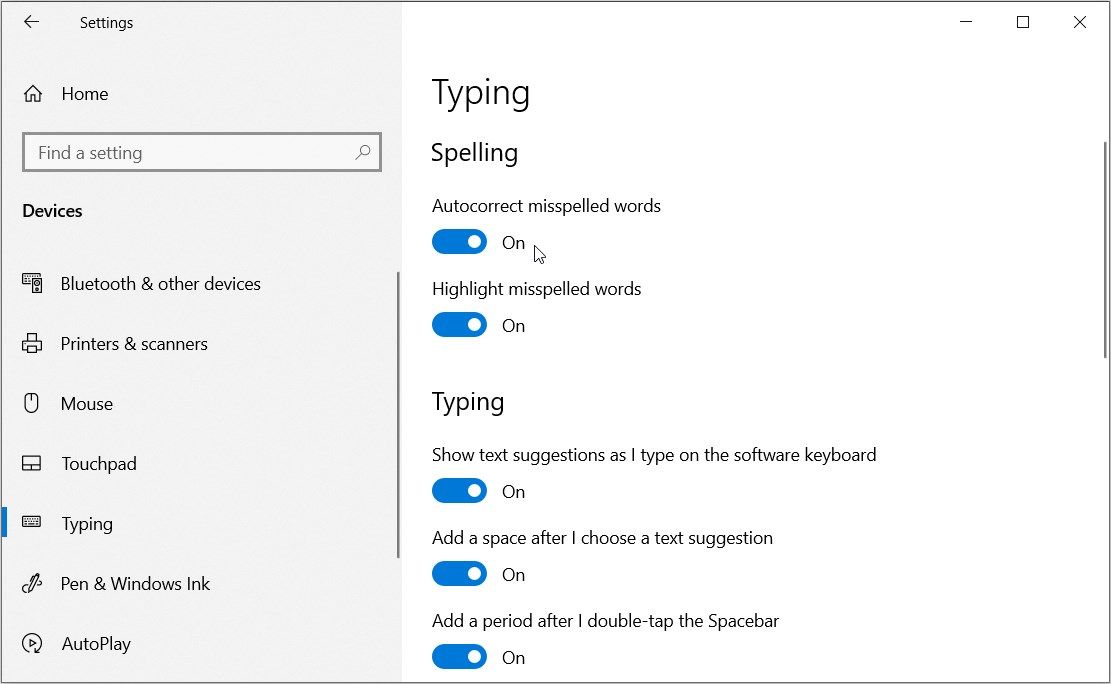
Эти шаги восстановят стандартное поведение переключения языка и горячих клавиш ввода.
Через Редактор реестра (Registry Editor)
Шаги:
- Нажмите Win + R, введите regedit и нажмите Enter.
- Перейдите по адресу:
Computer\HKEY_CURRENT_USER\Control Panel\Keyboard- Дважды щёлкните KeyboardSpeed и установите значение 31.
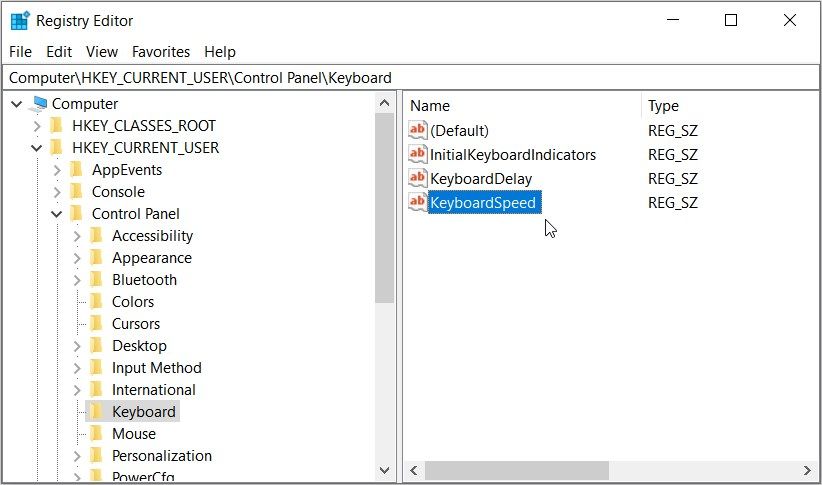
- Установите остальные параметры как ниже:
- InitialKeyboardIndicators: 2
- KeyboardDelay: 1
- Закройте Regedit и перезагрузите систему.
Если после изменения реестра клавиатура стала работать хуже, восстановите реестр из созданной заранее резервной копии.
Мини‑методология: подготовка и резервное копирование
Перед правками в реестре и изменениями системных параметров выполните следующие простые шаги:
- Создайте точку восстановления Windows: Параметры → Система → О защите системы → Создать.
- Экспортируйте ветку реестра, которую планируете править: в Regedit правый клик на ключе → Экспорт.
- Запишите текущие значения ползунков (или сделайте скриншоты) для быстрой обратной настройки.
Эти меры позволят быстро откатиться при ошибке.
Чек‑листы по ролям
Для обычного пользователя:
- Попробовать перезагрузку компьютера.
- Откатить последние установленные программы/драйверы.
- Сбросить настройки через Параметры → Устройства.
- Проверить сторонние утилиты производителя периферии.
Для IT‑администратора:
- Проверить групповую политику и скрипты входа на предмет переопределений.
- Выполнить экспорт/импорт нужных разделов реестра.
- Проверить наличие конфликтов драйверов в Диспетчере устройств.
- Подготовить инструкцию для конечных пользователей и периодические точки восстановления.
План действий и порядок диагностики (SOP)
- Убедитесь, что периферия физически исправна: смените порт USB, попробуйте другую мышь/клавиатуру.
- Откатите недавние изменения (установка ПО или драйверов).
- Примените стандартный сброс через Параметры или Панель управления.
- Если не помогло — используйте Regedit после экспорта ветки реестра.
- Перезагрузите систему и проверьте поведение.
- В случае сложности — восстановление из точки восстановления или обращение к специалисту.
Тесты приёмки (критерии приёмки)
Для мыши:
- Левый/правый клики распознаются корректно.
- Двойной клик распознаётся на привычной скорости.
- Перемещение курсора плавное, без рывков.
- Схема курсоров соответствует стандартной системе.
Для клавиатуры:
- Кнопки вводят правильные символы.
- Повторное нажатие работает с ожидаемой задержкой и скоростью.
- Переключение языков выполняется выбранным сочетанием.
Если все пункты выполнены — приёмка успешна.
Значки совместимости и когда способы не сработают
Когда сброс не поможет:
- Если проблема аппаратная: повреждён кабель, разъём или электроника устройства.
- Если стороннее ПО (антишпион, макрос‑утилита, драйвер производителя) перевешивает системные настройки.
- Если в системе есть политика безопасности, блокирующая изменения (корпоративная среда).
В этих случаях нужно заменить устройство, удалить конфликтующее ПО или обратиться в IT‑поддержку.
Decision flowchart
flowchart TD
  A[Проблема с мышью или клавиатурой] --> B{Проверить аппаратную часть}
  B -- ОК --> C{Сбой ПО/настроек}
  B -- Проблема --> Z[Заменить или отремонтировать устройство]
  C --> D[Перезагрузка]
  D --> E{Проблема осталась}
  E -- Нет --> SUCCESS[Готово]
  E -- Да --> F[Сброс через Параметры или Панель управления]
  F --> G{Проблема осталась}
  G -- Нет --> SUCCESS
  G -- Да --> H[Проверка сторонних утилит и драйверов]
  H --> I{Удалить/ткнуть}
  I -- Удалено --> J[Сброс через реестр + перезагрузка]
  I -- Оставлено --> SUPPORT[Обратиться в поддержку]
  J --> K{Проблема решена}
  K -- Да --> SUCCESS
  K -- Нет --> SUPPORT
Краткий глоссарий (1 строка)
- Regedit — встроенный редактор реестра Windows, где хранятся системные параметры.
- Repeat rate / Repeat delay — скорость и задержка повторения при удержании клавиши.
- DoubleClickSpeed — скорость распознавания двойного клика в миллисекундах.
Риски и меры предосторожности
- Риск: неверные правки в реестре могут нарушить работу системы. Мера: экспортируйте ключи перед изменением.
- Риск: сторонние драйверы влияют на поведение устройств. Мера: временно удалите драйвер, проверьте стандартное поведение.
Корпоративные заметки и совместимость
- В корпоративной среде доступ к реестру и изменению настроек может быть ограничен политиками безопасности. Согласуйте действия с отделом IT.
- На устройствах с фирменными утилитами (логитеч, razer, microsoft) предпочтительнее использовать встроенные средства производителя для сброса параметров.
Контрольный список восстановления (rollback)
- Если после изменений что‑то пошло не так — восстановите экспортированный ключ реестра двойным кликом по .reg‑файлу.
- Откатитесь до ранее созданной точки восстановления.
- Восстановите удалённые драйверы через Диспетчер устройств → Установить оборудование.
Часто задаваемые вопросы (коротко)
- Нужно ли перезагружать компьютер после изменений? Да — особенно после правок в реестре.
- Изменятся ли параметры производителя мыши при сбросе системных настроек? Иногда — драйверы производителя могут переопределять системные схемы.
- Можно ли автоматизировать сброс? В организациях создают .reg файлы и групповые сценарии, но делать это стоит с осторожностью.
Итог
Правильный порядок действий: проверить аппаратную часть, применить стандартный сброс через Параметры/Панель управления, а затем — при необходимости — править реестр после резервного копирования. Для большинства пользователей этого достаточно, чтобы вернуть мышь и клавиатуру к предсказуемому поведению.
Короткая подсказка: если вы хотите дальше экспериментировать, начните с виртуальной машины или отдельного тестового профиля Windows, чтобы избежать потери настроек на основном рабочем устройстве.

Похожие материалы

Несколько аккаунтов Skype: Multi Skype Launcher

Журнал для работы: повысить продуктивность

Персональные звуки уведомлений на Android

Скачивание шоу Hulu для офлайн‑просмотра

Microsoft Start: персонализированная новостная лента
