
Сброс локальной групповой политики в Windows 11

Кратко: если нужно вернуть настройки локальной групповой политики Windows 11 к значениям по умолчанию, вы можете сделать это через Редактор локальной групповой политики (gpedit.msc) или с помощью Командной строки. Первый метод удобен для выборочной правки, второй — для быстрого полного восстановления. В конце — контрольный чеклист и шаги отката.
Что это и зачем: локальная групповая политика — это набор настроек, которые влияют на поведение Windows и приложений на конкретном компьютере. Когда политики изменены вручную или с помощью скриптов, иногда проще вернуть всё к стандарту, чтобы устранить проблемы или начать настройку заново.
Краткое определение: локальная групповая политика — способ централизованно задавать параметры системы и пользователей на одном компьютере.
Когда стоит сбросить политику
- Система ведёт себя нестабильно после правок политики.
- Политики применялись массово и привели к нежелательному поведению (отключение функций, блокировка доступа).
- Вы подготавливаете машину к передаче другому пользователю.
Важно: перед глобальными изменениями рекомендуется создать точку восстановления системы или экспортировать текущие политики как резервную копию.
1. Сброс через Редактор локальной групповой политики
Подходит для Windows Pro, Enterprise и Education. В Windows Home редактор по умолчанию отсутствует; его можно активировать сторонними способами, но это выходит за рамки этой инструкции.
- Нажмите Win + R, введите
gpedit.mscи нажмите Enter. Откроется Редактор локальной групповой политики.
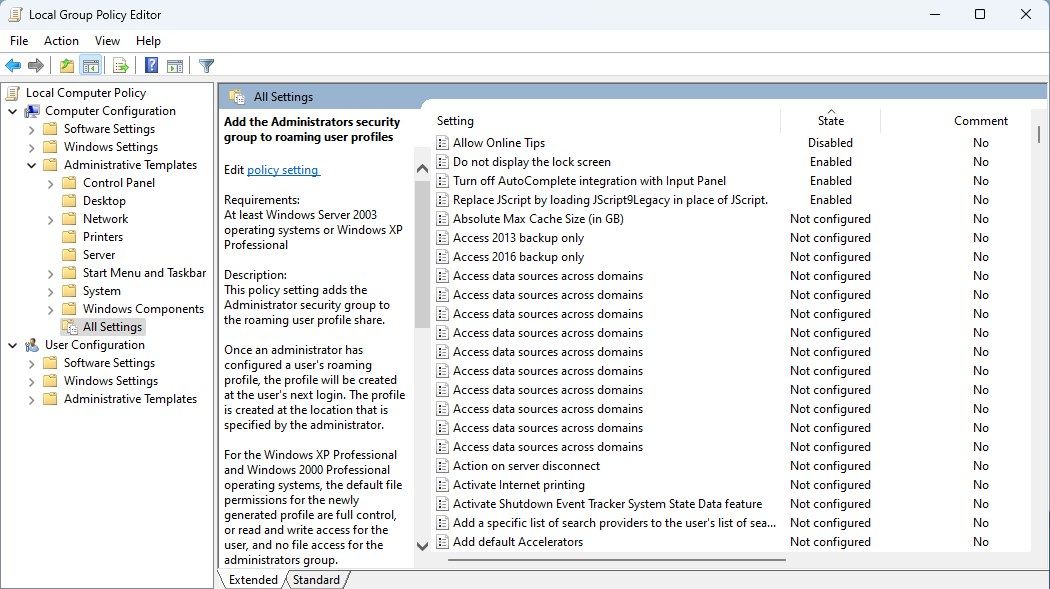
- В левой панели перейдите по пути:
Локальная политика компьютера > Конфигурация компьютера > Административные шаблоны > Все параметрыНажмите на заголовок столбца «Состояние» (State) в правой части, чтобы отсортировать политики по их состоянию. Это поможет найти все отличающиеся от «Не задано» элементы.
Для каждой политики, у которой стоит «Включено» или «Отключено», откройте её двойным щелчком и выберите «Не задано», затем нажмите «Применить» и «ОК».
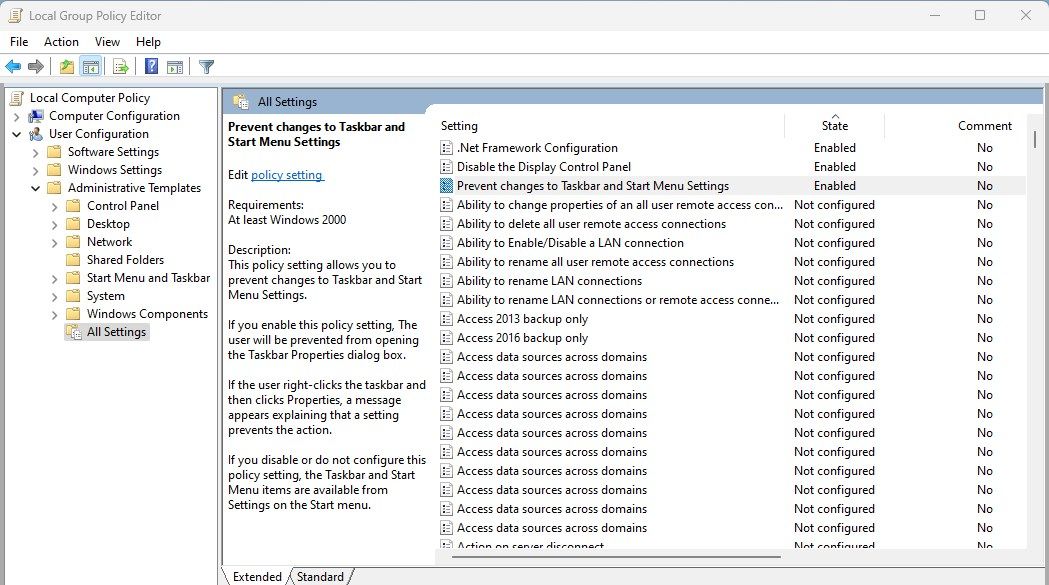
Повторите те же шаги для раздела:
Локальная политика компьютера > Конфигурация пользователя > Административные шаблоны > Все параметры- После изменений перезагрузите компьютер, чтобы политики обновились и применились корректно.
Совет: если правок много, удобнее сортировать и исправлять пакетно по категориям (безопасность, сеть, компоненты Windows).
Важно: в Редакторе видны только шаблоны, а не каждый изменённый ключ реестра. Некоторые изменения могли быть применены через реестр напрямую и не отображаться в GUI.
2. Сброс через Командную строку (быстрое восстановление всех объектов)
Этот способ удаляет локальные объекты групповой политики и заставляет систему пересоздать их в дефолтном виде. Работает и в Windows Home, если у вас есть права администратора.
- Нажмите Win + R, введите
cmd, затем нажмите Ctrl + Shift + Enter, чтобы запустить Командную строку от имени администратора. Подтвердите запрос UAC.
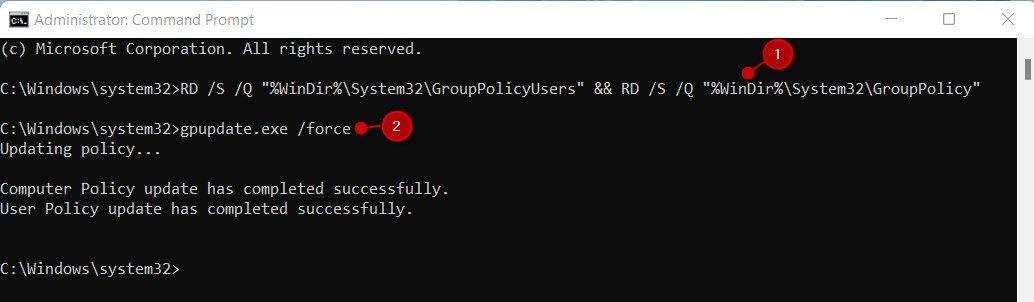
- Введите и выполните команду (копируйте целиком):
RD /S /Q "%WinDir%\System32\GroupPolicyUsers" && RD /S /Q "%WinDir%\System32\GroupPolicy"Эта команда рекурсивно удалит папки с локальными объектами групповой политики.
- Затем запустите обновление политик:
gpupdate.exe /force- Перезагрузите компьютер.
Важно: удаление папок — операция необратимая без резервной копии. Если вы не создали бэкап, восстановить индивидуальные политики будет сложно.
Альтернативные подходы
- Восстановление через резервную копию реестра. Политики хранятся как ключи реестра; при наличии экспорта .reg можно вернуть прежние значения.
- Использовать точки восстановления системы: если точка создана до изменений, восстановление откатит и настройки политики.
- Для доменных компьютеров: изменить/удалить объект групповой политики на контроллере домена, а потом выполнить gpupdate /force на клиенте.
Когда сброс не помогает (примеры)
- Изменения применял сторонний установщик, который помимо политик правит службы и драйверы. В таком случае нужно проверить службы, драйверы и автозагрузку.
- Политики заданы на уровне домена — локальный сброс не отменит доменные GPO.
- Права файловой системы или профиля пользователя повреждены: сброс политик не восстановит доступ к профилю.
Контрольный чеклист перед началом
- Сохраните список текущих настроек (скриншоты или экспорт реестра).
- Создайте точку восстановления Windows или резервную копию важных данных.
- Убедитесь, что вы работаете под учётной записью с правами администратора.
- Если компьютер в домене, проконсультируйтесь с администратором домена.
Быстрая методика (SOP) для администратора
- Проверка: выясните, какие политики вызывают проблему (логи, поведение). 2. Резерв: снимите экспорт реестра HKLM\SOFTWARE\Policies и HKCU\SOFTWARE\Policies. 3. Локальный сброс: используйте gpedit для выборочной правки или команды RD для полного сброса. 4. Обновление: gpupdate /force. 5. Тест: перезагрузите и проверьте симптомы. 6. Откат: восстанавливайте из резервных копий при необходимости.
Критерии приёмки
- Все ранее изменённые политики имеют состояние «Не задано», если использовался редактор.
- gpupdate /force проходит без ошибок.
- Функции и поведение, нарушенные до сброса, либо восстановлены, либо документированы для дальнейшей диагностики.
Рольовые чеклисты
Администратор:
- Сделать резервные копии ключей реестра.
- Выполнить полный сброс и тестирование.
- Задокументировать изменения.
Обычный пользователь:
- Сообщить администратору о проблеме.
- Не выполнять удаление системных папок без инструкции.
Восстановление и откат
- Если у вас есть экспорт реестра (.reg) до изменений — импортируйте его двойным кликом или через regedit.
- Используйте точку восстановления Windows для отката состояния системы.
- Если изменения пришли из доменной политики, восстановите объект GPO на контроллере домена или отключите применение GPO для машины на время диагностики.
Мини-справочник команд (cheat sheet)
- Открыть редактор:
gpedit.msc - Удалить локальные GPO папки:
RD /S /Q "%WinDir%\System32\GroupPolicyUsers" && RD /S /Q "%WinDir%\System32\GroupPolicy" - Обновить политику:
gpupdate.exe /force - Экспорт ключа реестра: через regedit -> Файл -> Экспорт
Безопасность и приватность
Не удаляйте папки и ключи реестра без резервной копии. Некоторые политики защищают безопасность системы (UAC, брандмауэр, обновления). Их сброс может временно изменить уровень защиты.
Краткое резюме
Сброс локальной групповой политики — эффективный способ вернуть компьютер к предсказуемому состоянию. Используйте редактор для точечных правок и командную строку для полного восстановления. Всегда делайте резервные копии и тестируйте систему после изменений.
Короткий чеклист в конце:
- Создать резервную копию
- Выбрать метод (gpedit или cmd)
- Выполнить сброс
- Запустить gpupdate /force
- Перезагрузить и проверить систему
1-строчный глоссарий:
- GPEDIT: редактор локальной групповой политики; инструмент для управления настройками Windows.
Дополнительные ресурсы: официальная документация Microsoft о gpupdate и групповой политике поможет при глубокой диагностике и для доменных сценариев.

Похожие материалы

Несколько аккаунтов Skype: Multi Skype Launcher

Журнал для работы: повысить продуктивность

Персональные звуки уведомлений на Android

Скачивание шоу Hulu для офлайн‑просмотра

Microsoft Start: персонализированная новостная лента
