
Сброс пароля BIOS: пошаговая инструкция и варианты
BIOS — это первичная прошивка, которая запускает компьютер и передаёт управление операционной системе. Пароль BIOS защищает загрузку и не даёт загрузить систему с внешнего носителя без разрешения. Если пароль забыт, доступ можно восстановить двумя основными способами: программно через мастер‑пароли производителей или аппаратно — сбросом настроек памяти BIOS.
Что такое мастер‑пароль и как он работает
Мастер‑пароль — это запасной механизм, который некоторые производители оставляют для экстренного доступа. После нескольких неправильных попыток экран может показать «код ошибки» или «код сброса». По этому коду можно получить возможные варианты мастер‑пароля с помощью специализированных сайтов‑генераторов и таблиц соответствия.
Коротко:
- BIOS — прошивка первичного запуска.
- CMOS — энергонезависимая (частично) память параметров BIOS, питается от батарейки.
- Мастер‑пароль — запасной ключ, иногда рассчитанный по коду на экране.
Быстрый метод: использовать мастер‑пароль
Этот способ удобен для базовых пользователей и часто работает на старых и массовых моделях.
- Включите ПК и умышлено введите неверный пароль три раза или до появления сообщения об ошибке.
- На экране появится уведомление о блокировке или «system disabled», а также код (число или набор символов). Запишите этот код.
- На другом устройстве откройте страницу генератора мастер‑пароля BIOS.
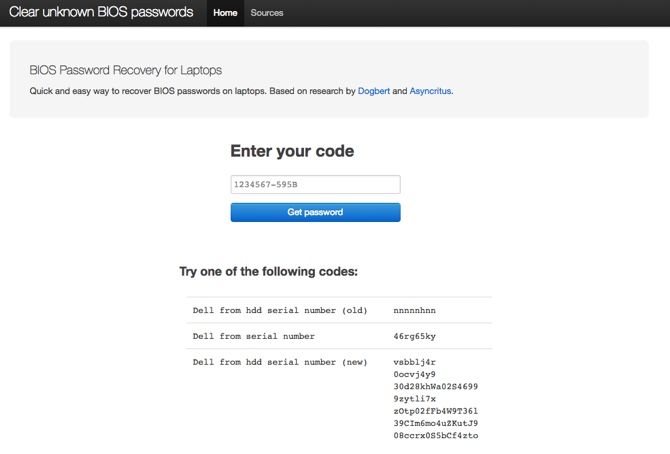
- Введите код с экрана в поле генератора и нажмите “Get password” или эквивалентную кнопку. Генератор выдаст варианты мастер‑паролей для разных моделей.
- Попробуйте предложенные пароли на своём компьютере, начиная с тех моделей, которые наиболее близки к вашей.
Важно: не все производители используют одинаковые алгоритмы. Некоторые системы не поддаются такому методу и требуют аппаратного вмешательства или обращения в поддержку.
Примечание: известный онлайн‑ресурс с такими генераторами помогал многим пользователям, но гарантий нет — всегда учитывайте риск и сохраняйте осторожность.
Аппаратный сброс: когда программный метод не помогает
Если мастер‑пароль не подходит, потребуется аппаратный сброс. Ниже — общие варианты и пошаговые инструкции. Перед началом подготовьте крестовую отвёртку, антистатический браслет (если есть) и рабочее место.
1. Для настольного ПК: снятие батарейки CMOS
- Отключите питание и отсоедините все кабели, включая сетевой.
- Откройте корпус (обычно снимается боковая панель).
- Найдите плоскую серебристую батарейку (CR2032) на материнской плате.
- Аккуратно извлеките батарейку, подождите 1–5 минут (в редких случаях рекомендуют до 30 минут) для полного разряда параметров BIOS.
- Вставьте батарейку обратно и соберите ПК. Пароль должен быть сброшен.
Плюсы: простой и надёжный метод для большинства настольных систем. Минусы: не годится для многих ноутбуков и планшетов с интегрированной батареей.
2. Для систем с перемычкой Clear CMOS
- На материнской плате найдите маркировку CLR_CMOS, CLEAR, JBAT или похожую.
- Переместите перемычку на контакты очистки, подождите 5–10 секунд и верните её в исходное положение. Если перемычки нет — на короткое замыкание контактов можно нажать кусочком металла (только при отключённом питании).
- Подключите питание и включите ПК.
3. Для ноутбуков и ультрабуков
Ноутбуки сложнее: батарейка может быть встроена или распаяна. Для них рекомендуются такие варианты:
- Найти сервисный мануал и следовать инструкции по аппаратному сбросу BIOS.
- В некоторых моделях есть внутренний контакт «CLR CMOS» — откройте корпус и кратковременно замкните контакты.
- Если мотив отсутствует или доступ затруднён — обратитесь в авторизованный сервис. Часто требуется подтверждение владения устройством.
Когда аппаратные методы не помогают
- Производитель использует уникальную схему мастер‑паролей или отдельный контроллер безопасности.
- На некоторых ноутбуках пароль хранится в микросхеме, и простое удаление батарейки не очищает его.
В таких случаях свяжитесь с официальной поддержкой. Подготовьте документы, подтверждающие право владения (чеки, гарантийный талон, серийный номер). Поддержка компании сможет выдать рекомендации или выполнить сброс в сервисном центре.
Риски и предосторожности
- Аппаратное вмешательство аннулирует гарантию у некоторых производителей. Уточняйте условия гарантии.
- Неправильные действия при работе с материнской платой могут повредить компоненты.
- Не используйте сомнительные программные инструменты или нелегальные сервисы — они могут содержать вредоносный код.
Матрица рисков:
- Повреждение платы — высокая вероятность при неаккуратной разборке; смягчение: антистатика, мануал, фото процесса.
- Потеря гарантии — средний риск; смягчение: уточнить у производителя, обращаться в сервис.
- Утечка данных — низкий риск если операцию выполняете локально, но избегайте сторонних утилит.
Практическое руководство: чек‑лист перед началом
- Сохраните все важные данные (если доступен рабочий аккаунт).
- Подготовьте крестовую отвёртку и рабочее пространство.
- Запишите код с экрана при ошибке пароля — он понадобится для генератора.
- Если устройство на гарантии или дорогое — сначала свяжитесь с сервисом.
Критерии приёмки
- После процедуры компьютер загружается в BIOS без запроса старого пароля.
- Удалён доступ к внешним загрузкам (если необходимо — настройте новый пароль или включите Secure Boot).
- Документирована причина, выполненные шаги и состояние устройства.
Альтернативные подходы и когда они применимы
- Восстановление через сервисный центр — при сложных схемах защиты или если устройство на гарантии.
- Использование официальных утилит производителя (иногда доступны только авторизованным техникам).
- Переустановка аппаратных модулей (в редких случаях) — когда пароль хранится в отдельном модуле.
Короткий словарь терминов
- BIOS — базовая система ввода‑вывода, запускает аппарат и загружает ОС.
- CMOS — память параметров BIOS, питающаяся от батарейки для сохранения настроек.
- Мастер‑пароль — запасной код для экстренного доступа к BIOS.
- Джампер — перемычка на материнской плате для смены режима или сброса настроек.
Заключение
Сброс пароля BIOS обычно возможен: сначала пробуют программные варианты с мастер‑паролем, затем переходят к аппаратным методам. Всегда оценивайте риск для устройства и состояние гарантии. Если не уверены — обратитесь в сервисный центр с документами о праве собственности.
Авторский опрос: приходилось ли вам сбрасывать пароль BIOS, и какой метод вы использовали?
Image Credit: 72soul/ Depositphotos

Похожие материалы

Несколько аккаунтов Skype: Multi Skype Launcher

Журнал для работы: повысить продуктивность

Персональные звуки уведомлений на Android

Скачивание шоу Hulu для офлайн‑просмотра

Microsoft Start: персонализированная новостная лента
