
Как сбросить Siri на iPhone, iPad и Mac
Быстрые ссылки
- Перезагрузка Siri на iPhone или iPad
- Перезагрузка Siri на Mac
Короткая предыстория
Siri хранит модель распознавания голоса, привязанную к вашему устройству и учётной записи. Нет отдельной кнопки “Сбросить Siri”, но можно выключить и заново включить прослушивание команды — система предложит переобучить голосовые фразы. Этот приём часто помогает, если «Привет Siri» не срабатывает или ассистент не понимает вас.
Сброс Siri на iPhone или iPad
Важно: перед началом убедитесь, что на устройстве установлена последняя версия iOS/iPadOS и что микрофон работает (проверьте запись голосовых заметок).
- Откройте приложение Настройки.
- Прокрутите и выберите раздел Siri и Поиск.
- Нажмите на переключатель рядом с опцией «Слушать «Привет Siri»» и установите его в положение Выключено.
- Подтвердите действие, если система попросит подтверждение.
- Подождите 5–10 секунд.
- Включите «Слушать «Привет Siri»» снова: система предложит заново настроить распознавание голоса.
- Нажмите Продолжить и чётко произнесите предложенные пять фраз по очереди, пока не появится экран «Siri готова».
- Нажмите Готово.
Примечание: если ваш iPhone поддерживает функцию «Сторонние голоса» (например, выбор языка/диалекта), убедитесь, что в разделе язык Siri совпадает с языком, на котором вы говорите.
Сброс Siri на Mac
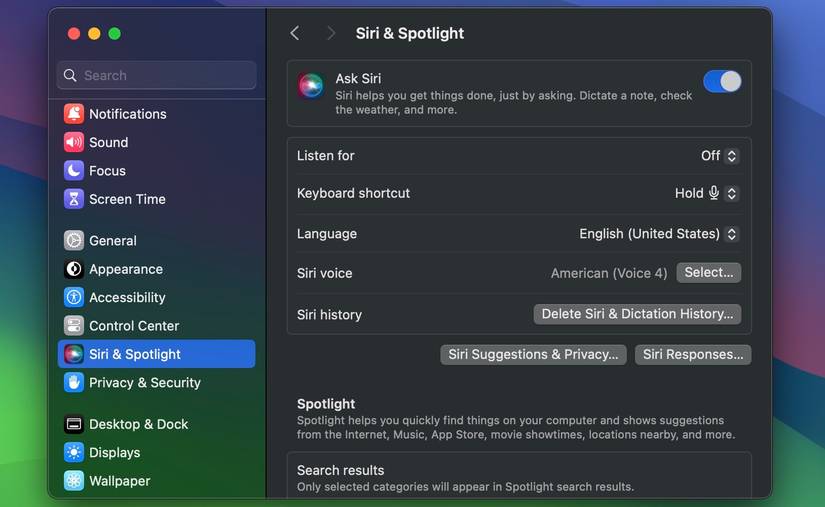
- Нажмите на значок Apple в строке меню и откройте Системные настройки (или Параметры системы в более старых сборках macOS).
- В боковой панели выберите Siri и Spotlight.
- Выключите переключатель Спросить Siri (Ask Siri) в правой части окна и подтвердите, если потребуется.
- Подождите 5–10 секунд.
- Включите Спросить Siri снова.
- Под установкой «Слушать» выберите вариант «Siri» или «Siri и “Привет Siri”» в зависимости от предпочтений.
- Появится диалог настроек голосовой активации — нажмите Продолжить и произнесите пять фраз для обучения.
- Когда появится сообщение о готовности, закройте настройки.
Важно: на Mac убедитесь, что выбран правильный входной микрофон (Системные настройки → Звук → Ввод). Если микрофон отключён или выбран другой, Siri не сможет распознать голос.
Когда сброс не помогает — альтернативные подходы
- Перезапустите устройство (полный перезапуск iPhone/iPad или перезагрузка Mac).
- Проверьте доступ приложений к микрофону: Настройки → Конфиденциальность → Микрофон.
- Сбросьте настройки сети (Настройки → Основные → Сброс → Сбросить настройки сети) — полезно, если голосовые функции зависят от облака и есть проблемы с подключением.
- Выйдите из iCloud и войдите снова (иногда голосовые модели связаны с учетной записью Apple ID).
- Измените язык/регион Siri на тот, на котором вы обычно говорите, и повторите обучение.
- Обновите iOS/macOS до последней версии — исправления по распознаванию речи приходят в системных обновлениях.
Быстрый чек-лист для диагностики (роль пользователя)
- Обновлённое ПО (iOS/iPadOS/macOS).
- Микрофон работает (проверка через диктофон).
- Разрешён доступ к микрофону для Siri.
- Правильный язык Siri.
- Произведён сброс активации и повторное обучение.
Чек-лист для IT-администратора
- Убедиться, что политики MDM не блокируют голосовые службы.
- Проверить, не запрещён ли микрофон через профили конфигурации.
- Подтвердить, что учетные записи Apple ID синхронизируются корректно.
Мини‑методология: как провести корректное переобучение Siri
- Подготовка: тихое помещение, исправный микрофон, стабильное подключение к интернету.
- Сброс: отключить прослушивание, подождать 5–10 секунд, включить снова.
- Обучение: произносить фразы чётко, с нормальной интонацией, не шёпотом.
- Тестирование: проговорить 10–15 различных команд (вызов контакта, запуск музыки, напоминание).
- Итог: если точность сохраняется — завершить; если нет — перейти к альтернативным подходам.
Критерии приёмки
- Siri корректно реагирует на «Привет Siri» в тихой комнате при 9 из 10 попыток.
- Siri выполняет короткие команды (позвонить, напомнить, включить музыку) без повторного ввода.
- Нет постоянных ошибок распознавания языка или акцента.
Чего ожидать и когда это не сработает
Иногда проблема заключается не в модели распознавания голоса, а в аппаратном обеспечении (повреждённый микрофон), в помехах (ветер, шум), в сторонних приложениях, которые перехватывают аудио, или в ограничениях учётной записи. В таких случаях повторная настройка голосовой активации не решит проблему — потребуется аппаратная диагностика или вмешательство администратора.
Примеры тестовых сценариев (быстрые тесты)
- Тест 1: «Привет, Siri, какое сейчас время?» — ожидается верный ответ.
- Тест 2: «Привет, Siri, позвони маме» — проверка распознавания имен из контактов.
- Тест 3: «Привет, Siri, напомни через 10 минут проверить чайник» — проверка создания напоминаний.
Визуальная подсказка: простое дерево принятия решения
flowchart TD
  A[Проблемы с Siri?] --> B{Микрофон работает?}
  B -- Да --> C{Сброс и переобучение пробовали?}
  B -- Нет --> D[Проверить/починить микрофон]
  C -- Нет --> E[Выполнить сброс Siri]
  C -- Да --> F{Обновления установлены?}
  F -- Нет --> G[Обновить iOS/macOS]
  F -- Да --> H[Проверить настройки iCloud/MDM и сеть]
Риски и простые меры их снижения
- Риск: звук не проходит из-за аппаратной неисправности. Мера: тест микрофона и визит в сервис.
- Риск: политики MDM блокируют функции. Мера: проверить профиль и политику у администратора.
- Риск: фоновые шумы влияют на обучение. Мера: записывать фразы в тихом помещении.
Краткий глоссарий
- Переобучение: процесс повторной записи контрольных фраз, чтобы Siri обновила голосовую модель.
- MDM: управление мобильными устройствами (Mobile Device Management).
Если после всех шагов Siri продолжит ошибаться, сделайте резервную копию устройства и обратитесь в службу поддержки Apple или в авторизованный сервисный центр для аппаратной диагностики.
Краткое резюме:
Siri можно «сбросить», отключив и снова включив функцию голосовой активации. Это принудит систему переобучить ваш голос — простой и безопасный способ улучшить распознавание. Если это не помогает, проверяйте микрофон, настройки языка, обновления и политику устройства.

Похожие материалы

Несколько аккаунтов Skype: Multi Skype Launcher

Журнал для работы: повысить продуктивность

Персональные звуки уведомлений на Android

Скачивание шоу Hulu для офлайн‑просмотра

Microsoft Start: персонализированная новостная лента
