
Сброс Siri на iPhone, iPad и Mac
Быстрые ссылки
- Сброс Siri на iPhone или iPad
- Сброс Siri на Mac
Зачем сбрасывать Siri
Если Siri плохо распознаёт ваш голос, постоянно активируется по ошибке или перестала реагировать на «Привет, Siri», переобучение голосовой модели часто решает проблему. Это простой и безопасный шаг: данные распознавания хранятся локально и перестроение модели выполняется по вашим фразам.
Важно: это не удаляет ваши контакты, заметки или настройки приложений — только голосовую конфигурацию Siri.
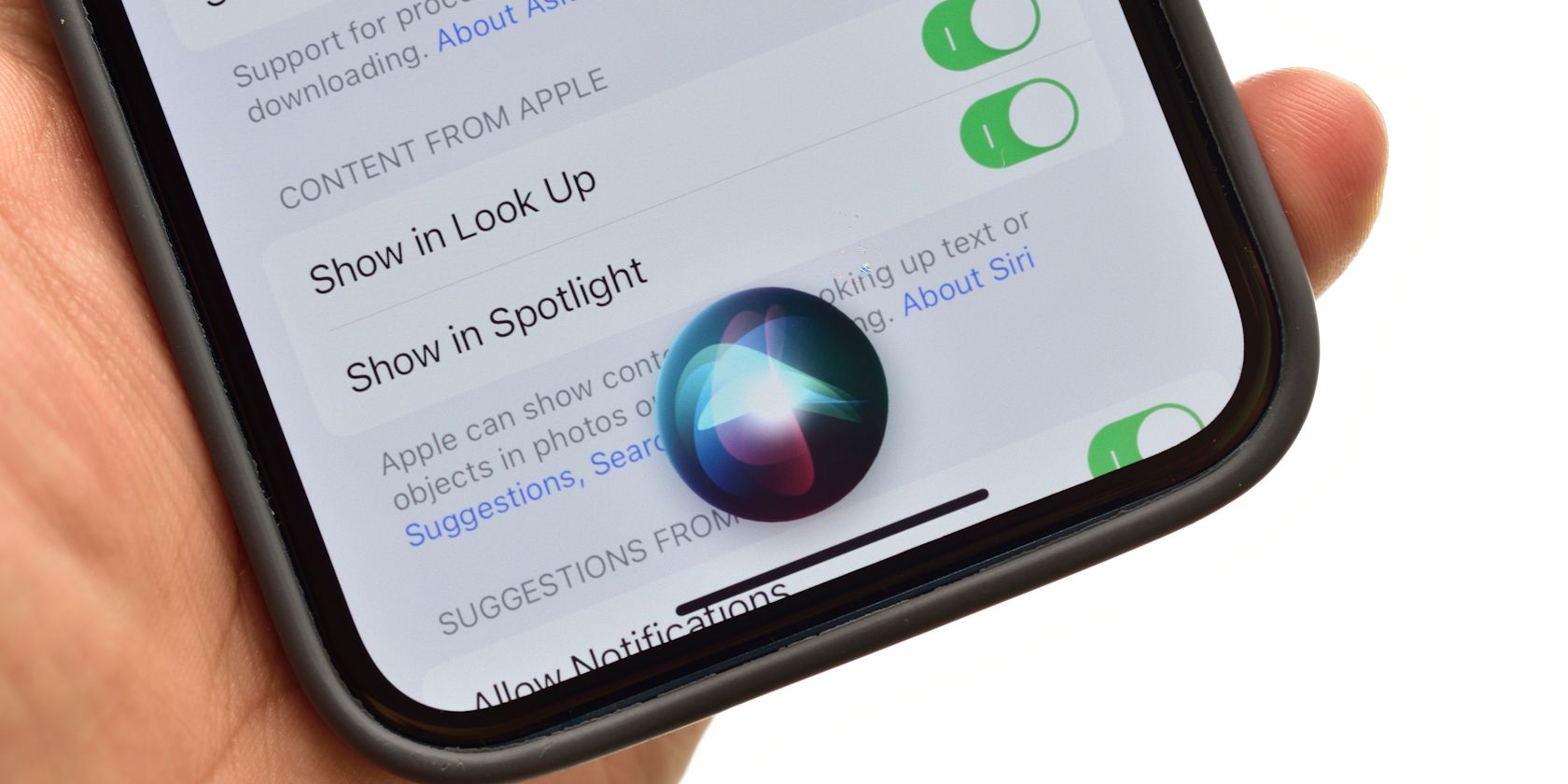
Сброс Siri на iPhone или iPad
- Откройте приложение Настройки на iPhone или iPad.
- Пролистайте и выберите Siri и Поиск.
- Нажмите на переключатель, отвечающий за прослушивание — в русской локали это может отображаться как «Слушать „Привет, Siri“» — и установите значение Выключено.
- Подождите несколько секунд.
- Снова включите прослушивание и выберите вариант активации: «Только „Siri“» или «„Siri“ и „Привет, Siri“» в зависимости от ваших предпочтений.
- Когда появится окно настройки голосовой активации, нажмите Продолжить и повторите пять фраз, которые появятся на экране, по одной.
После последней фразы вы увидите экран «Siri готова» — нажмите Готово. Теперь Siri должна точнее распознавать ваш голос.
Короткая памятка:
- Количество фраз: 5 (стандартный шаг переобучения).
- Время ожидания между выключением и включением: 3–10 секунд обычно достаточно.
- Если у вас на устройстве включён режим блокировки голосовой активации, временно отключите его для корректного переобучения.
Сброс Siri на Mac
- Нажмите на логотип Apple в строке меню и выберите Системные настройки. Можно открыть их любым другим удобным способом.
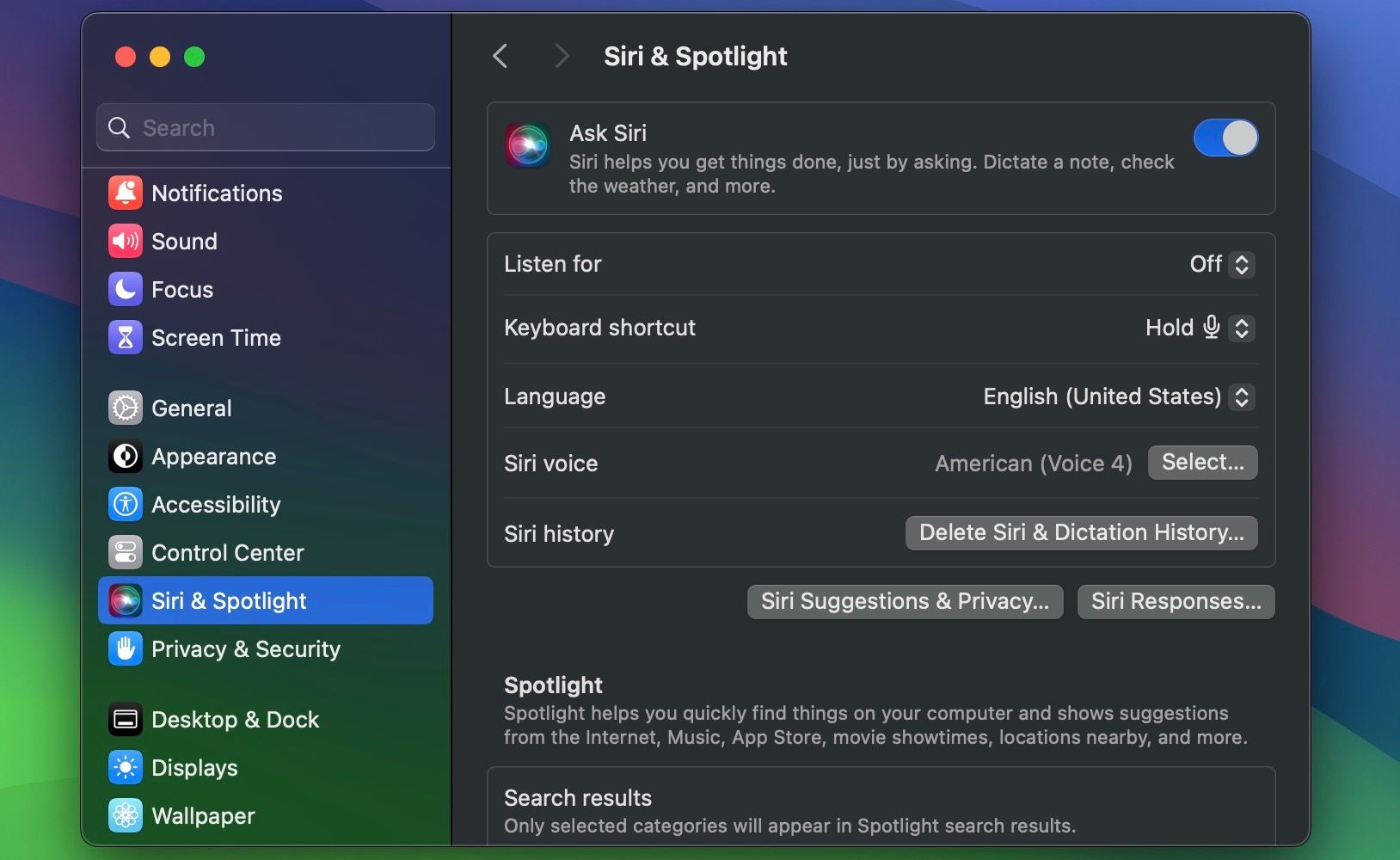
- В левой боковой панели выберите Siri и Spotlight.
- Отключите переключатель Спрашивать Siri (в английской версии — Ask Siri). Подтвердите выбор, если появится запрос.
- Подождите несколько секунд и снова включите Спрашивать Siri.
- Установите параметр прослушивания — выберите «Siri» или «Siri и „Привет, Siri“» в зависимости от желаемой активации.
- В появившемся окне нажмите Продолжить и последовательно повторите пять фраз, которые покажет macOS.
Готово — Siri на Mac переобучена и должна корректно реагировать на голосовые команды.
Когда сброс помогает, а когда — нет
Когда помогает:
- Неправильное распознавание одной и той же фразы раз за разом.
- Частые ложные срабатывания «Привет, Siri».
- Переключение языка или акцента после обновления iOS/macOS.
Когда сброс вряд ли поможет:
- Если проблема связана с аппаратным микрофоном (фоновый шум, неисправность микрофона).
- Если интернет-соединение плохое — часть распознавания выполняется на сервере.
- Если права доступа к микрофону для Siri отключены в настройках приватности.
Альтернативные шаги и проверка окружения
- Проверьте микрофон: запишите короткое голосовое сообщение и послушайте.
- Перезагрузите устройство: простая перезагрузка иногда восстанавливает голосовые службы.
- Проверьте настройки «Конфиденциальность» → «Микрофон» (iOS) или «Конфиденциальность и безопасность» (macOS).
- Обновите iOS/iPadOS/macOS до последней версии: иногда исправления улучшают работу Siri.
- Сбросьте сетевые настройки (если голосовая активация зависит от облачных служб и есть сетевые проблемы).
Мини‑план действий (SOP) для инженера или продвинутого пользователя
- Подтвердить проблему: воспроизвести ошибку в тихой комнате.
- Проверить микрофон и запись голоса.
- Отключить и снова включить Siri (см. инструкции выше).
- Переобучить: пройти 5 фраз.
- Если не помогло — обновить систему и проверить права доступа к микрофону.
- В крайнем случае — сброс сетевых настроек или обращение в поддержку Apple.
Критерии приёмки
- Siri распознаёт тестовую фразу корректно не менее 8 из 10 раз в тихой комнате.
- Ложные срабатывания сокращены до приемлемого уровня (по вашему субъективному порогу).
Быстрый чек‑лист для пользователей
- Перезагрузили устройство.
- Отключили и включили Siri.
- Повторили 5 фраз при переобучении.
- Проверили микрофон (запись/воспроизведение).
- Обновили ПО до последней версии.
Короткий глоссарий
- Переобучение: процесс заново дать голосовые примеры, чтобы улучшить локальную модель распознавания.
- Прослушивание: настройка, позволяющая устройству ждать фразу‑триггер («Привет, Siri»).
Заключение
Сброс и повторная настройка Siri — быстрый и безопасный способ решить большинство проблем с распознаванием голоса. Начните с простых действий: проверьте микрофон, выключите/включите Siri и пройдите процедуру обучения из пяти фраз. Если после этого проблемы сохраняются, проверьте права доступа к микрофону и обновления системы или обратитесь в поддержку Apple.
Важно: если проблема аппаратная (повреждён микрофон) — переобучение не поможет.

Похожие материалы

Несколько аккаунтов Skype: Multi Skype Launcher

Журнал для работы: повысить продуктивность

Персональные звуки уведомлений на Android

Скачивание шоу Hulu для офлайн‑просмотра

Microsoft Start: персонализированная новостная лента
