
Сброс services.msc к настройкам по умолчанию
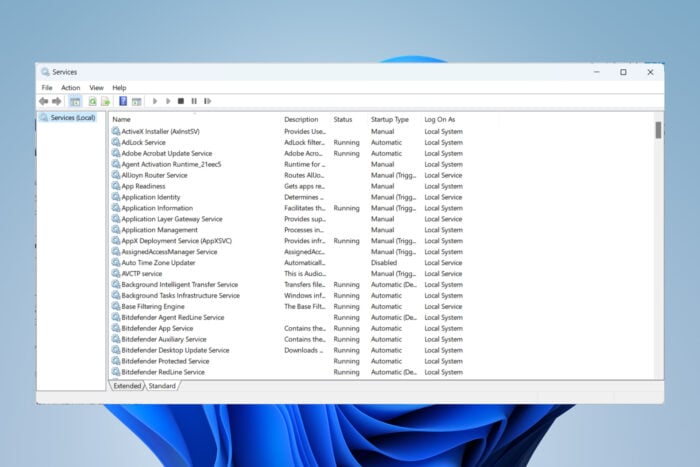
Работа со службами Windows (services.msc) требует аккуратности: неправильные изменения приводят к ошибкам запуска, потерям сетевых подключений или снижению производительности. Ниже — набор проверенных шагов для возврата служб к рабочему состоянию, варианты — когда они не помогают, а также чек-листы и план отката.
Что делает этот гид и для кого он
Этот материал для системных администраторов и продвинутых пользователей, которые хотят безопасно вернуть службы Windows к корректной конфигурации. Кратко — покажу: резервные копии, восстановление системы, проверку системных файлов, экспорт/импорт реестра служб и альтернативные инструменты.
Быстрые методы восстановления
1. Восстановление системы (System Restore)
- Нажмите кнопку Пуск, введите «Создать точку восстановления» и откройте соответствующее окно.
- Нажмите «Восстановление системы».
- Выберите точку восстановления, дату до внесения изменений в службы.
- Следуйте подсказкам мастера, затем перезагрузите ПК.
Примечание: Восстановление системы вернёт файлы конфигурации и реестр в состояние точки восстановления. Это самый безопасный способ быстро вернуть службы к предыдущей рабочей конфигурации.
2. Проверка и восстановление системных файлов (SFC и DISM)
- Откройте командную строку от имени администратора (Пуск → cmd → “Запуск от имени администратора”).
- Выполните:
sfc /scannow- Если SFC не устранил проблему, запустите:
DISM /Online /Cleanup-Image /RestoreHealth- После завершения перезагрузите компьютер.
SFC проверяет целостность системных файлов, DISM восстанавливает образ Windows. Вместе они помогают, если службы не запускаются из-за повреждённых системных компонентов.
3. Анализатор системы: ESET SysInspector
- Скачайте ESET SysInspector с официального сайта ESET.
- Запустите сканирование и сохраните отчет.
- Анализ отчёта поможет выявить службы с нестандартными параметрами или подозрительные изменения.
Инструмент не автоматом «восстанавливает» всё, но быстро даёт картину состояния служб и зависимостей.
Дополнительные безопасные операции
Экспорт текущих настроек служб (резервная копия реестра)
Перед любыми изменениями обязательно создайте резервную копию ветки реестра служб:
reg export "HKLM\SYSTEM\CurrentControlSet\Services" "%USERPROFILE%\Desktop\services-backup.reg"Файл services-backup.reg можно использовать для ручного восстановления параметров (через reg import), но аккуратно: импорт перезапишет текущие значения.
Восстановление из резервной копии реестра
reg import "%USERPROFILE%\Desktop\services-backup.reg"После импорта перезагрузите систему.
Важное: импортируйте только из проверенной резервной копии и не запускайте .reg файлы из непроверенных источников.
Когда сторонние .bat/.reg файлы — это риск
В сети встречаются коллекции «стандартных настроек служб» в виде BAT/REG. Они могут содержать полезные значения, но также могут:
- отключать защитные службы;
- менять параметры безопасности и права доступа;
- содержать скрытые команды.
Если всё же используете такие файлы, просканируйте их антивирусом и выполните в изолированной среде (виртуальная машина).
Альтернативные подходы
- Профильное восстановление: восстановление только конкретных служб вручную (через services.msc или sc.exe) для минимальных изменений.
- Переустановка проблемных компонентов: если служба принадлежит пакету (например, SQL Server, IIS) — лучше переустановить соответствующий компонент.
- Создание нового локального профиля пользователя (иногда проблемы специфичны для профиля).
Пошаговый план восстановления (SOP)
- Оценка: зафиксируйте симптом и время изменения.
- Резервные копии: экспорт реестра служб, сохраните системную информацию (msinfo32) и логи Event Viewer.
- Быстрое восстановление: System Restore (если доступно).
- Проверка целостности: sfc → DISM.
- Анализ: собрать данные ESET SysInspector / журналов.
- Таргетное восстановление: импорт резервной копии реестра или восстановление отдельных служб через sc config / sc start.
- Тестирование: перезагрузите систему, проверьте функциональность зависимых сервисов.
- Откат: если ничего не помогло — сброс Windows или восстановление из образа.
Критерии приёмки
Чтобы считать восстановление успешным, проверьте:
- Службы, критичные для работы, запускаются автоматически и без ошибок.
- Появление ошибок в Event Viewer отсутствует в течение 24 часов после восстановления.
- Пользовательские сценарии (сеть, вход в систему, запуск приложений) работают как до изменения.
Чек‑лист для администратора
- Экспортирован HKLM\SYSTEM\CurrentControlSet\Services
- Создана точка восстановления или имеется образ системы
- Выполнены sfc и DISM
- Собран отчёт ESET SysInspector (при необходимости)
- Тесты приложений и зависимостей пройдены
Когда описанные методы не помогают
- Служба повреждена на уровне приложения — переустановите приложение/службу.
- Система заражена — сначала ликвидируйте угрозу антивирусом в безопасном режиме.
- Если реестр сильно повреждён или нет стабильных точек восстановления — рассмотрите чистую установку Windows.
План отката (rollback)
- Если вы импортировали .reg файл и заметили негативные эффекты — немедленно импортируйте резервную копию, перезагрузите и проверьте логи.
- Если вы использовали System Restore — можно отменить восстановление через ту же утилиту.
- Документируйте все изменения и время — это поможет анализу причин.
Минимальная терминология (1‑линейный глоссарий)
- Служба: фоновая программа Windows, выполняющая системную функцию.
- services.msc: MMC оснастка для управления службами Windows.
- SFC: System File Checker — инструмент проверки целостности системных файлов.
- DISM: инструмент обслуживания образов Windows.
Примеры команд (полезные сниппеты)
- Посмотреть статус конкретной службы:
sc query "NameOfService"- Изменить тип запуска службы на автоматический:
sc config "NameOfService" start= auto(Обратите внимание на пробел после знака равно — это требование утилиты sc.)
Диаграмма принятия решения
flowchart TD
  A[Проблема со службой] --> B{Есть точка
 восстановления?}
  B -- Да --> C[Выполнить System Restore]
  B -- Нет --> D[Запустить sfc /scannow]
  D --> E{SFC исправил?}
  E -- Да --> F[Перезагрузка и тест]
  E -- Нет --> G[Запустить DISM]
  G --> H[Анализ отчетов и реестра]
  H --> I{Нужна полная переустановка?}
  I -- Да --> J[Переустановка или сброс Windows]
  I -- Нет --> K[Импорт резервной копии реестра] --> F
Часто задаваемые вопросы
Можно ли использовать загрузочные коллекции .reg из форумов?
Нет, делать это опасно. Если всё же используете — проверьте файл антивирусом и выполните в изолированной среде.
Что делать, если System Restore недоступна?
Воспользуйтесь sfc и DISM, экспортируйте ветку реестра служб и обратитесь к журналам Event Viewer для поиска причины.
Влияет ли сброс Windows на данные пользователя?
Сброс с сохранением файлов оставляет личные данные, но удаляет приложения и настройки. Резервное копирование перед сбросом обязательно.
Итог
Сначала делайте резервные копии и пробуйте безопасные методы: System Restore, sfc и DISM. Только после анализа переходите к восстановлению реестра или переустановке компонентов. Сторонние скрипты рассматривайте как последний вариант и всегда проверяйте их в изолированной среде.

Похожие материалы

Несколько аккаунтов Skype: Multi Skype Launcher

Журнал для работы: повысить продуктивность

Персональные звуки уведомлений на Android

Скачивание шоу Hulu для офлайн‑просмотра

Microsoft Start: персонализированная новостная лента
