
Как сбросить контроллер PS5
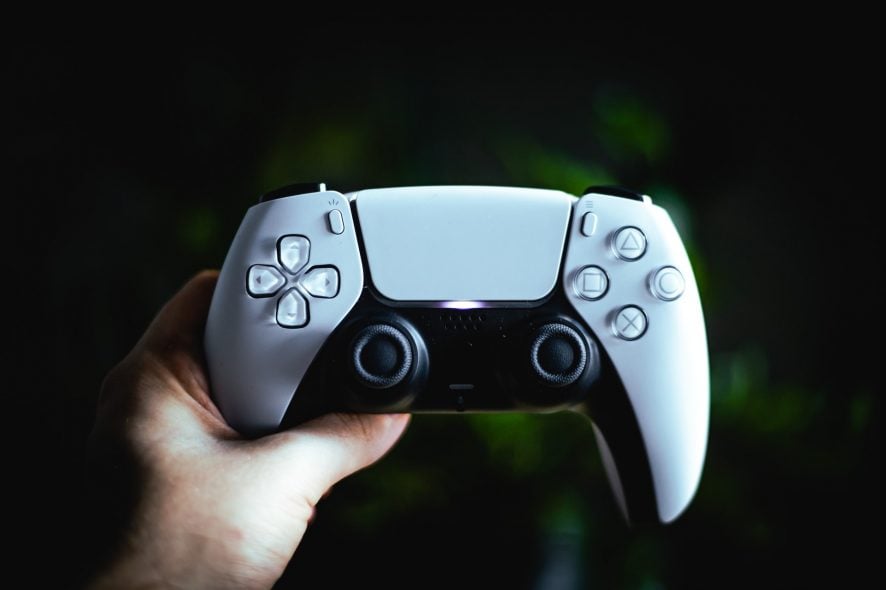
Контроллер PS5 (DualSense) обычно надежен, но иногда требует сброса для устранения проблем с подключением, задержками, некорректной откликом или если геймпад не заряжается. Сброс помогает восстановить связь между консолью и контроллером без потери игровой информации на консоли.
Что важно знать
- «Сброс» в этой статье означает три уровня: простая перезагрузка, удаление/забывание аксессуара в настройках и аппаратный (фабричный) сброс контроллера.
- Аппаратный сброс возврaщает контроллер к заводским параметрам подключения, но не влияет на сохранения игр на консоли.
- Перед сложными процедурами убедитесь, что аккумулятор заряжен хотя бы на 20%.
Быстрый план действий
- Выключить и включить контроллер. 2. Удалить устройство в настройках Bluetooth и спарить заново. 3. Аппаратный сброс через кнопку на задней части контроллера.
1. Выключите и включите контроллер
Этот самый быстрый способ — попробуйте его первым.
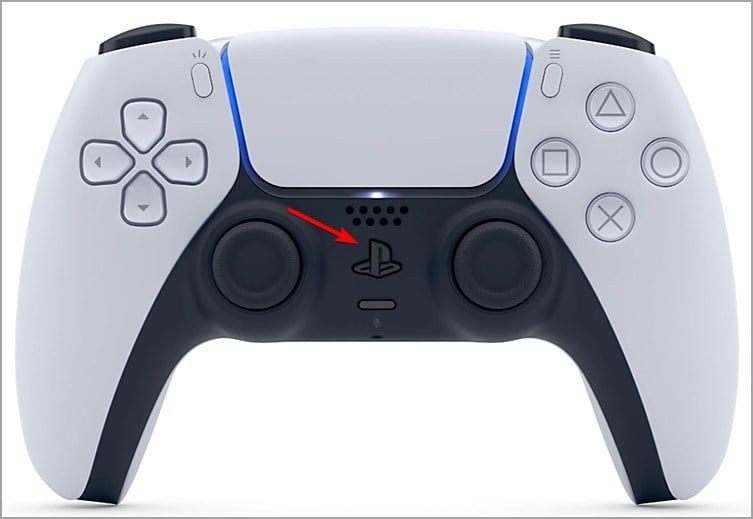
- Нажмите кнопку PS на контроллере.
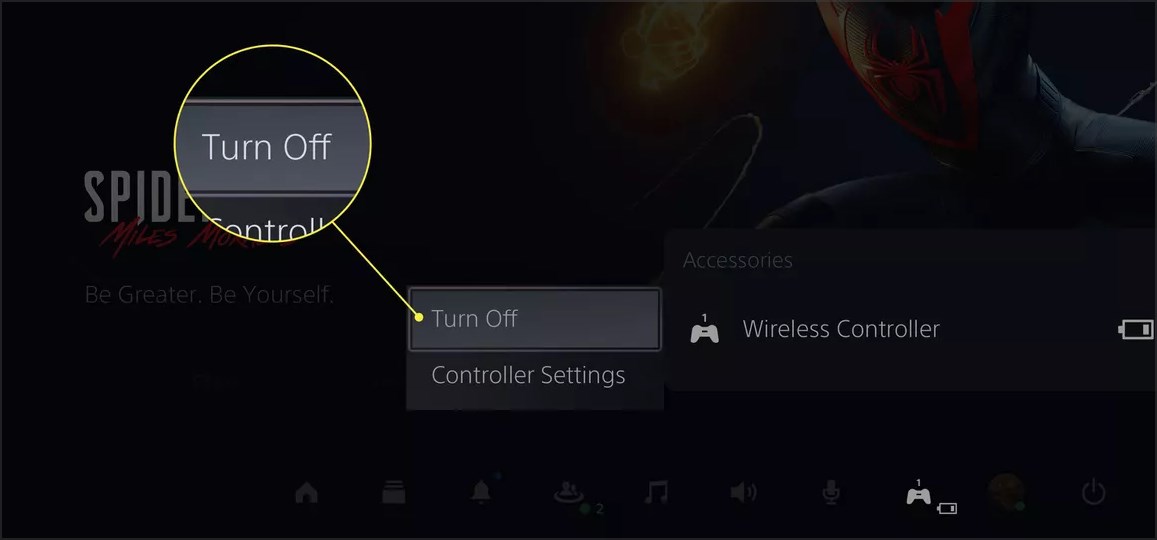
- В меню выберите «Аксессуары» (Accessories). Затем выберите контроллер, который нужно выключить, и нажмите «Выключить» (Turn off).
- Подождите 5–10 секунд, затем снова нажмите кнопку PS, чтобы включить контроллер.
Заметка: этот метод не меняет копию сопряжения на консоли и не удаляет устройство.
2. Удалите контроллер из списка устройств (забыть/разорвать пару)
Этот способ полностью удаляет запись о контроллере с консоли и требует повтора процедуры сопряжения.
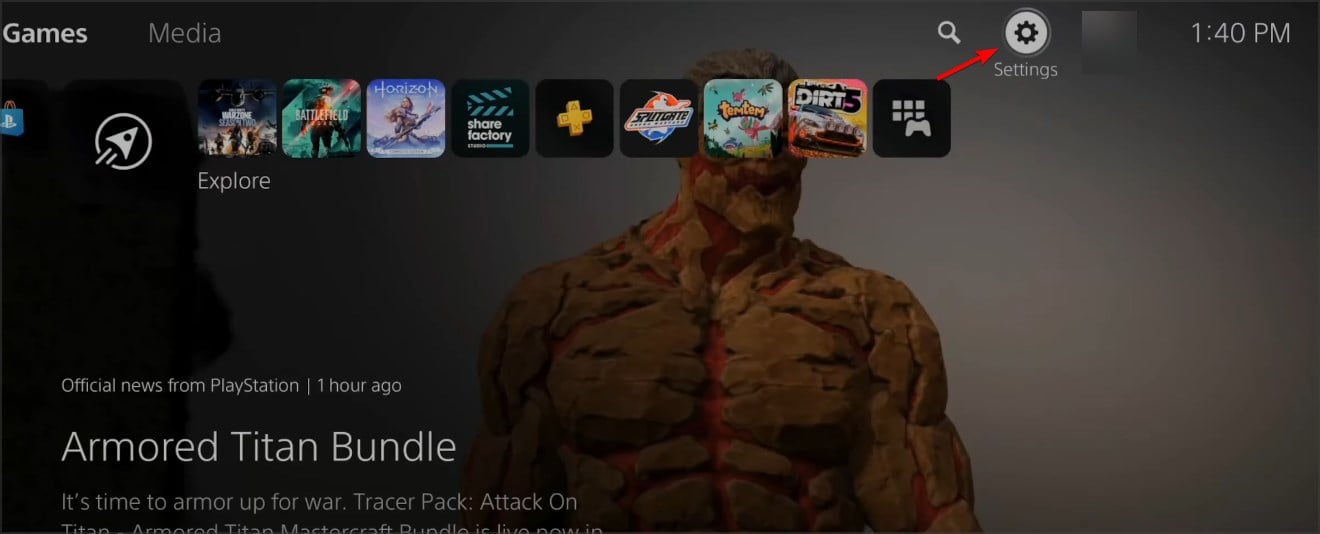
- На главном экране PS5 откройте «Настройки».
- Перейдите в раздел «Система» → «Аксессуары».
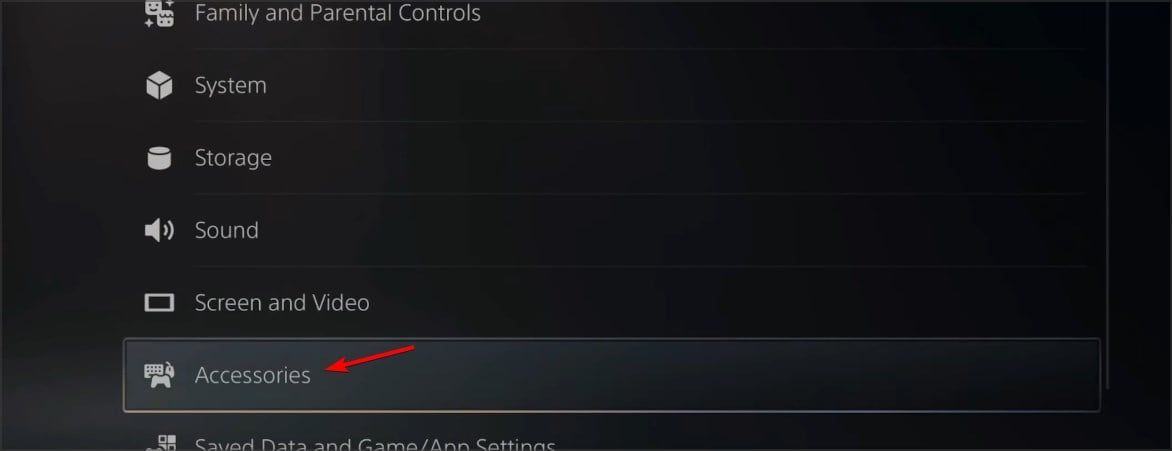
- Откройте «Общие» и выберите «Bluetooth-аксессуары».
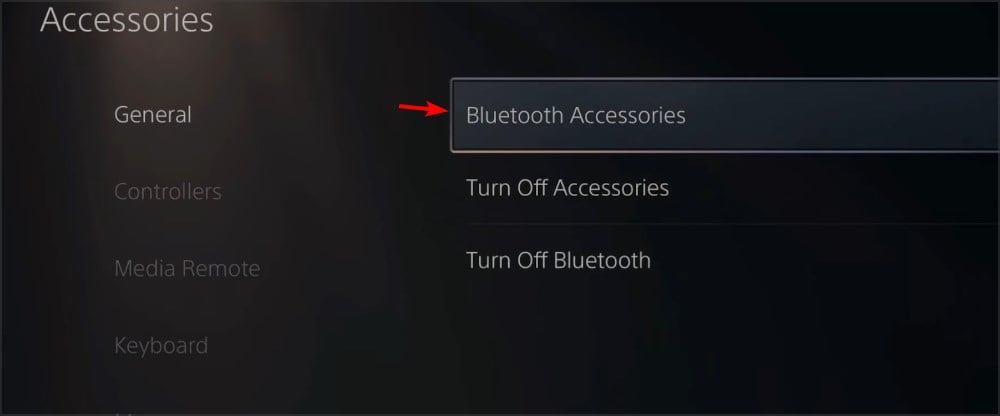
- В списке зарегистрированных аксессуаров найдите свой контроллер и выберите его.
- В появившемся меню нажмите «Удалить».
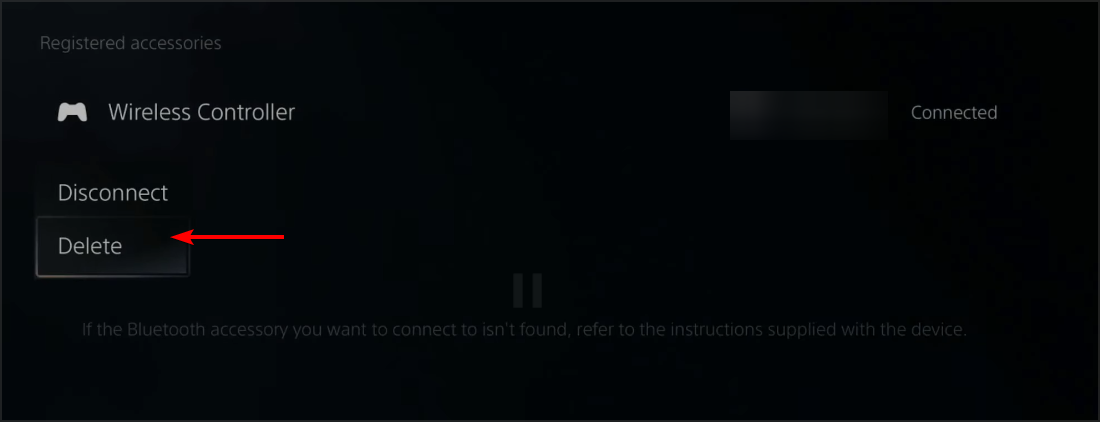
- Подтвердите, выбрав «OK», затем снова спарьте контроллер через USB-кабель и кнопку PS.
Важно: если контроллер не появляется в списке, попробуйте включить его через кабель USB — консоль должна распознать устройство как проводное.
3. Аппаратный (фабричный) сброс контроллера
Если предыдущие шаги не помогают, выполните аппаратный сброс на самом контроллере.
- Выключите консоль PS5 полностью.
- На задней стороне контроллера найдите маленькую отверстие-кнопку для сброса.
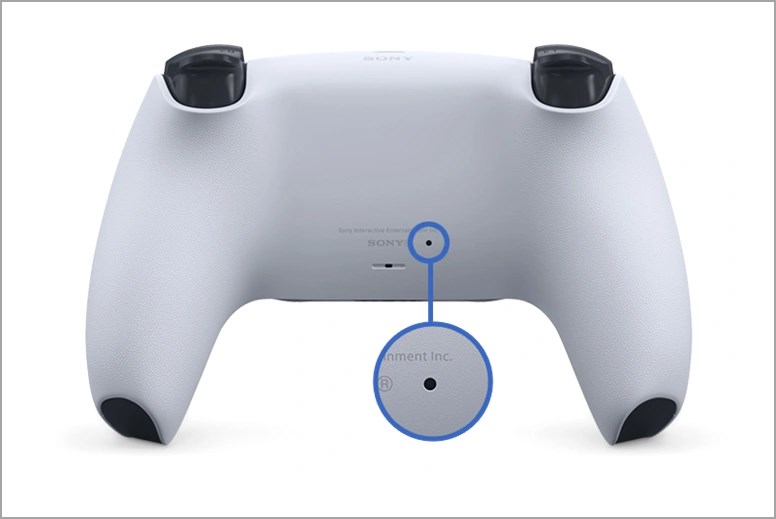
- Используя скрепку или тонкий инструмент, нажмите кнопку внутри отверстия и удерживайте 3–5 секунд.
- Подключите контроллер к PS5 через USB-кабель и нажмите кнопку PS для повторного сопряжения.
Совет: если контроллер не синхронизируется по USB, попробуйте другой кабель или другой USB-порт на консоли.
Дополнительная диагностика и советы
- Проверка батареи: перед аппаратным сбросом убедитесь, что аккумулятор заряжен. Низкий заряд может мешать процессу синхронизации.
- Обновление прошивки контроллера: иногда проблема решается установкой обновления системы или обновления аксессуаров в разделе «Аксессуары».
- Кабель и порт: плохой USB-кабель или повреждённый порт могут мешать подключению — проверьте на другом устройстве.
- Программные сбои консоли: если и другие контроллеры ведут себя странно, перезагрузите саму PS5 в безопасном режиме и выполните проверку базы данных.
Когда сброс не помогает
- Если контроллер не включается вовсе и не реагирует на зарядку, вероятно проблема аппаратная: аккумулятор или внутренняя электроника. Ремонт или замена — следующие шаги.
- Если джойстики имеют постоянный «дрейф» (самопроизвольное движение), аппаратный сброс редко помогает — чаще требуется чистка или сервис.
ВАЖНО: Аппаратный сброс удаляет только параметры подключения контроллера. Данные игр на консоли не затрагиваются.
Модели решений: что выбрать и когда
- Починить быстро: выключение/включение — первый шаг.
- Если связь нестабильна: удалить устройство и перепарить.
- Если контроллер не реагирует на сопряжение: аппаратный сброс и проверка кабеля.
- Когда дело в железе: обратиться в сервис или заменить батарею/контроллер.
Чеклист перед обращением в сервис (для пользователя)
- Контроллер заряжен минимум до 20%.
- Пробовали другой USB-кабель и порт.
- Перезапускали контроллер и консоль.
- Удаляли Bluetooth-сопряжение и повторно спаривали.
- Выполнили аппаратный сброс.
Критерии приёмки
- Контроллер успешно подключается к PS5 по беспроводному соединению.
- Кнопки и стики реагируют без заметных задержек и дрейфа.
- Зарядка через USB проходит стабильно.
Быстрые альтернативы и когда они подходят
- Использовать проводное подключение для игры, если беспроводная связь нестабильна.
- Подключить контроллер к другому устройству (ПК или телефон) для проверки — помогает понять, проблема в контроллере или консоли.
- Заменить кабель/использовать оригинальный кабель Sony при сопряжении.
Наглядное решение: простое дерево принятия решений
flowchart TD
  A[Контроллер ведёт себя неправильно] --> B{Реагирует на питание?}
  B -- Да --> C{Подключается по USB?}
  B -- Нет --> X[Возможен аппаратный дефект — обратиться в сервис]
  C -- Да --> D[Попробуйте выключить/включить -> если не помогло, удалить и спарить]
  C -- Нет --> E[Проверить кабель/порт -> если не помогает, аппаратный сброс]
  E --> F[Если проблема остаётся — ремонт/замена]
  D --> F
Примеры отказов (когда сброс не помогает)
- Повреждённая плата USB или разъём — сброс не восстановит физическую неисправность.
- Изношенные контактные группы стиков (дрейф) — требует разборки и замены компонентов.
Дополнительные материалы
Читать также:
- 6 лучших эмуляторов PSP для ПК — ностальгический гейминг
- 8 лучших эмуляторов SNES для ПК и онлайн-игр (руководство 2025)
- Топ-7 эмуляторов GameCube для плавной игры
- Лучшие игры эмулятора PS3 для PC (2025)
Итог
Сброс контроллера PS5 часто решает большинство проблем с подключением и откликом. Начните с простых шагов (выключить/включить), затем удаление аксессуара и повторное сопряжение, и, при необходимости, аппаратный сброс через скрытую кнопку. Если и после этого проблема остаётся — вероятно аппаратная неисправность и стоит обратиться в сервис.
Если у вас остались вопросы или вы хотите поделиться опытом — оставьте комментарий ниже.

Похожие материалы

Несколько аккаунтов Skype: Multi Skype Launcher

Журнал для работы: повысить продуктивность

Персональные звуки уведомлений на Android

Скачивание шоу Hulu для офлайн‑просмотра

Microsoft Start: персонализированная новостная лента
