
Перезагрузка и сброс Nest Thermostat
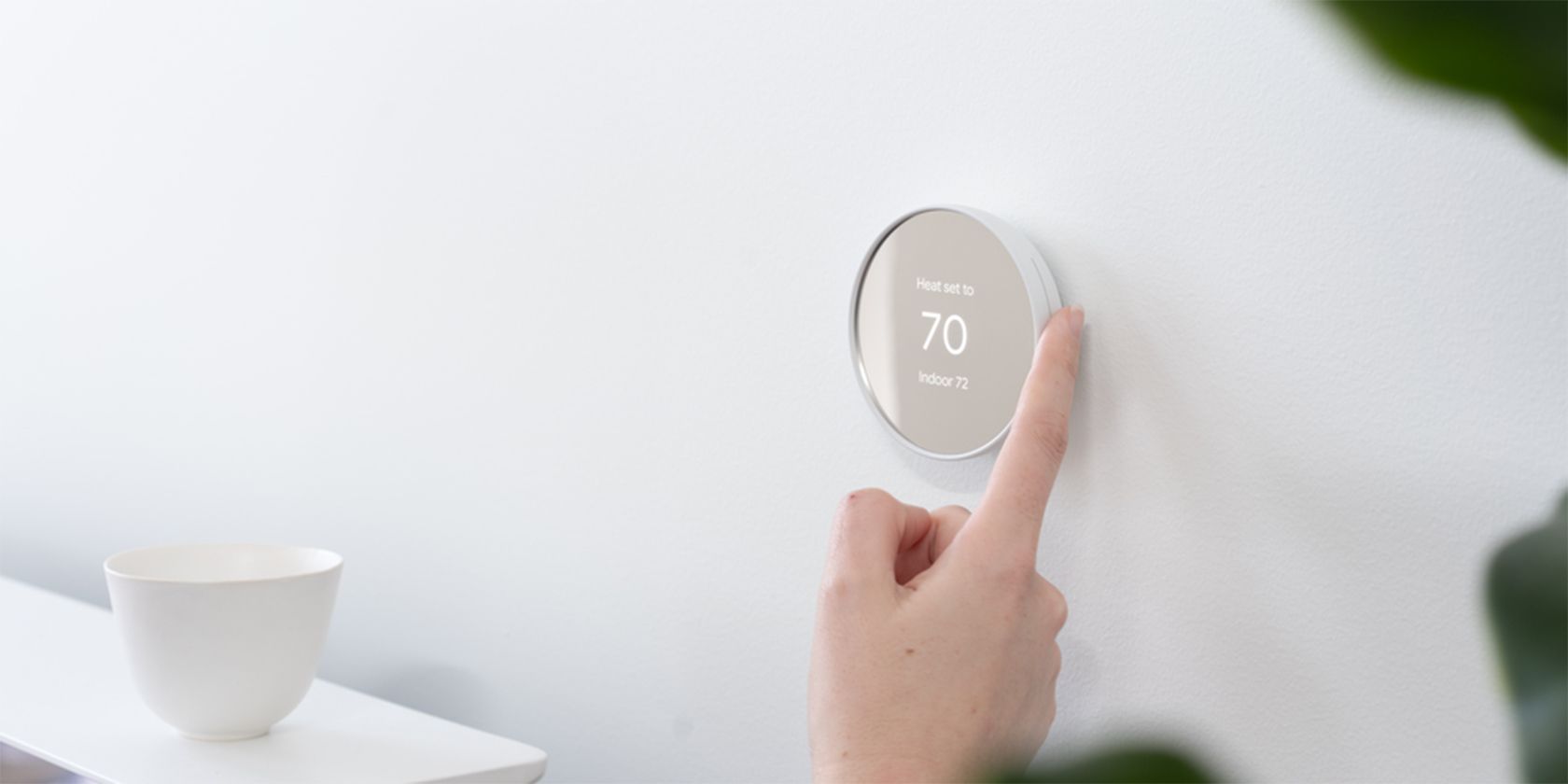
Если термостат Nest ведёт себя ненормально, не спешите с радикальными мерами. Перезагрузка обычно безопасна и сохраняет профили и расписание. Сброс полезен при передаче устройства другому человеку или при серьёзных программных ошибках, но удаляет всю пользовательскую информацию и подключённые аккаунты.
Чем отличается перезагрузка от сброса
Перезагрузка — это простой перезапуск программного обеспечения устройства. Настройки, расписание, данные обучения остаются на месте. Сброс (factory reset) — возврат к заводским настройкам: все профили, расписания, подключённые аккаунты и Wi‑Fi‑сети стираются.
Короткая памятка:
- Перезагрузка — когда экран завис или теряется Wi‑Fi.
- Сброс — когда нужно полностью удалить персональные данные или подготовить термостат к переносу.
Когда нужно перезагрузить термостат Nest
Перезагрузите устройство в следующих случаях:
- Экран заморожен или медленно реагирует.
- Термостат не подключается к Wi‑Fi и остаётся в офлайне.
- Автоматическое управление не срабатывает, а ошибки появляются в интерфейсе.
Перезагрузка — самый безопасный первый шаг. Она сохраняет все параметры и занимает обычно несколько секунд — максимум пару минут.
Как перезагрузить Nest Thermostat
- На самом устройстве откройте меню «Settings».
- Выберите пункт «Restart». Обычно пункт находится рядом с опцией «Factory Reset».
- Подтвердите перезагрузку и дождитесь включения. После старта устройство готово к работе.
Совет: если экран полностью не реагирует, попробуйте отключить питание HVAC на 30–60 секунд (через панель предохранителей) и затем включить обратно.
Как сделать полный сброс Nest Thermostat
Перед сбросом обязательно запишите схему подключения проводов и текущие настройки:
- На устройстве перейдите в Settings > Equipment и скопируйте информацию о подключённых проводах (например, какие провода отвечают за нагрев/охлаждение). Это упростит повторную установку.
- Зафиксируйте другие важные параметры: тип системы отопления, пределы безопасности температур, расписание и привязанные аккаунты.
- В меню Settings выберите «Factory Reset» и подтвердите.
После сброса устройство вернётся к заводскому состоянию. Все персональные данные и учётные записи будут удалены.
Сброс отдельных параметров
Если полная очистка не нужна, можно сбросить только определённые разделы через Settings.
Расписание
Сброс расписания удалит всё, чему термостат научился о ваших привычках. После этого можно создать новое расписание вручную или дать устройству время для переобучения.
Режим «Дома/Вдали»
Сброс Home/Away удалит данные о присутствии и отсутствии людей. Полезно при перестановке датчиков, ремонте или переезде.
Подключение к аккаунту
Сброс связи с аккаунтом Google удалит привязку устройства к вашему профилю. Без привязки не получится управлять термостатом через приложение.
Интеграция с Google Assistant
Сброс удалит все сценарии и разрешения между термостатом и Google Assistant.
Сеть
Сброс сетевых настроек удалит сохранённые Wi‑Fi‑сети. После этого для удалённого управления потребуется повторно ввести параметры сети.
Что делать, если перезагрузка не решает проблему
Если после перезагрузки устройство продолжает работать неправильно, выполните следующую методику диагностики:
- Проверьте питание: убедитесь, что к термостату подаётся питание от HVAC и что предохранители не перегорели.
- Проверьте проводку: сравните текущую схему с записанной ранее. Плохой контакт проводов вызывает сбои.
- Проверьте версию ПО: в меню Settings найдите версию прошивки и при необходимости обновите через приложение.
- Сбросьте только сетевые настройки и заново подключите Wi‑Fi.
- Выполните factory reset и снова настройте устройство.
- Если проблема аппаратная (треснувший экран, запах горелого, перегрев), обратитесь в сервисный центр Google Nest.
Important: если вы не уверены в электрической части работ, обращайтесь к квалифицированному электрику.
Альтернативные подходы и когда сброс не поможет
- Проблемы с онлайн‑сервисами Google или сбои на стороне сервера не решаются перезагрузкой устройства — проверьте статус сервисов Google.
- Если термостат физически повреждён или батарея внутреннего накопителя вышла из строя, программный сброс не поможет.
- При нестабильной сети Wi‑Fi попробуйте временно подключить точку доступа с телефона, чтобы понять, в сети или в устройстве проблема.
Чеклист перед сбросом
- Сохранены заметки о проводке (Settings > Equipment).
- Сохранены параметры безопасности и тип системы отопления.
- Удалены или экспортированы важные данные из учётной записи, если необходимо.
- Понижено питание HVAC при физическом обслуживании.
Роли и обязанности
Для домовладельца:
- Сделать резервные записи проводки и расписания.
- Перезагрузить перед обращением в поддержку.
Для установщика/электрика:
- Проверить силовые цепи и контакты.
- Убедиться в совместимости системы отопления.
Для администратора сети:
- Проверить стабильность Wi‑Fi и ограничения по MAC‑адресам.
Малая методика восстановления (SOP)
- Сохранить данные о проводке и настройках.
- Перезагрузить термостат через Settings > Restart.
- Если не помогло, сбросить сетевые настройки и переподключить Wi‑Fi.
- Выполнить Factory Reset как крайнюю меру.
- При аппаратных подозрениях направить устройство в сервис.
Критерии приёмки
- После перезагрузки: интерфейс откликается, расписание и аккаунт сохранены, Wi‑Fi восстанавливается.
- После сброса: устройство предлагает первоначальную настройку, все старые аккаунты и расписания удалены.
Тесты и приёмочные случаи
- Завершённый тест перезагрузки: устройство выключилось и включилось, настройки сохранились, система HVAC управляется по расписанию.
- Тест сетевого сброса: после очистки сетевых данных термостат не подключён к старым сетям и требует ввода нового пароля.
- Тест полного сброса: устройство требует повторной привязки к аккаунту и не содержит старых расписаний.
Диаграмма принятия решения
flowchart TD
  A[Проблема с Nest] --> B{Экран зависает или нет Wi‑Fi?}
  B -- Да --> C[Перезагрузить через Settings > Restart]
  C --> D{Работает корректно?}
  D -- Да --> E[Готово]
  D -- Нет --> F[Проверить питание и проводку]
  F --> G{Аппаратная проблема?}
  G -- Да --> H[Обратиться в сервис]
  G -- Нет --> I[Сброс сетевых настроек]
  I --> J{Работает?}
  J -- Да --> E
  J -- Нет --> K[Factory Reset и повторная настройка]
  K --> L[Требуется привязка аккаунта]
Факт‑блок
- Время перезагрузки: обычно несколько секунд до 2 минут.
- Factory Reset: занимает минуты и требует повторной настройки сети и аккаунта.
- Риски: потеря расписаний, удаление связанных аккаунтов, необходимость повторного ввода данных Wi‑Fi.
Заключение
Перезагрузка — это быстрый, безопасный и рекомендуемый первый шаг при неисправностях Nest Thermostat. Factory Reset следует применять осознанно, только после сохранения информации о проводке и других важных настройках. Если после всех шагов проблема остаётся, вероятнее всего, это аппаратная неисправность или сбой в облачных сервисах — обратитесь в техподдержку.
Краткий план действий:
- Перезагрузите устройство.
- Проверьте питание и проводку.
- Сбросьте только сетевые настройки при проблемах с Wi‑Fi.
- Выполните Factory Reset при подготовке устройства для передачи или при неустранимых программных ошибках.

Похожие материалы

Несколько аккаунтов Skype: Multi Skype Launcher

Журнал для работы: повысить продуктивность

Персональные звуки уведомлений на Android

Скачивание шоу Hulu для офлайн‑просмотра

Microsoft Start: персонализированная новостная лента
