
Перезапуск и сброс Nest Thermostat — пошаговое руководство
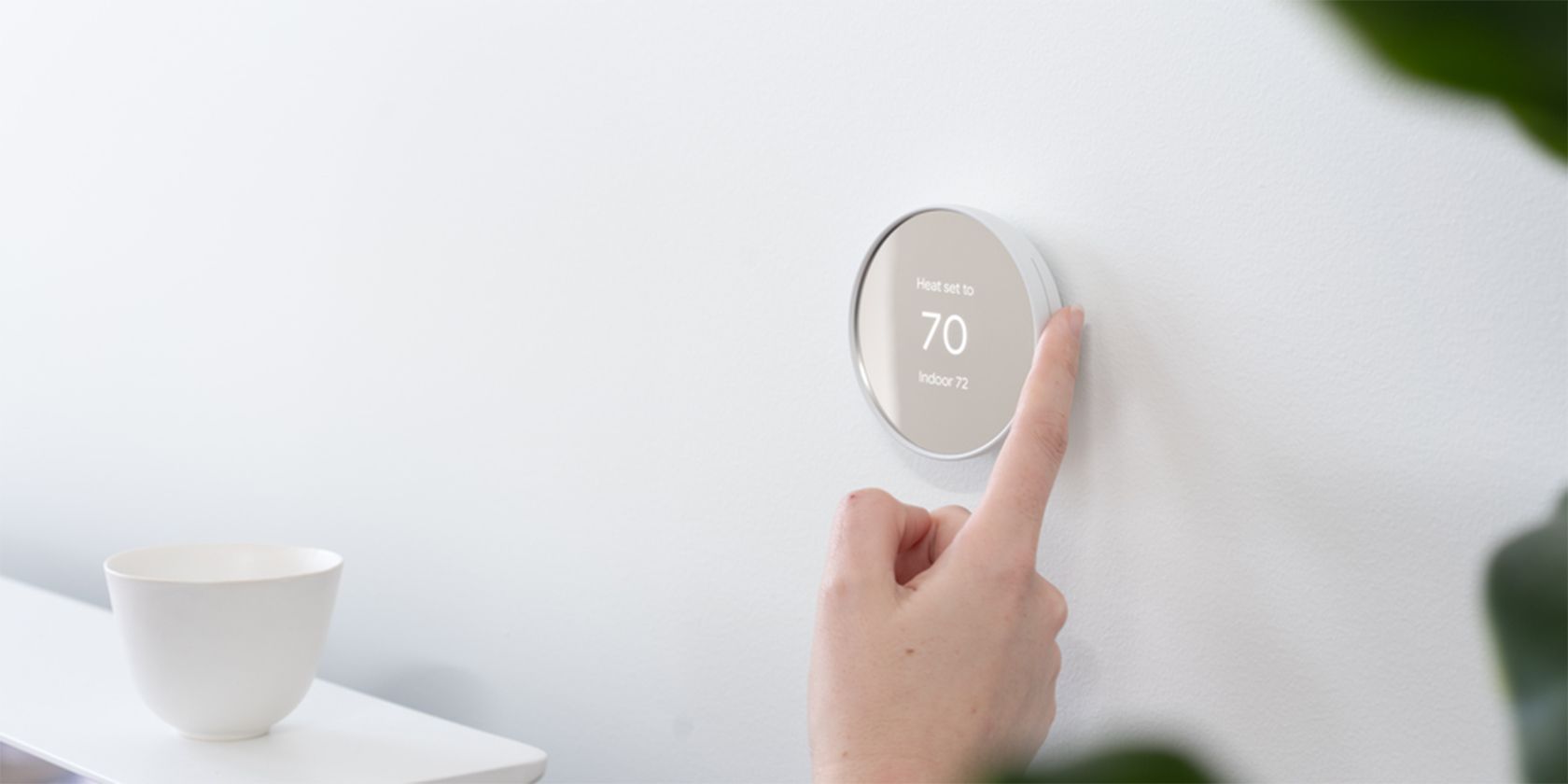
Что такое перезапуск и что такое сброс
Перезапуск (Restart) — это кратковременное выключение и повторное включение термостата. Он сохраняет все ваши настройки и расписания. Сброс к заводским настройкам (Factory Reset) полностью удаляет данные, аккаунты и настройки. Выбор зависит от цели: исправить мелкие ошибки или стереть данные перед переносом/передачей.
Важно: перед любым сбросом перепишите или сфотографируйте схему подключения проводов и параметры оборудования.
Когда нужно перезапустить термостат
Перезапуск рекомендован в следующих случаях:
- Дисплей завис или перестал реагировать на поворот/нажатия.
- Термостат перестал подключаться к Wi‑Fi, хотя сеть работает.
- Автоматизация временно не выполняется или режимы не переключаются.
- Были частые мелкие ошибки после обновления ПО.
Перезапуск — безопасная операция, аналогична перезагрузке компьютера. Он быстро восстанавливает нормальную работу в большинстве случаев и не стирает настройки.
Когда нужен заводской сброс
Заводской сброс применяют, если:
- Вы переносите термостат в другое место или продаёте/дарите его.
- Не удаётся восстановить работу после перезапуска и других способов устранения неполадок.
- Вы хотите удалить все привязки аккаунтов, расписания и историю.
После сброса устройство вернётся к состоянию «как из коробки». Все пользовательские настройки и подключённые аккаунты будут удалены.
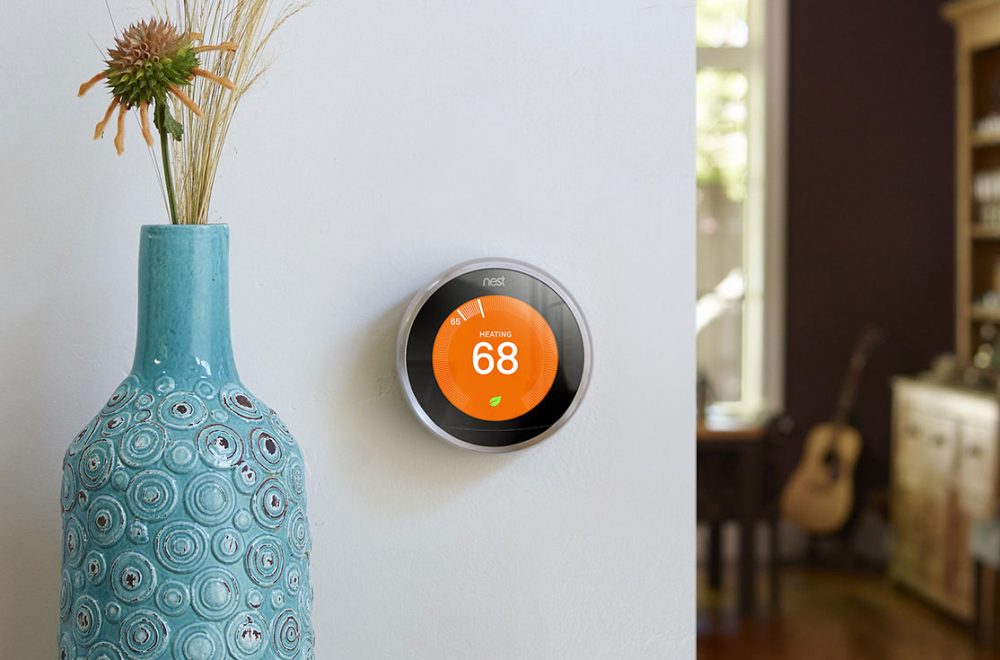
Перед началом — короткий чек‑лист
- Сфотографируйте схему подключения проводов (особенно провод C). Это упростит восстановление после сброса.
- Запишите настройки в Разделе Settings > Equipment (тип системы, защитные температуры и т. п.).
- Убедитесь, что у вас есть доступ к аккаунту Google, привязанному к термостату.
- Проверьте наличие стабильного питания: розетка и предохранители котла/системы отопления.
- Если устройство установлено монтажником, согласуйте время перезапуска с ним.
Как перезапустить Nest Thermostat
- Нажмите на экран термостата, чтобы открыть меню.
- Перейдите в Settings (Настройки).
- Пролистайте до опции Restart (Перезапуск).
- Подтвердите действие. Термостат выключится и включится снова через несколько секунд.
Если перезапуск не сработал, попробуйте выждать 1–2 минуты и повторить. Иногда помогает отключение питания на термостате или на источнике питания системы отопления на 30 секунд.
Как сделать заводской сброс Nest Thermostat
Перед началом: убедитесь, что вы записали все wiring и параметры из Settings > Equipment.
Шаги:
- Откройте Settings на экранe термостата.
- Выберите Factory Reset (Сброс к заводским настройкам).
- Подтвердите действие и дождитесь завершения процесса. Это может занять несколько минут.
После сброса устройство потребует повторной настройки и подключения к Wi‑Fi и аккаунту Google.
Примечание: у некоторых моделей термостатов есть разные пункты меню и формулировки. Если вы не видите Factory Reset, проверьте руководство вашей модели или сайт поддержки Google.
Сброс отдельных параметров
Вместо полного сброса можно стереть отдельные разделы. Это полезно, если нужно восстановить только одну функцию.
Расписание
Сброс расписания удалит всю историю, которой обучался термостат. После удаления можно создать новое расписание вручную или позволить устройству заново изучать ваши привычки.
Режим «Дома/Не дома»
Сброс Home/Away очистит данные о присутствии. Используйте при ремонте или смене расположения датчиков.
Подключение аккаунта
Сброс связи с аккаунтом удалит привязку Google‑аккаунта. После этого удалённое управление через приложение будет недоступно до повторного подключения.
Интеграция с Google Assistant
Сброс Works With Google Assistant разорвет связь с ассистентом. Вам потребуется заново дать разрешения и подключить устройство в аккаунте Google.
Сеть
Сброс сетевых настроек удалит Wi‑Fi сети, сохранённые в устройстве. После этого нужно заново ввести данные сети для удалённого управления.
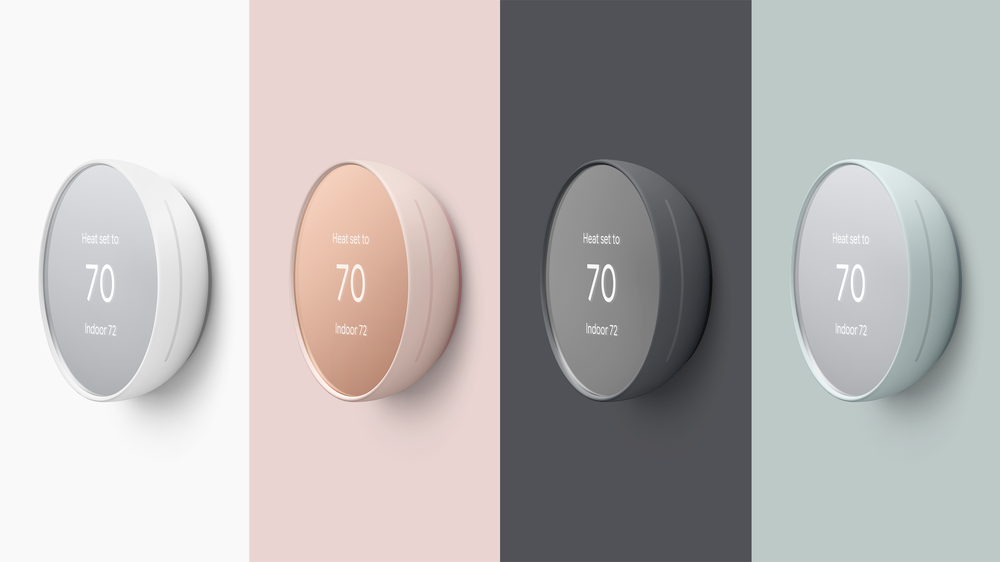
Дополнительные советы по устранению неполадок
Если перезапуск не помог, попробуйте следующее:
- Проверка питания: убедитесь в наличии постоянного питания (C‑wire) или что батарея заряжена.
- Сброс сети: выключите/включите точку доступа Wi‑Fi, перезапустите роутер.
- Обновление ПО: проверьте, обновлялся ли термостат и завершилась ли установка обновления.
- Проверка совместимости: убедитесь, что модель термостата совместима с вашей системой отопления/охлаждения.
- Контроль помех: убедитесь, что рядом нет мощных источников радиопомех.
Если ничего не помогает, обратитесь в поддержку Google или к монтажнику, который устанавливал систему.
Когда перезапуск не решает проблему — альтернативы
- Восстановление конкретных настроек вместо полного сброса (см. раздел выше).
- Переустановка физического крепления и проверка контактов проводов.
- Подключение временного термостата для диагностики работы системы отопления.
- Замена устройства, если обнаружен аппаратный дефект (экран треснул, внутренняя электроника повреждена).
Простой план действий для владельца (SOP)
- Перезагрузите термостат через Settings > Restart.
- Если проблема сохраняется — проверьте Wi‑Fi и питание.
- Сфотографируйте wiring и параметры в Settings > Equipment.
- Попробуйте сброс отдельных параметров (сеть, расписание, аккаунт).
- Выполните Factory Reset только если передача/перенос устройства или все предыдущие шаги не помогли.
- При аппаратных проблемах свяжитесь с сервисным центром.
Чек‑лист для монтажника
- Подтвердить наличие C‑wire или альтернативного источника питания.
- Проверить физические контакты и состояние клемм.
- Обновить прошивку до последней версии (если доступна).
- Записать конфигурацию оборудования и оставить инструкцию владельцу.
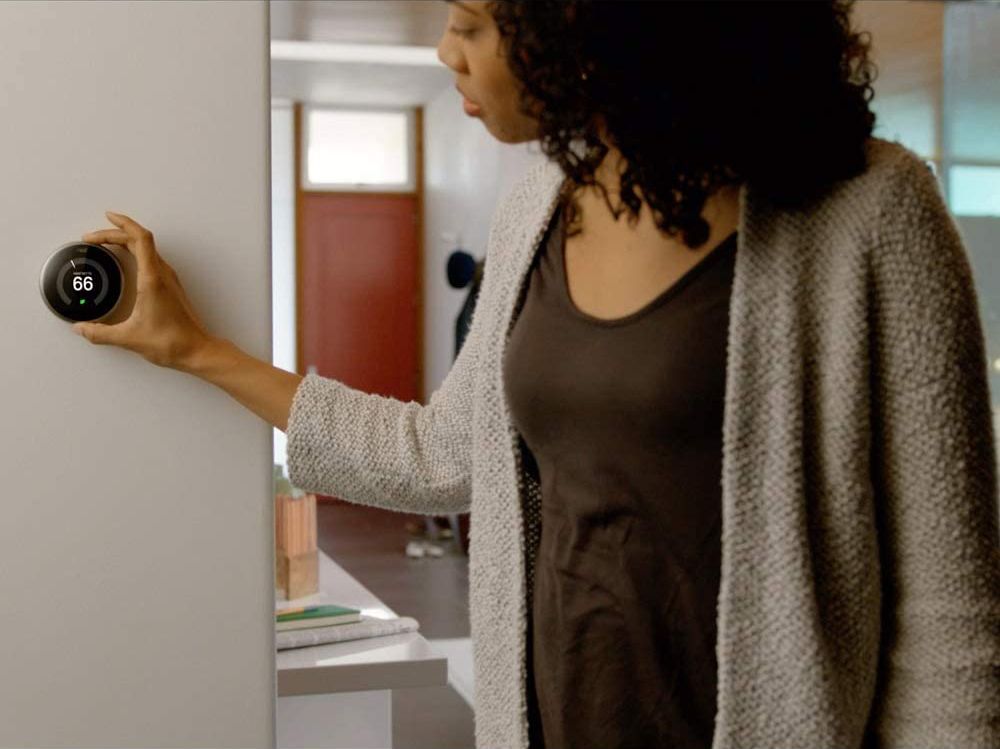
Инцидентный план: термостат отключился от сети и не отвечает
- Проверить источник питания и предохранители.
- Попытаться перезапустить устройство через меню Settings > Restart.
- Перезагрузить роутер и проверить интернет‑подключение.
- Если термостат не включается — отключить питание на 30 секунд и подключить снова.
- Если устройство всё ещё не отвечает — подготовить фотографии wiring и выполнить Factory Reset как крайний шаг.
- Если даже после сброса устройство не работает — заменить или отправить в сервис.
Быстрое решение для IT/администратора умного дома
- Проверить DHCP‑сервер и список подключённых устройств на роутере.
- Убедиться, что MAC‑фильтрация/блокировка не мешает подключению термостата.
- Проверить, не используют ли сетевые настройки статический IP или VPN, создающие конфликт.
Короткая методология принятия решения (модель «4‑R»)
- Recognize (Определить): зафиксируйте симптом.
- Record (Записать): сделайте фото wiring и настроек.
- Restart (Перезапустить): выполните безопасный перезапуск.
- Reset (Сброс): применяйте Factory Reset только если нужен полный сброс данных.
Схема принятия решения
flowchart TD
  A[Термостат не отвечает или завис] --> B{Дисплей реагирует?}
  B -- Да --> C{Wi‑Fi подключён?}
  B -- Нет --> D[Перезапустить через Settings > Restart]
  D --> E{Работает после перезапуска?}
  E -- Да --> F[Наблюдать 24–48 часов]
  E -- Нет --> G[Проверить питание, провода и роутер]
  C -- Нет --> H[Перезагрузить роутер; восстановить Wi‑Fi]
  H --> I{Подключение восстановлено?}
  I -- Да --> F
  I -- Нет --> G
  G --> J{Нужны ли данные/перенос?}
  J -- Да --> K[Сфотографировать wiring и выполнить Factory Reset]
  J -- Нет --> L[Связаться с поддержкой или монтажником]
Глоссарий (одно предложение каждое)
- C‑wire: постоянный провод питания для термостата, обеспечивает стабильное электричество.
- Factory Reset: возвращение устройства к заводским настройкам с удалением всех данных.
- Wi‑Fi: беспроводная сеть, необходимая для удалённого управления и обновлений.
- Works With Google Assistant: интеграция термостата с голосовым помощником и экосистемой Google.
Критерии приёмки
- После перезапуска термостат загружается и отображает интерфейс.
- Параметры и расписание сохраняются после перезапуска.
- После заводского сброса устройство требует повторной настройки и не содержит старых аккаунтов.
Резюме
Перезапуск обычно решает большинство программных сбоев и безопасен для использования. Сброс к заводским настройкам стоит применять только когда нужно стереть все данные или восстановить работу после серьёзного сбоя. Всегда фотографируйте wiring и записывайте настройки перед сбросом. Если проблемы аппаратные — обратитесь в сервис.
Если вы рассматриваете покупку Nest Thermostat, ознакомьтесь с совместимостью вашей системы отопления и доступными функциями, чтобы избежать повторных обращений в поддержку.

Похожие материалы

Несколько аккаунтов Skype: Multi Skype Launcher

Журнал для работы: повысить продуктивность

Персональные звуки уведомлений на Android

Скачивание шоу Hulu для офлайн‑просмотра

Microsoft Start: персонализированная новостная лента
