
Как очистить статистику использования данных в Windows 10

TL;DR
Сброс статистики использования данных в Windows 10 выполняется в «Параметры > Сеть и Интернет > Использование данных». Выберите тип сети, нажмите Сброс и подтвердите удаление — счётчик начнёт считать заново.
Windows 10 отслеживает объём использованного трафика: это помогает не превысить лимиты мобильного или домашнего интернета. В последних версиях Windows 10 есть простой графический способ удалить эти данные и начать отсчёт заново.
Короткое руководство: что делать
- Откройте Параметры (Windows+I).
- Перейдите в Сеть и Интернет → Использование данных.
- Нажмите имя сети в разделе Обзор или выберите Просмотр использования по приложениям.
- В списке найдите меню Показать использование с и выберите нужный тип сети (Wi‑Fi, Ethernet и т. д.).
- Нажмите Сбросить статистику использования и подтвердите Сброс.
После этого статистика будет очищена и Windows начнёт считать трафик заново.
Подробные шаги с пояснениями
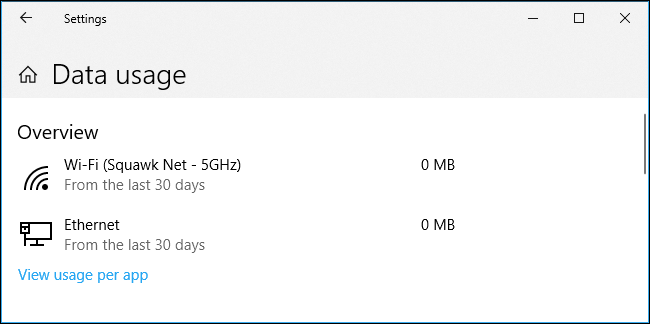
Откройте Параметры → Сеть и Интернет → Использование данных. Можно также нажать Windows+I, чтобы быстро открыть Параметры.
Найдите раздел Обзор и кликните по названию текущей сети либо по ссылке Просмотр использования по приложениям. Оба пути ведут к одной и той же странице с деталями использования трафика.
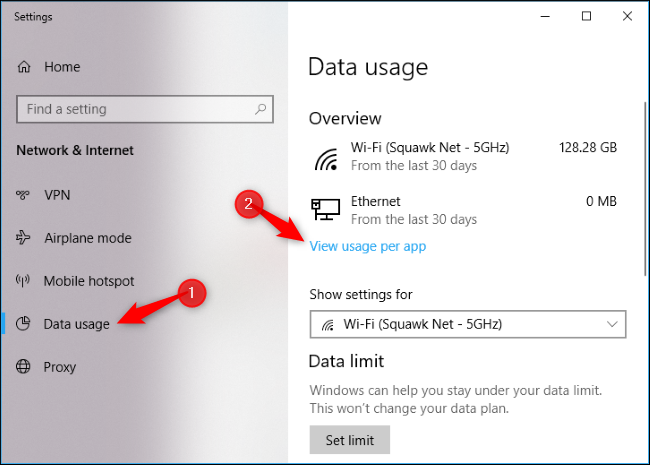
В разделе вы увидите список приложений и объём переданных данных для текущей сети. Кнопка Сбросить статистику использования может быть затемнена, если вы не выбрали тип сети.
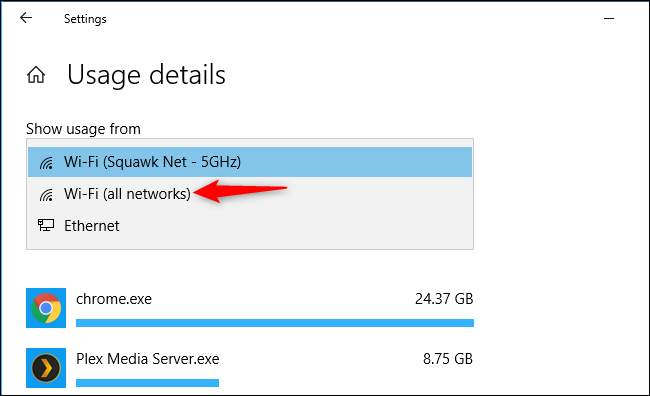
Откройте выпадающее меню Показать использование с и выберите:
- Wi‑Fi (все сети) — чтобы удалить данные по всем Wi‑Fi-сетям.
- Ethernet — для проводных сетей.
- Другой тип сети — если вы хотите сбросить конкретный тип.
Нажмите Сбросить статистику использования, чтобы очистить данные для выбранного типа сети, затем подтвердите действие кнопкой Сброс.
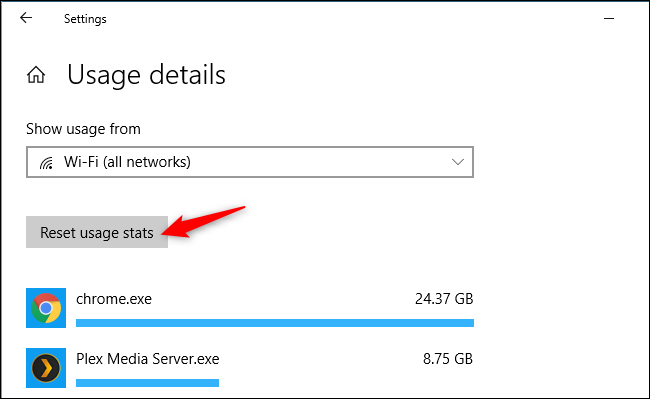
Важно помнить, что Windows не позволяет очистить статистику только для одной отдельной Wi‑Fi‑сети: при выборе Wi‑Fi удаляется информация по всем сохранённым и использованным Wi‑Fi‑сетям.
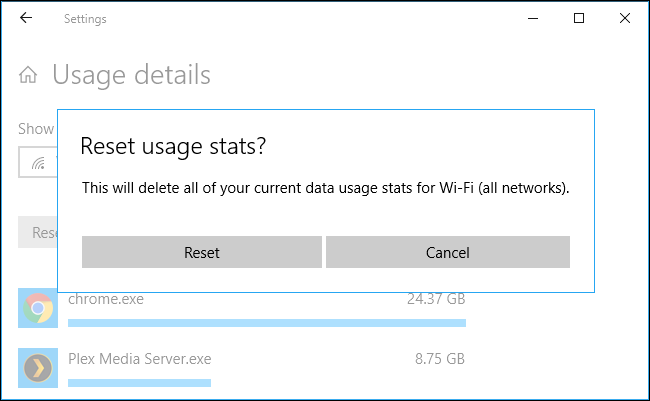
После подтверждения счётчики очистятся, и система начнёт заново собирать статистику использования данных.
Ранее, в старых сборках Windows 10, графического способа не было: приходилось останавливать службу Диагностика и вручную удалять содержимое папки C:\Windows\System32\sru. Сейчас это больше не требуется.
Когда этот метод не подходит
- Нельзя очистить статистику только для одной конкретной Wi‑Fi‑точки доступа; удаляется сразу вся история по Wi‑Fi.
- Если вы хотите анализировать данные по отдельным сессиям или по времени суток, штатный счётчик не даёт таких разбиений.
Альтернативные подходы
- Используйте сторонние сетевые монитор‑утилиты (GlassWire, NetBalancer и др.) для детализированного учёта по сети, по интерфейсам и по времени.
- На мобильных точках доступа смотрите встроенную статистику роутера или оператора, если она доступна.
- Для корпоративных устройств применяйте MDM/EDR‑решения с централизованным учётом трафика.
Краткая методика: как безопасно сбросить статистику
- Закройте активные крупные загрузки и приложения, которые могут писать трафик.
- Откройте Параметры → Сеть и Интернет → Использование данных.
- Выберите тип сети и нажмите Сбросить статистику использования.
- Проверьте счётчики через несколько минут, чтобы убедиться в старте нового отсчёта.
Чек‑лист для пользователя
- Закрыть торрент‑клиенты и загрузчики.
- Убедиться, что выбран правильный тип сети (Wi‑Fi или Ethernet).
- Подтвердить действие Сброс.
- Проверить, что счётчики обнулились.
Краткие определения
- Использование данных — общий объём сетевого трафика, зарегистрированный системой.
- Сброс статистики — удаление локальных записей о потреблённом трафике, при котором счётчик начинает считать заново.
Советы и примечания
Important: если ваш провайдер начинает новый платёжный цикл в определённый день, выполните сброс в этот же день, чтобы счётчик Windows совпадал с периодом тарифа.
Note: графический способ безопаснее, чем удаление системных файлов вручную, поскольку исключает риск повредить систему.
Итог
Сброс статистики использования данных в Windows 10 — быстрый и безопасный способ начать новый учёт трафика. Это удобно, если нужно синхронизировать локальный счётчик с платёжным циклом провайдера или очистить накопленные данные для диагностики.

Похожие материалы

Несколько аккаунтов Skype: Multi Skype Launcher

Журнал для работы: повысить продуктивность

Персональные звуки уведомлений на Android

Скачивание шоу Hulu для офлайн‑просмотра

Microsoft Start: персонализированная новостная лента
