
Как восстановить или изменить пароль Steam
Быстрые ссылки
Как восстановить пароль Steam
Как сменить пароль Steam
Краткое содержание
- На странице входа Steam выберите «Помощь, я не могу войти» или «Забыли имя учётной записи или пароль?»
- Выберите «Я забыл имя учётной записи или пароль Steam»
- Введите адрес электронной почты или номер телефона, привязанные к аккаунту
- Выберите вариант отправки — по электронной почте или в мобильное приложение Steam Guard
- Откройте почту или приложение Steam и следуйте ссылке/введите код, затем задайте новый пароль
Важно: если у вас нет доступа к привязанной почте и телефону, подготовьте подтверждающие данные об аккаунте (платежи, коды продуктов, старые адреса и т. п.) и свяжитесь с поддержкой Steam. Ниже есть подробный план действий и запасные варианты.
Как восстановить пароль Steam
Если вы забыли пароль, попросите Steam отправить ссылку для восстановления на ваш адрес электронной почты или код на привязанный телефон, чтобы задать новый пароль. Инструкция одинакова для всех устройств, но расположение кнопок в интерфейсе может отличаться.
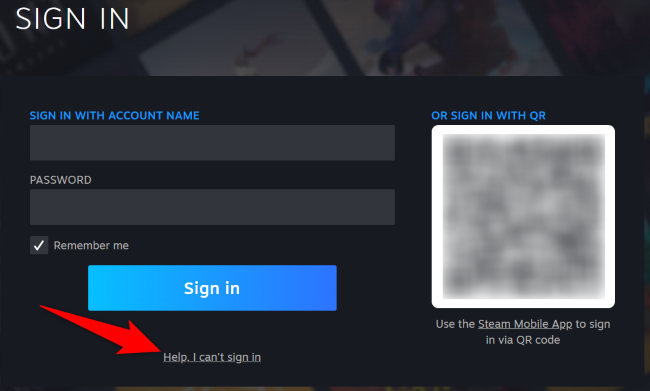
Если вы используете приложение Steam для Windows или Mac, на странице входа выберите «Помощь, я не могу войти».
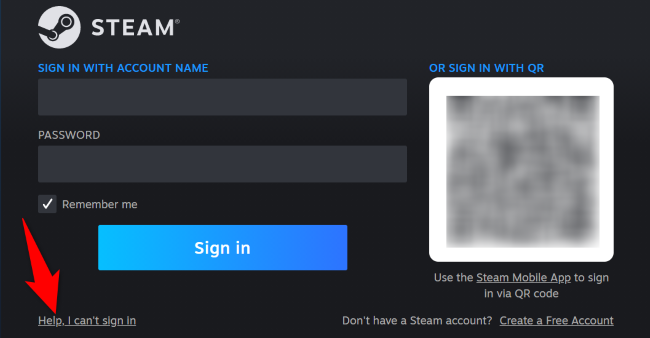
В веб-версии Steam в правом верхнем углу выберите «Войти», затем нажмите «Помощь, я не могу войти».
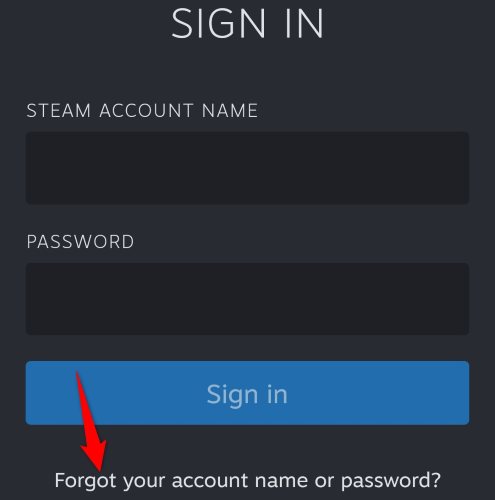
В мобильном приложении Steam (iPhone, iPad, Android) на странице входа нажмите «Забыли имя учётной записи или пароль?».
Независимо от устройства следующие шаги одинаковы.
На открывшейся странице выберите «Я забыл имя учётной записи или пароль Steam».
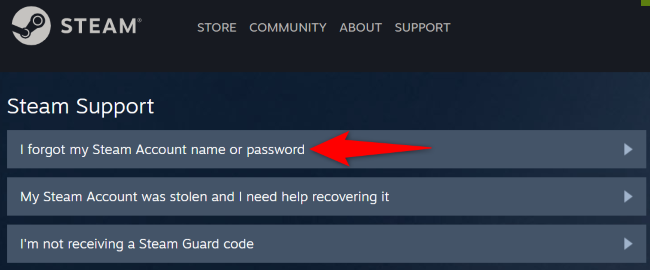
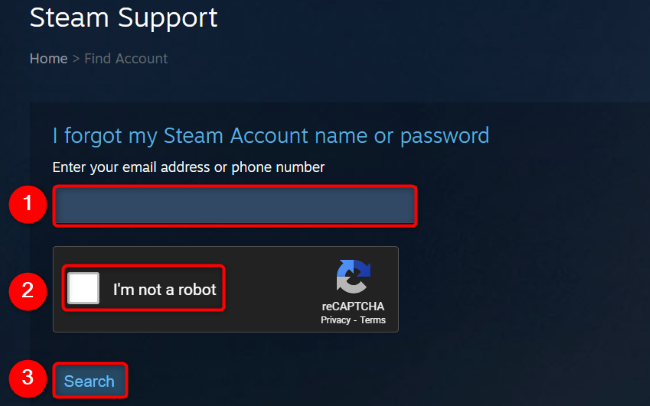
На следующей странице введите контактные данные: адрес электронной почты или номер телефона, привязанные к аккаунту. Подтвердите капчу и нажмите «Поиск».
Выберите «Отправить код подтверждения на [ваш email]» или, если использовали номер телефона, «Отправить подтверждение в мой мобильный аутентификатор Steam Guard». Если доступа к почте нет — выберите другой доступный вариант.
![Выберите «Отправить код подтверждения на [ваш email]».](https://static1.howtogeekimages.com/wordpress/wp-content/uploads/2023/01/22-steam-get-recovery-code.png)
Steam отправит ссылку для сброса пароля. Откройте почтовый ящик и перейдите по ссылке, либо откройте мобильное приложение и дождитесь всплывающего запроса.
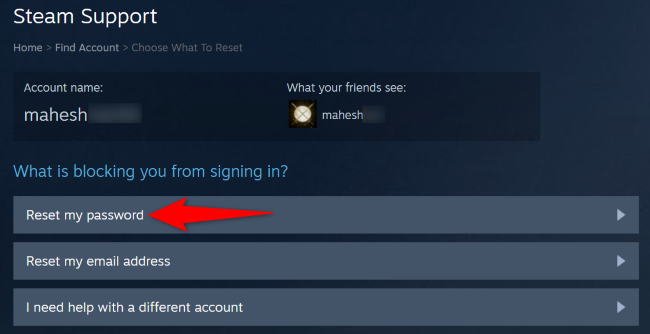
При открытии ссылки нажмите «Сбросить пароль».
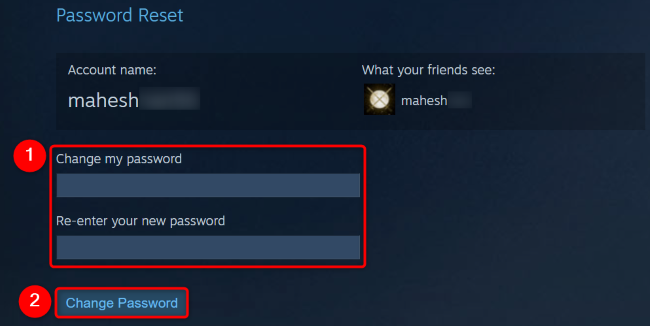
На следующей странице введите новый пароль в поле «Изменить пароль», затем повторно в поле «Повторно введите новый пароль» и нажмите «Изменить пароль».
После подтверждения вы увидите страницу с уведомлением об успешном сбросе. Теперь можно войти в аккаунт с новым паролем.
Совет: используйте менеджер паролей, чтобы не хранить пароли в блокноте и не повторять простые комбинации. Менеджер паролей запомнит пароли и упростит вход на разных устройствах.
Как сменить пароль Steam (если вы знаете текущий пароль)
Если вы помните текущий пароль и хотите его изменить — это тоже просто. Ниже — инструкции для десктопа, веба и мобильных приложений.
В десктопном приложении Steam
- Запустите приложение Steam на компьютере.
- В меню (Windows/Linux: Steam > Настройки; Mac: Steam > Настройки) откройте «Настройки».
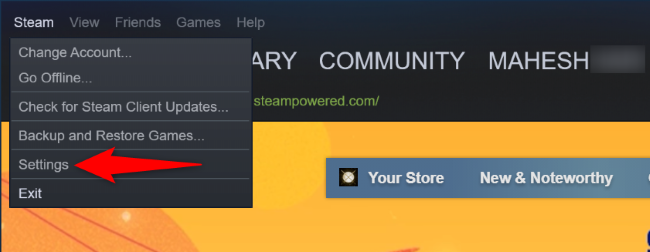
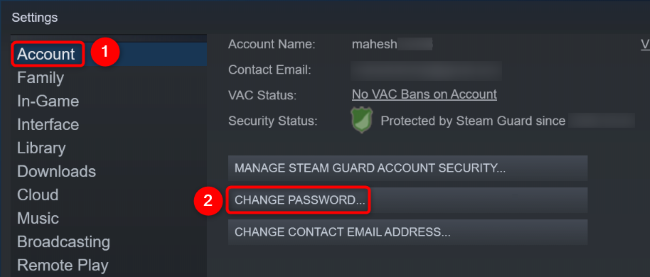
- В настройках в левом сайдбаре выберите «Учётная запись», затем справа — «Сменить пароль».
- Steam предложит способ подтверждения: отправить код на электронную почту или использовать другие доступные варианты. Выберите «Отправить код подтверждения на [ваш email]».
![Нажмите «Отправить код подтверждения на [ваш email]».](https://static1.howtogeekimages.com/wordpress/wp-content/uploads/2023/01/3-steam-desktop-email-code.png)
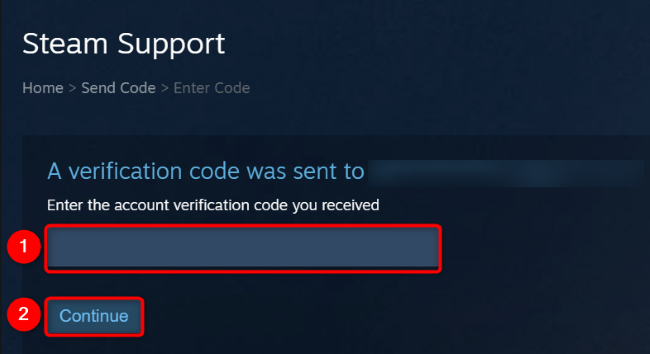
- Откройте почту, найдите письмо от Steam с кодом восстановления, вернитесь в приложение, введите код и нажмите «Продолжить».
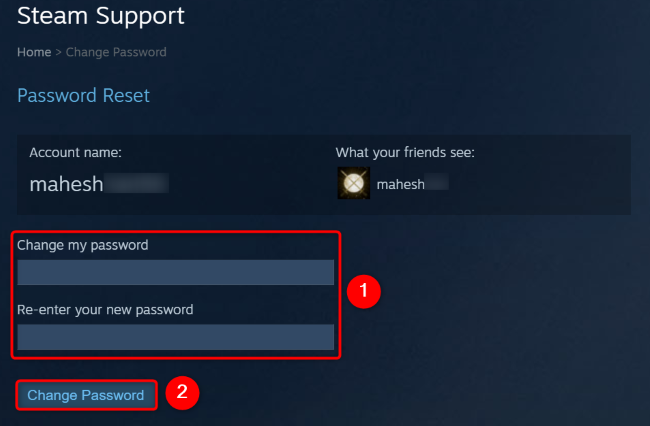
- Введите новый пароль в поля «Изменить пароль» и «Повторно введите новый пароль», затем нажмите «Изменить пароль».
- Уведомление подтвердит обновление пароля.
В веб-интерфейсе Steam
- Откройте веб-браузер и перейдите на сайт Steam. Войдите в аккаунт, если ещё не вошли.
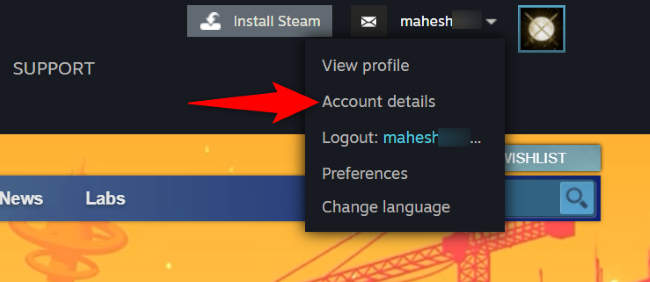
- В правом верхнем углу сайта нажмите на имя пользователя и выберите «Данные аккаунта».
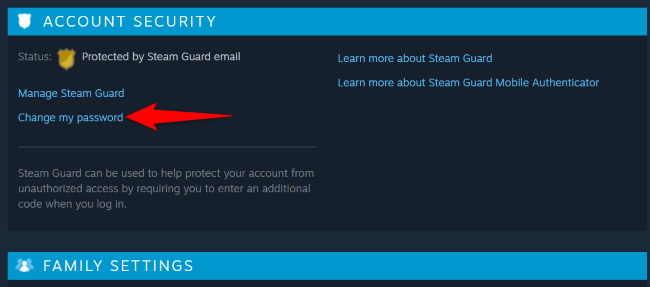
- В разделе «Защита аккаунта» нажмите «Сменить пароль».
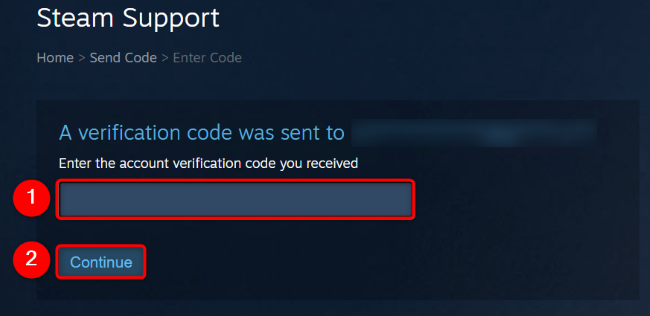
- Выберите, чтобы отправить код на электронную почту, введите код из письма и продолжите к вводу нового пароля.
![Выберите «Отправить код подтверждения на [ваш email]».](https://static1.howtogeekimages.com/wordpress/wp-content/uploads/2023/01/8-steam-web-email-code.png)
- Введите новый пароль и подтвердите его. Нажмите «Сменить пароль».
- Подтверждение об обновлении появится на экране.
В мобильном приложении Steam (iPhone и Android)
- Откройте мобильное приложение Steam и войдите в профиль.
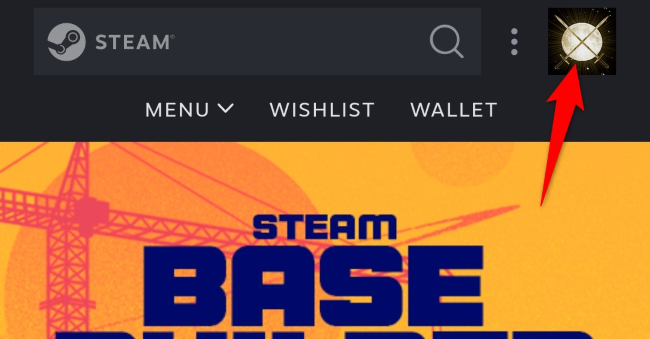
- Нажмите на аватарку в правом верхнем углу.
- Выберите «Данные аккаунта».
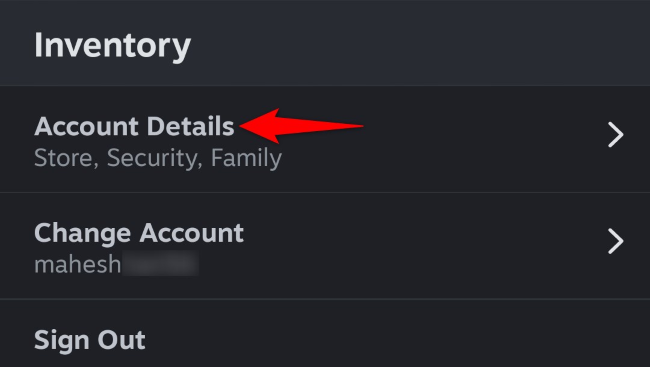
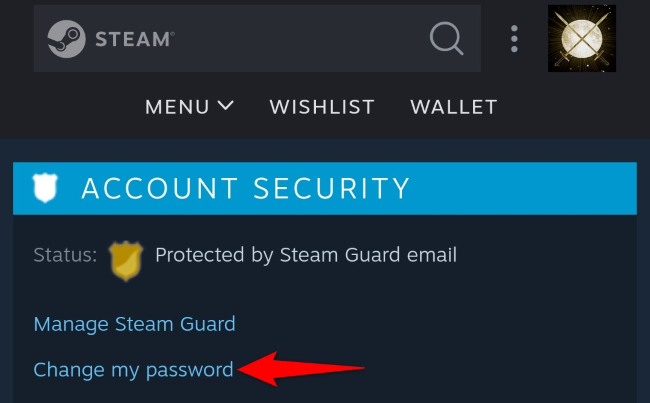
- В разделе «Защита аккаунта» нажмите «Сменить пароль».
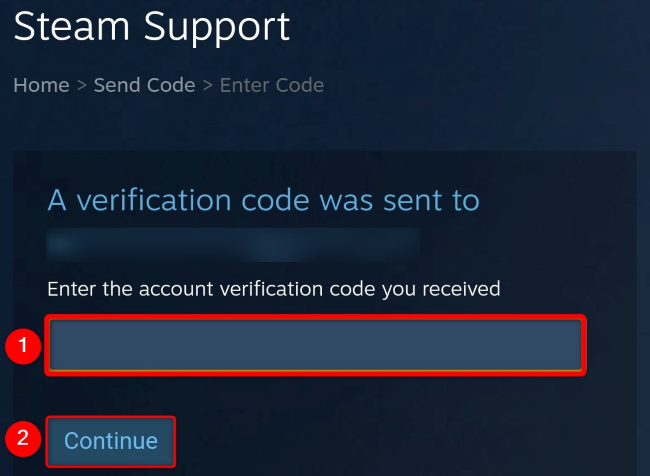
- Выберите «Отправить код подтверждения на [ваш email]», откройте почту, введите код и нажмите «Продолжить».
![Нажмите «Отправить код подтверждения на [ваш email]».](https://static1.howtogeekimages.com/wordpress/wp-content/uploads/2023/01/14-steam-mobile-send-code.png)
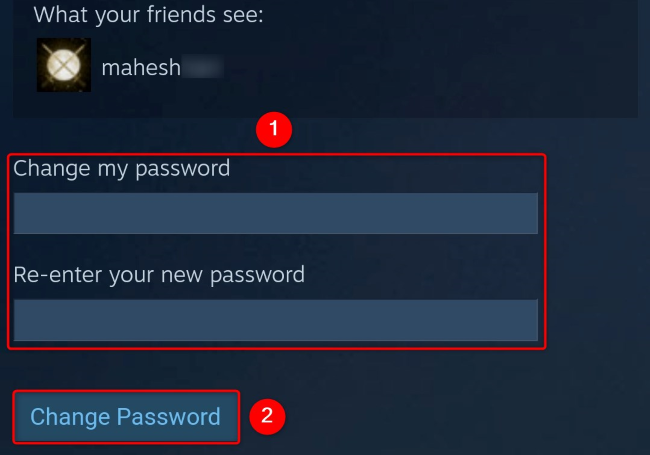
- Введите новый пароль в оба поля и нажмите «Сменить пароль».
- Приложение сообщит об успешном обновлении пароля.
Когда восстановление не сработает — что делать
Важно понимать случаи, когда стандартная процедура восстановления может не помочь:
- Нет доступа к привязанной почте и телефону.
- Учётная запись была взломана, и злоумышленник изменил контактные данные.
- У вас нет истории покупок или ключей, которые можно подтвердить.
Если это ваш случай:
- Подготовьте все возможные доказательства владения аккаунтом: квитанции/историю покупок (список транзакций, скриншоты), коды продуктов, старые адреса электронной почты, последние четыре цифры способа оплаты, даты создания аккаунта или покупки игр.
- Перейдите на страницу поддержки Steam (help.steampowered.com) и выберите «Проблемы со входом» → «Не получается войти в аккаунт». Следуйте инструкциям для связи с поддержкой.
- В форме поддержки подробно опишите ситуацию и приложите все подготовленные подтверждения. Чем больше релевантных данных — тем выше шанс восстановления доступа.
Важно: поддержка Steam проверяет заявки вручную; процесс может занять несколько дней.
Альтернативные подходы и запасные пути
- Если у вас есть доступ к Steam Guard Mobile Authenticator (мобильный аутентификатор): используйте его для подтверждения смены пароля и входа без почты.
- Если у вас есть старые письма от Steam, ищите в них даты и идентификаторы транзакций — они пригодятся при обращении в поддержку.
- Если вы платили через сторонние платформы (PayPal, банковская карта), выписки с транзакциями помогут подтвердить право владения аккаунтом.
Модель мышления: как быстро принять решение
- Сохраняем спокойствие — паника ведёт к ошибкам.
- Определяем доступные каналы восстановления: почта, телефон, мобильный аутентификатор.
- Если есть хоть один доступный канал — используем его и сразу активируем Steam Guard и менеджер паролей.
- Если нет — собираем доказательства и обращаемся в поддержку.
Мини-методология: быстрый SOP для восстановления доступа
- Проверка: убедитесь, что вы вводите правильную почту/номер телефона.
- Попытка стандартного восстановления (почта / mobile auth).
- Если неудача — собрать подтверждающие материалы (платежи, ключи, старые письма).
- Отправка запроса в поддержку со всеми доказательствами.
- После восстановления — изменить пароль, включить Steam Guard, обновить почту и активировать двухфакторную аутентификацию.
Чек-лист: что сделать сразу после восстановления доступа
- Сменить пароль на уникальный и надёжный
- Включить Steam Guard (мобильный аутентификатор рекомендуется)
- Обновить и защитить адрес электронной почты (включить 2FA там)
- Проверить список устройств и выйти из старых сессий
- Просмотреть историю покупок и настроить оповещения о подозрительных платежах
- Подключить менеджер паролей и сохранить новый пароль
Критерии приёмки — когда можно считать работу завершённой
- Пользователь вошёл в свой аккаунт с новым паролем.
- Двухфакторная аутентификация (Steam Guard) включена.
- Информация о контактных данных актуальна: почта и телефон работают.
- Вся важная цифровая собственность (игры, инвентарь) на месте или подтверждена в истории покупок.
Безопасность: как выбрать надёжный пароль и защитить аккаунт
Рекомендации по созданию пароля:
- Длина не менее 12 символов.
- Используйте сочетание строчных и заглавных букв, цифр и спецсимволов.
- Избегайте повторного использования паролей между сервисами.
- Используйте менеджер паролей для генерации и хранения уникальных паролей.
Steam Guard:
- Steam Guard — встроенная защита; мобильный аутентификатор обеспечивает более высокий уровень безопасности по сравнению с кодом на почту.
- При установке мобильного аутентификатора сохраните резервные коды (если они предоставляются) и резервную почту.
Дополнительные меры:
- Включите 2FA и на почтовом аккаунте.
- Проверяйте устройства в настройках Steam и удаляйте неизвестные.
- Не вводите пароль на подозрительных сайтах и избегайте фишинговых ссылок.
Приватность и соответствие (заметки)
- Личные данные, передаваемые Steam при восстановлении, используются только для подтверждения права владения учётной записью.
- Если вы находитесь в регионе с местными законами о защите данных (например, GDPR в ЕС), вы можете запросить у поддержки информацию о вашей учётной записи и как она обрабатывается. Поддержка Steam предоставляет стандартные процедуры по запросам на данные.
Тестовые сценарии / критерии проверки процесса восстановления
- Пользователь с доступом к email получает код и сбрасывает пароль — статус: успешный.
- Пользователь с доступом только к мобильному аутентификатору подтверждает смену пароля — статус: успешный.
- Пользователь без доступа к контактам инициирует запрос в поддержку и предоставляет доказательства — статус: ожидает ручной проверки.
- Попытка фишинга: пользователь получает письмо с поддельной ссылкой — проверка: не перейти по ссылке, сверить домен отправителя.
Критерий успеха: пользователь восстанавливает доступ и активирует дополнительные уровни защиты.
Таблица соответствия вариантов доступа (совместимость)
- Десктоп-приложение (Windows/Mac/Linux): полный функционал восстановления и смены пароля
- Веб-интерфейс: полный функционал восстановления и смены пароля
- Мобильное приложение (iOS/Android): полный функционал восстановления и смены пароля
Ограничения: если злоумышленник изменил привязанные контакты, потребуется ручная проверка поддержки.
Рекомендации по взаимодействию с поддержкой Steam
- Опишите проблему чётко и по пунктам.
- Укажите все возможные доказательства владения аккаунтом (даты покупок, транзакции, коды, подробности последнего входа).
- Приложите скриншоты и копии писем от Steam, если они есть.
- Ожидайте ответа в течение нескольких дней и при необходимости отвечайте на запросы службы поддержки оперативно.
Примеры частых ошибок и как их избегать
- Ошибка: «Не приходит письмо со ссылкой». Решение: проверьте папку спама, убедитесь, что почтовый ящик работает, подождите несколько минут и повторите отправку кода.
- Ошибка: «Код не принимается». Решение: убедитесь, что копируете код полностью, без лишних пробелов; некоторые коды чувствительны к регистру.
- Ошибка: «Почта была изменена злоумышленником». Решение: собирайте доказательства покупок и обращайтесь в поддержку.
Часто задаваемые вопросы
Как быстро восстановить доступ, если у меня нет доступа к почте?
Если нет доступа к почте, соберите все возможные доказательства владения аккаунтом (история покупок, коды активации, выписки) и обратитесь в поддержку Steam через форму на help.steampowered.com.
Нужно ли менять пароль почты после восстановления Steam?
Да. Если доступ к аккаунту был скомпрометирован, смените пароль почты и включите 2FA на почтовом сервисе.
Чем Steam Guard на мобильном устройстве лучше кода на электронную почту?
Мобильный аутентификатор генерирует одноразовые коды локально и привязан к вашему устройству, что делает его менее уязвимым для перехвата электронной почты.
Как долго поддержка Steam рассматривает запросы на восстановление доступа?
Время ответа варьируется; обычно это несколько дней в зависимости от сложности случая и загруженности поддержки.
Шаблон письма для обращения в поддержку Steam (пример)
Здравствуйте,
Я не могу войти в свой аккаунт Steam: [ваш логин или email/ID]. У меня нет доступа к привязанной почте/телефону. Ниже — список подтверждающих данных:
- Последние покупки: [список игр/даты]
- Примерные даты создания аккаунта: [дата]
- Последние четыре цифры карты/детали PayPal: [xxxx]
- Ключи активации, если есть: [ключи]
Пожалуйста, помогите восстановить доступ. Готов предоставить дополнительные сведения.
С уважением, [ваше имя]
Резюме
- Стандартный путь восстановления — код на почту или в мобильный аутентификатор.
- Если этих каналов нет — собирайте доказательства владения и обращайтесь в поддержку.
- После восстановления сразу смените пароль, включите Steam Guard и защитите почту.
Важно: действуйте быстро, но осторожно — не переходите по подозрительным ссылкам и не передавайте личные данные третьим лицам.
Дополнительные ресурсы: страница поддержки Steam (help.steampowered.com) и справка по Steam Guard.

Похожие материалы

Несколько аккаунтов Skype: Multi Skype Launcher

Журнал для работы: повысить продуктивность

Персональные звуки уведомлений на Android

Скачивание шоу Hulu для офлайн‑просмотра

Microsoft Start: персонализированная новостная лента
