
Как сбросить и сменить пароль в Instagram
Этот материал объясняет два сценария: сброс пароля (если вы его забыли) и смену пароля (если помните текущий). Описаны шаги в приложении на iOS и Android, рекомендации по безопасности и план действий, если базовый сброс не сработал.
Когда делать сброс, а когда смену
- Сброс (reset): вы не можете войти — забыли пароль или доступ к учётной записи утерян.
- Смена (change): вы можете войти, но хотите заменить пароль из соображений безопасности.
Как сбросить пароль (если не получается войти)
Сброс пароля позволяет создать новый пароль без входа в аккаунт. Для этого нужен доступ к одному из средств подтверждения: электронной почте, номеру телефона, или связанному аккаунту Facebook.
Сброс на iPhone или Android (общие шаги)
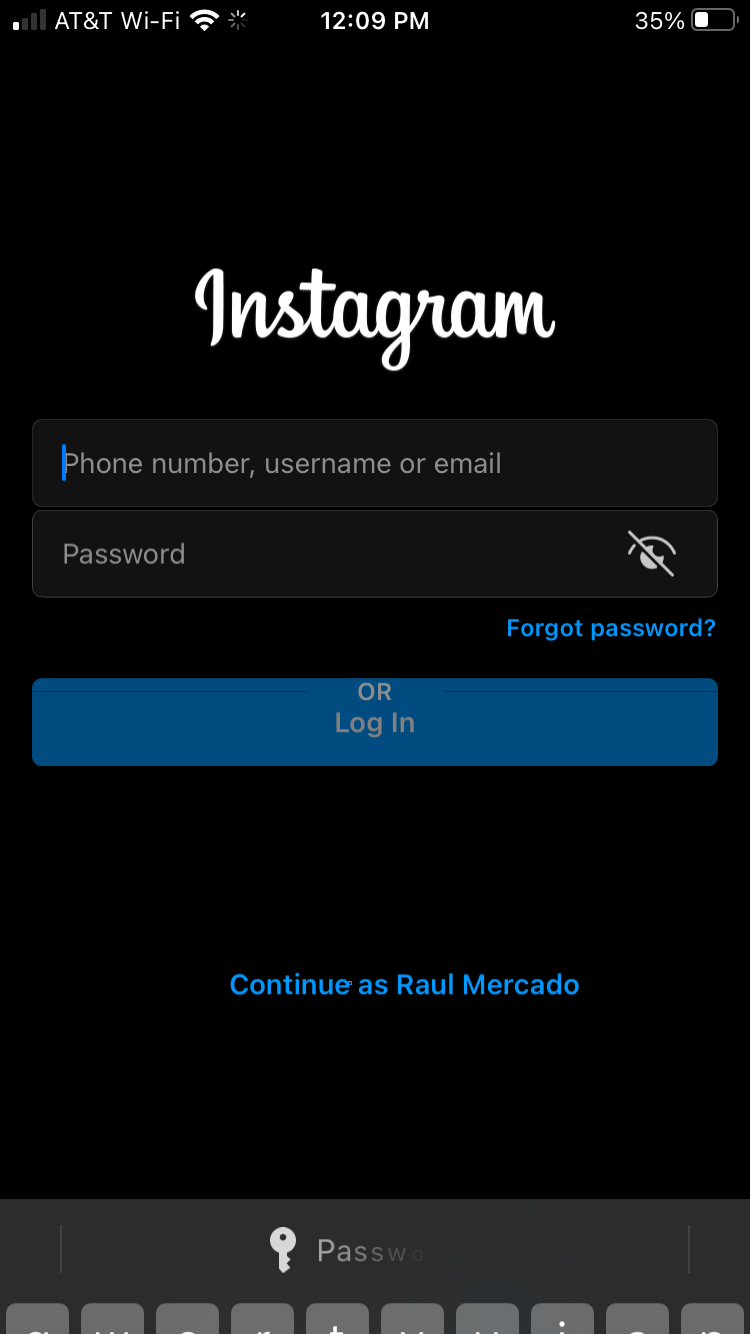
- Откройте приложение Instagram.
- На экране входа нажмите Забыли пароль.
- Выберите способ восстановления: по адресу электронной почты, по SMS на привязанный номер или через связанный аккаунт Facebook.
- Нажмите Далее.
- Следуйте подсказкам на экране — Instagram отправит ссылку или код для восстановления.
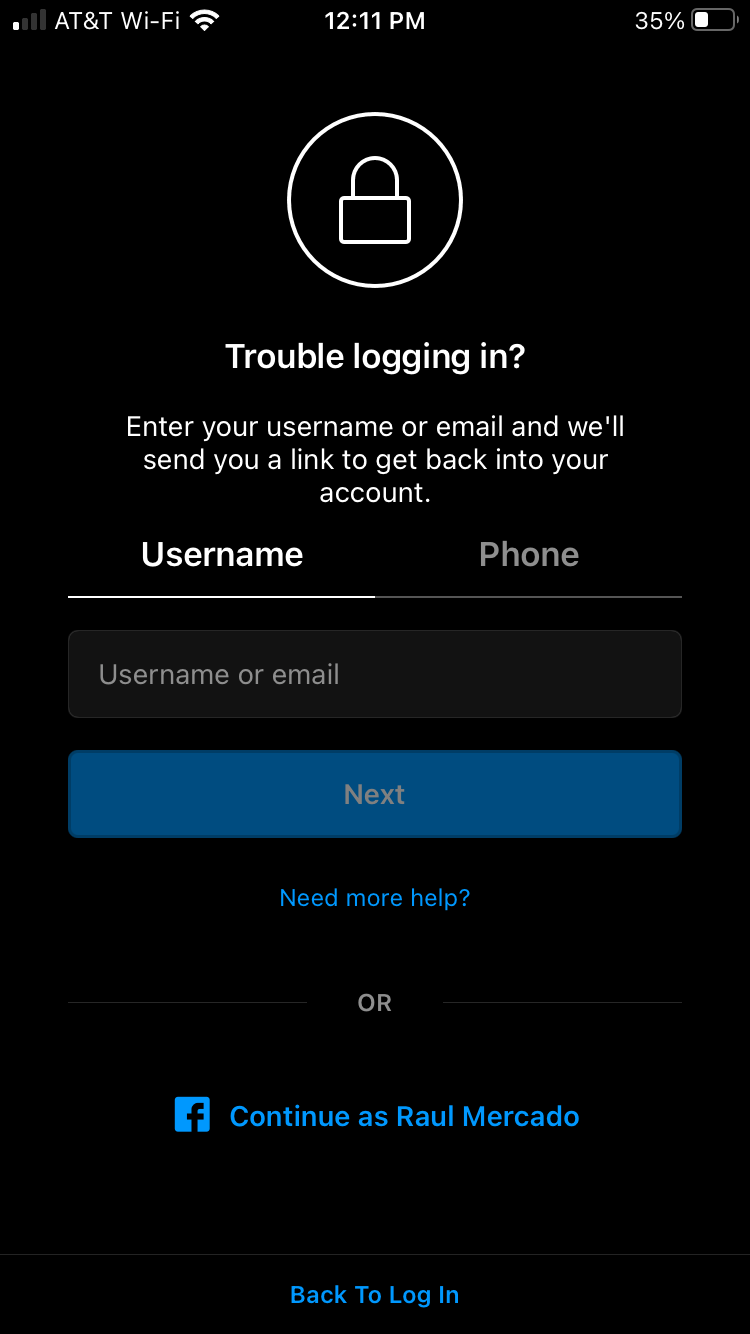
После перехода по ссылке или ввода кода система предложит ввести новый пароль. Придумайте уникальную и надёжную комбинацию.
Важно:
- Проверьте папку «Спам» в почтовом ящике.
- Если вы не получаете SMS, убедитесь, что номер введён корректно и что телефон принимает сообщения.
Как сменить пароль (если вы можете войти)
Если вы помните текущий пароль, выполняйте смену внутри приложения — это самый прямой способ заменить ключ доступа.
- Откройте приложение Instagram и войдите в аккаунт.
- Нажмите на иконку профиля.
- Откройте меню и выберите Настройки > Безопасность > Пароль.
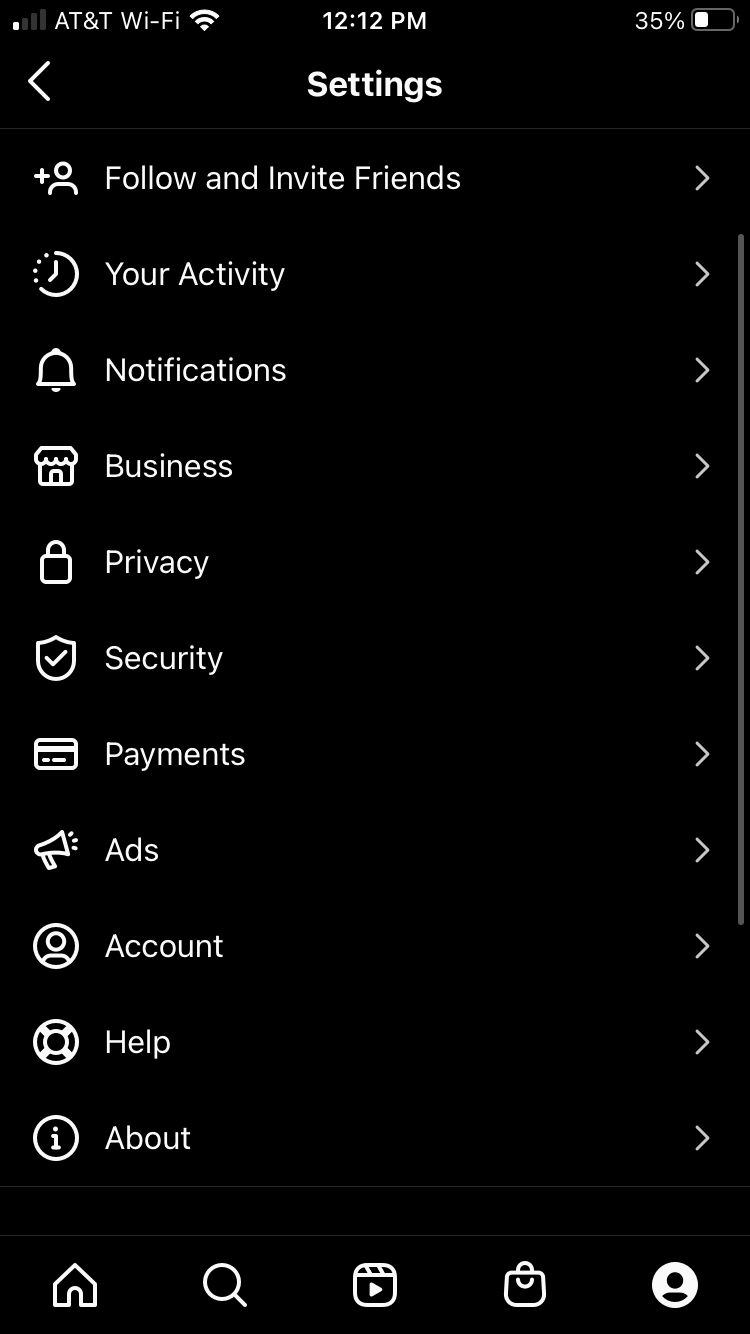
- Введите старый пароль, затем новый пароль дважды для подтверждения.
- Нажмите Сохранить.
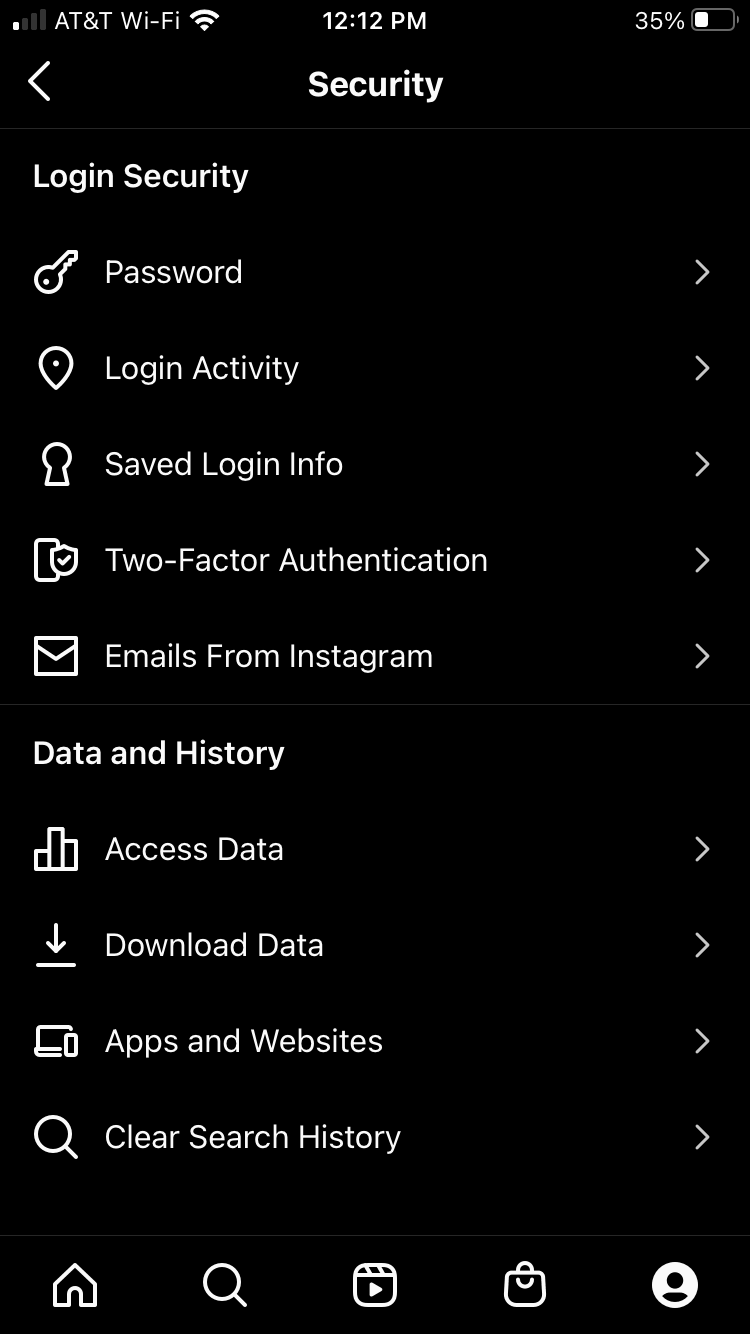
Если вы подозреваете компрометацию пароля, после смены включите двухфакторную аутентификацию и проверьте подключённые устройства.
Двухфакторная аутентификация (2FA) — что включить
Двухфакторная аутентификация добавляет второй уровень защиты: после ввода пароля нужен код подтверждения.
Опции 2FA:
- SMS-сообщения на привязанный номер (удобно, но менее безопасно).
- Приложения-генераторы кодов (Google Authenticator, Authy) — безопаснее, работает без сети.
- Резервные коды — сохраните их в безопасном месте.
Рекомендация: используйте приложение-генератор + сохраните резервные коды.
Что делать, если сброс не сработал
- Проверьте правильность адреса электронной почты и номера телефона, указанных в учётной записи.
- Если почта принадлежит корпоративному домену и доступ закрыт — свяжитесь с администратором почты.
- Если злоумышленник сменил ваш email/номер, используйте форму восстановления аккаунта Instagram (в приложении: помощь при входе). Подготовьте доказательства владения аккаунтом: старые электронные письма от Instagram, скриншоты, данные о регистрации.
- Если доступ через Facebook был настроен ранее — попробуйте вход через Facebook.
Важно: если у вас нет доступа ни к почте, ни к номеру, ни к Facebook — стандартный сброс не сработает и потребуется обращение в поддержку Instagram с подтверждением личности.
Мини-методика быстрого восстановления (шаги при утрате доступа)
- Попробуйте сброс через email.
- Если не приходит письмо — проверьте «Спам» и корректность адреса.
- Попробуйте восстановление по телефону (SMS).
- Попытайтесь вход через связанный Facebook.
- Если всё не помогло — используйте «получить помощь при входе» и отправьте запрос в поддержку с подтверждающими данными.
Чеклист безопасности после восстановления или смены пароля
- Изменить пароль на уникальный (не использовать один пароль в нескольких сервисах).
- Включить 2FA (предпочтительно через приложение-генератор).
- Проверить список устройств в настройках и выйти из незнакомых.
- Проверить привязанные email и телефон.
- Сохранить резервные коды в надёжном месте.
Когда сброс/смена не помогут
- Если злоумышленник сменил адрес электронной почты и телефон и вы не можете подтвердить владение — потребуется эскалация в поддержку.
- Если ваша почта была взломана — восстановите сначала доступ к почтовому ящику, затем сбрасывайте пароль в Instagram.
Диаграмма принятия решения
flowchart TD
  A[Не можете войти?] -->|Да| B[Сброс пароля]
  A -->|Нет| C[Сменить пароль]
  B --> D{Есть доступ к email/телефону/Facebook?}
  D -->|Да| E[Получить код/ссылку и сбросить]
  D -->|Нет| F[Связаться с поддержкой и подтвердить аккаунт]
  C --> G[Войти > Настройки > Безопасность > Пароль]
  G --> H[Включить 2FA]
Критерии приёмки
- Вы успешно входите в аккаунт с новым паролем.
- Включена двухфакторная аутентификация или подтверждён альтернативный способ восстановления.
- В списке устройств нет незнакомых сессий.
Короткое резюме
Сброс пароля нужен, если вы не можете войти — выполните его через email, SMS или Facebook. Смена пароля выполняется в настройках при входе в аккаунт. Всегда включайте 2FA и проверяйте привязанные контакты. Если стандартные методы не помогают, подготовьте подтверждающие данные и обращайтесь в поддержку.
Краткий глоссарий:
- 2FA — двухфакторная аутентификация.
- Резервные коды — одноразовые коды восстановления, которые можно сохранить на случай потери доступа.
Заметка: если вы используете корпоративную почту или сменили номер — начните с восстановления доступа к этим каналам.

Похожие материалы

Несколько аккаунтов Skype: Multi Skype Launcher

Журнал для работы: повысить продуктивность

Персональные звуки уведомлений на Android

Скачивание шоу Hulu для офлайн‑просмотра

Microsoft Start: персонализированная новостная лента
